橋接到 Roblox
了解如何使用 Meshy Roblox 橋接一鍵將 3D 模型直接發送到您的 Roblox 帳戶並在 Roblox Studio 中使用它們。
Meshy 現在支援直接從工作區橋接到 Roblox,無需安裝任何應用程式。Pro 會員及以上等級可以依照以下步驟將模型發送到 Roblox。
連接您的 Roblox 帳戶
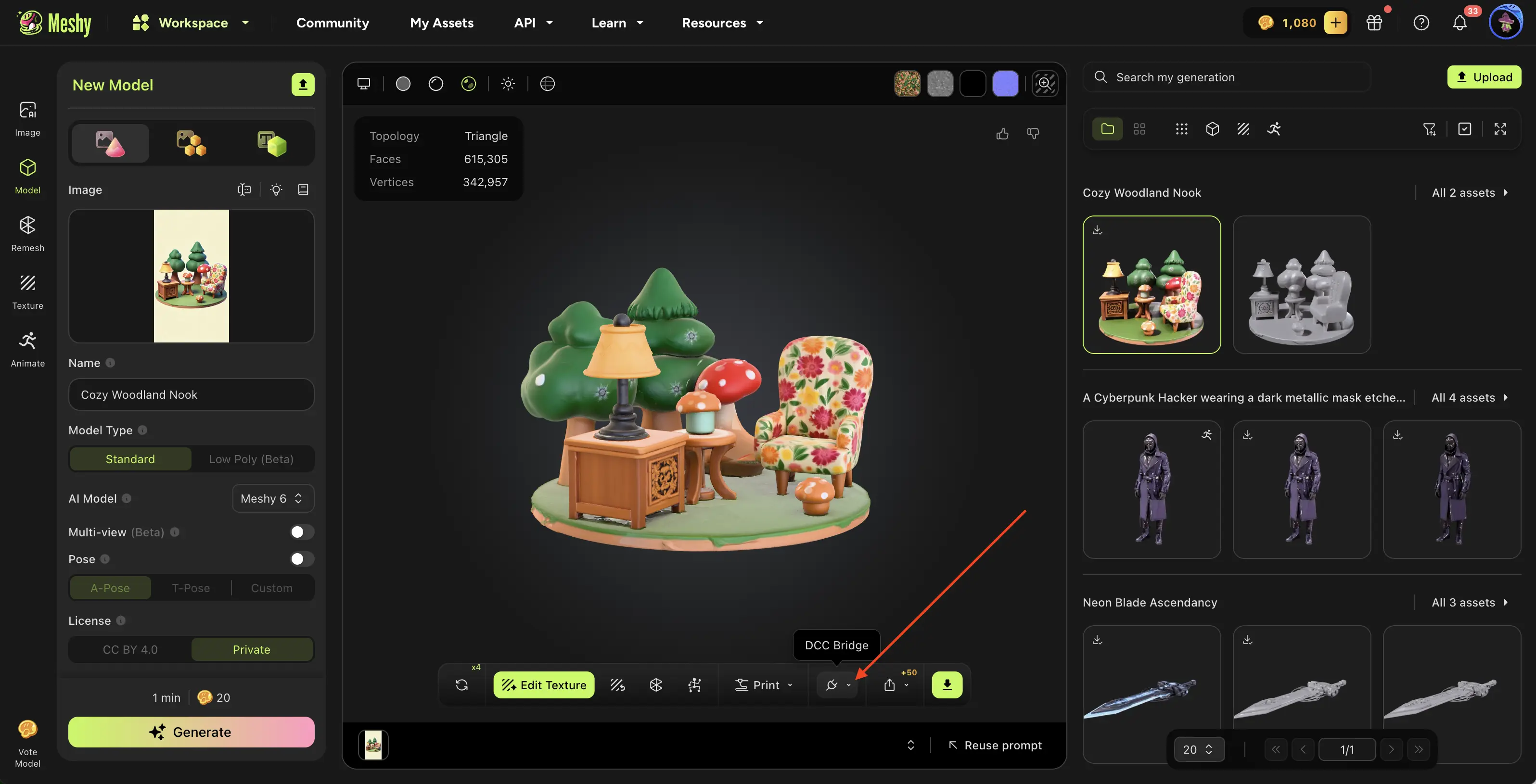
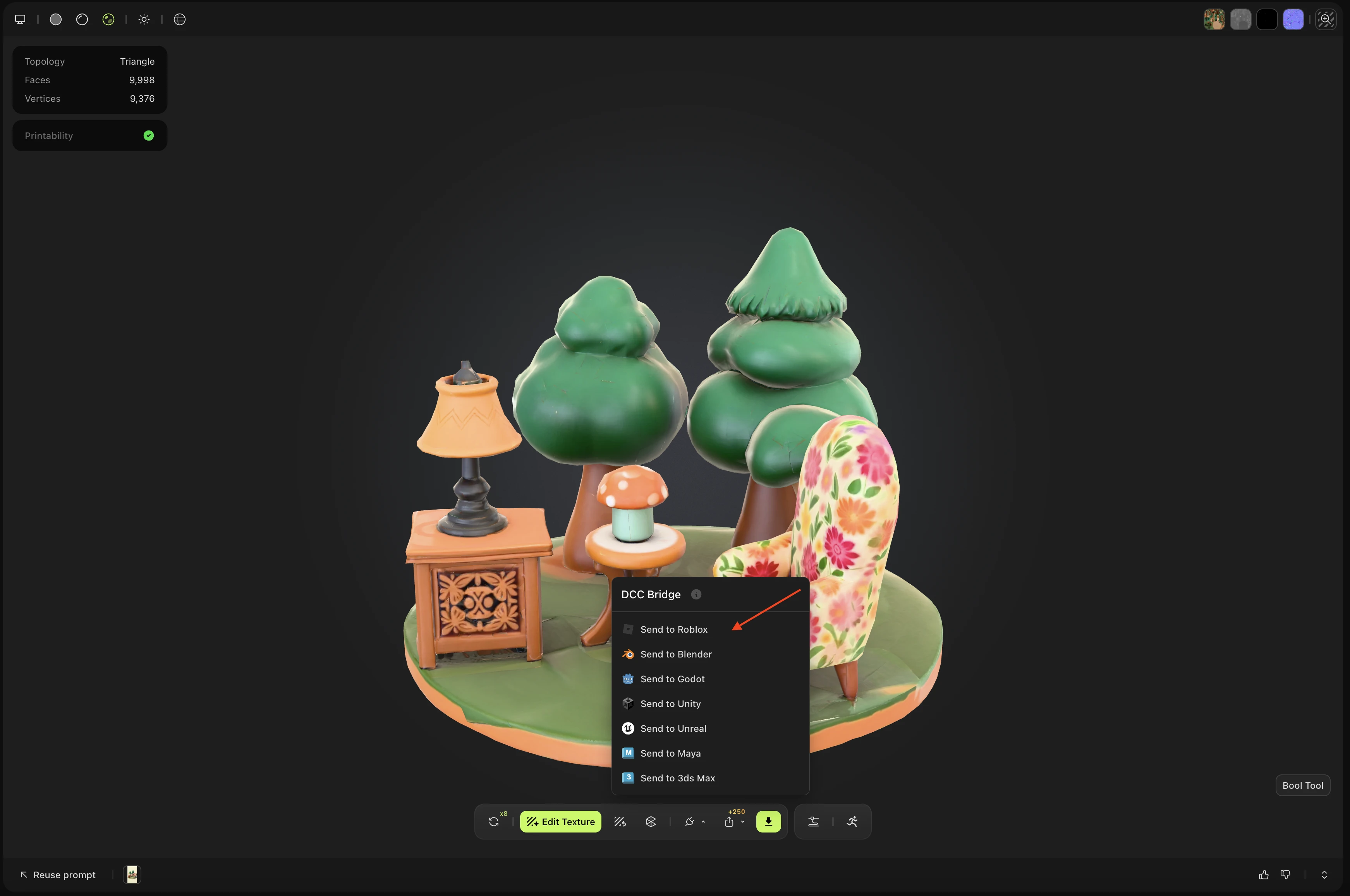
在 MeshyAI 工作區中,點擊 DCC Bridge 選單並選擇 發送到 Roblox。
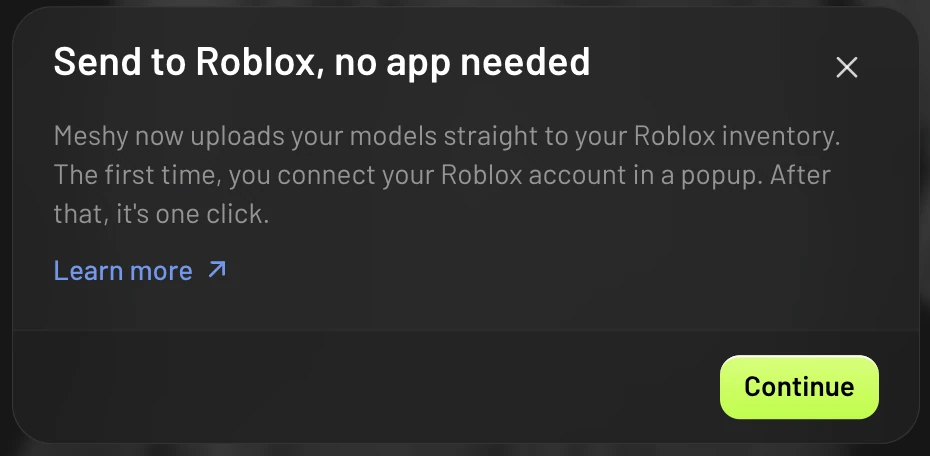
首次使用時,Meshy 會先簡單介紹無需安裝應用程式的新方式,點擊 繼續。
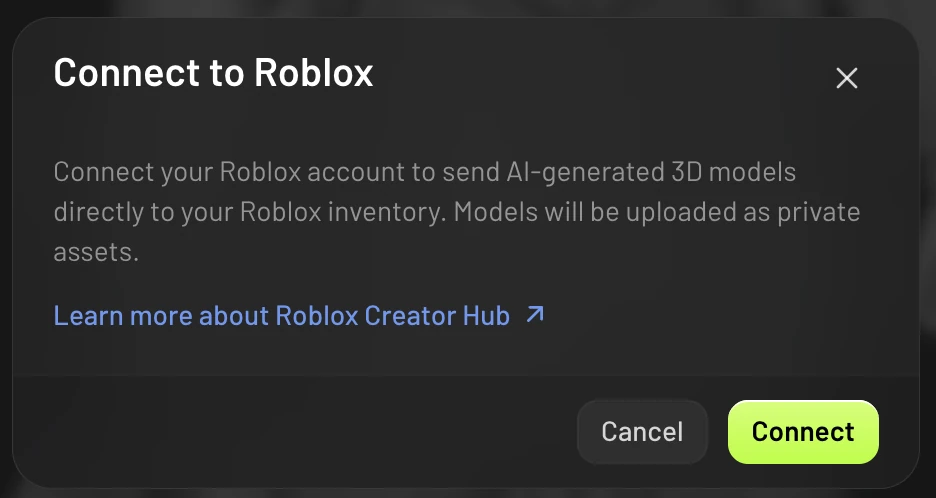
隨後將出現 連接到 Roblox 對話框。點擊 Connect 以開啟授權彈出視窗。
彈出視窗會開啟 roblox.com 上的 Roblox 授權頁面。登入後,查看所需權限,選擇要授予存取權限的帳戶並確認:
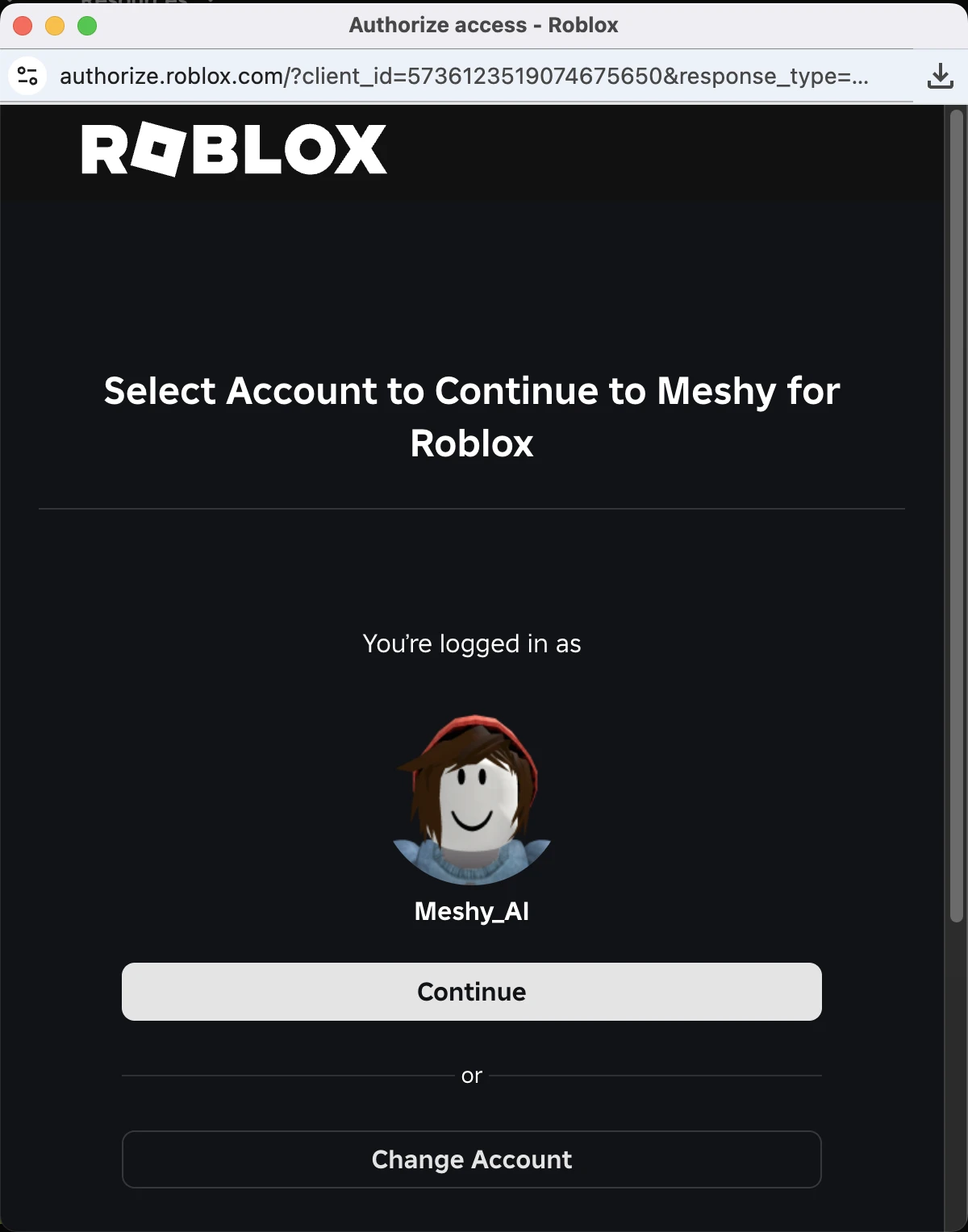
1. 登入 Roblox
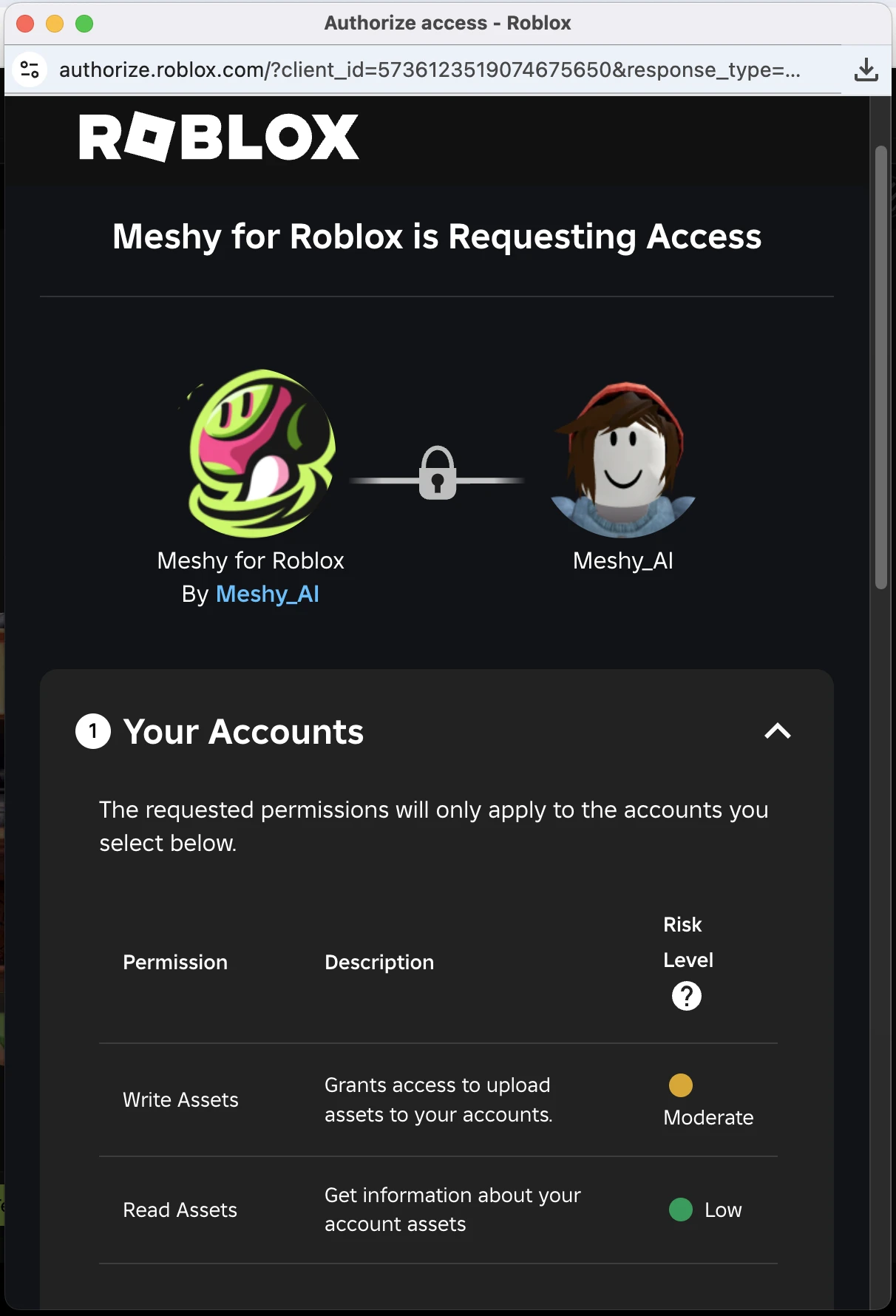
2. 查看所需權限
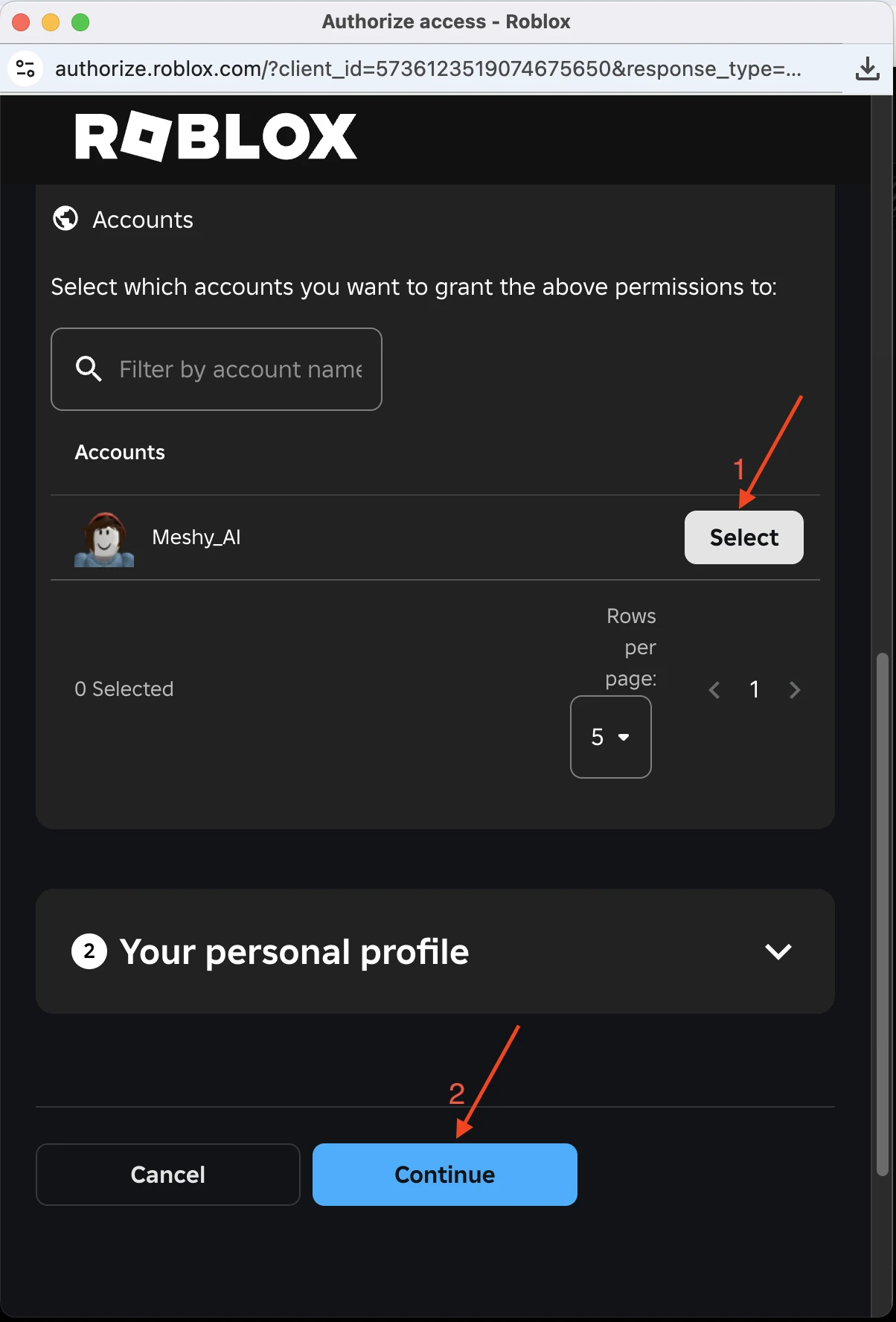
3. 選擇帳戶並繼續
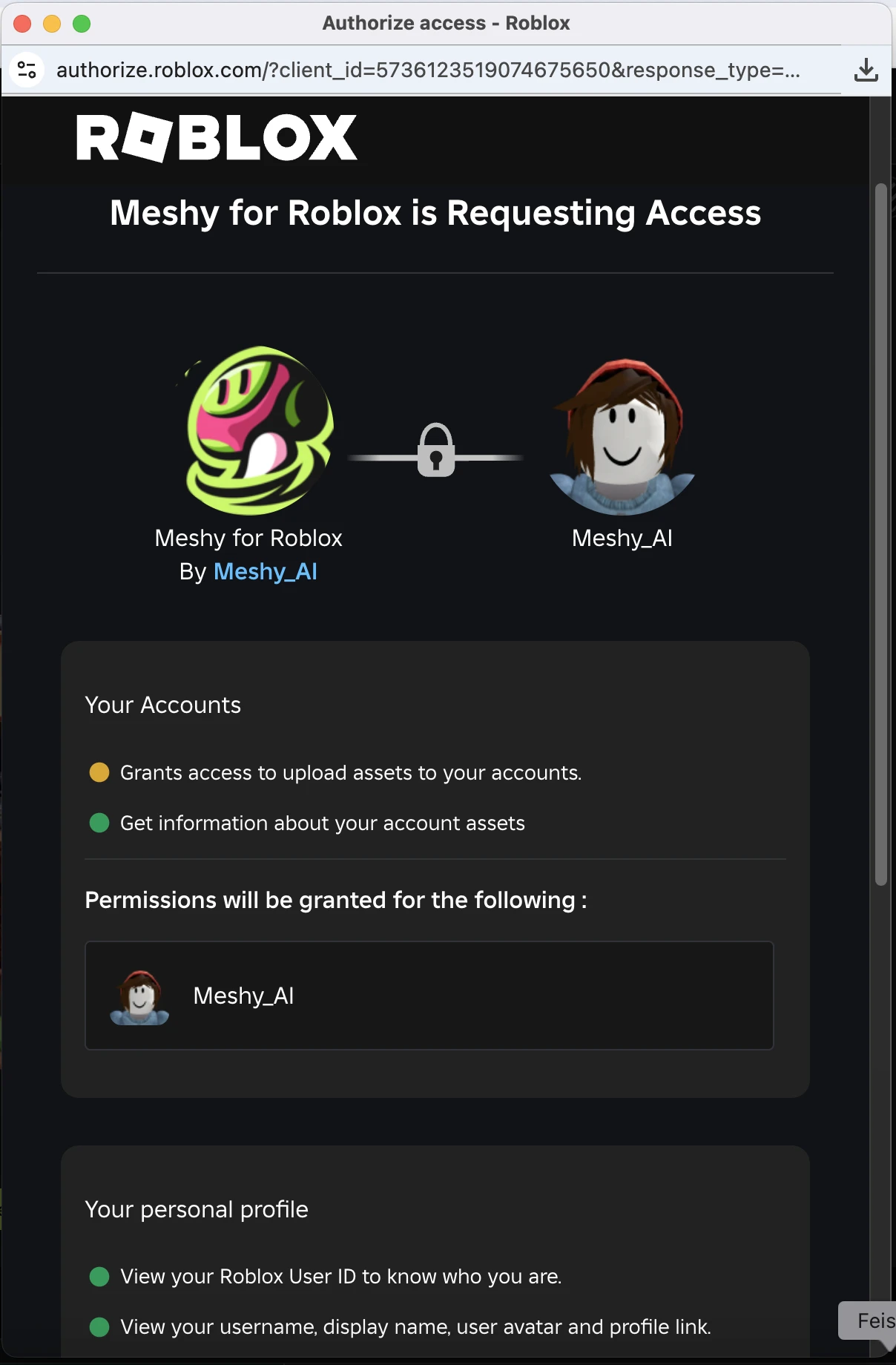
4. 權限一覽
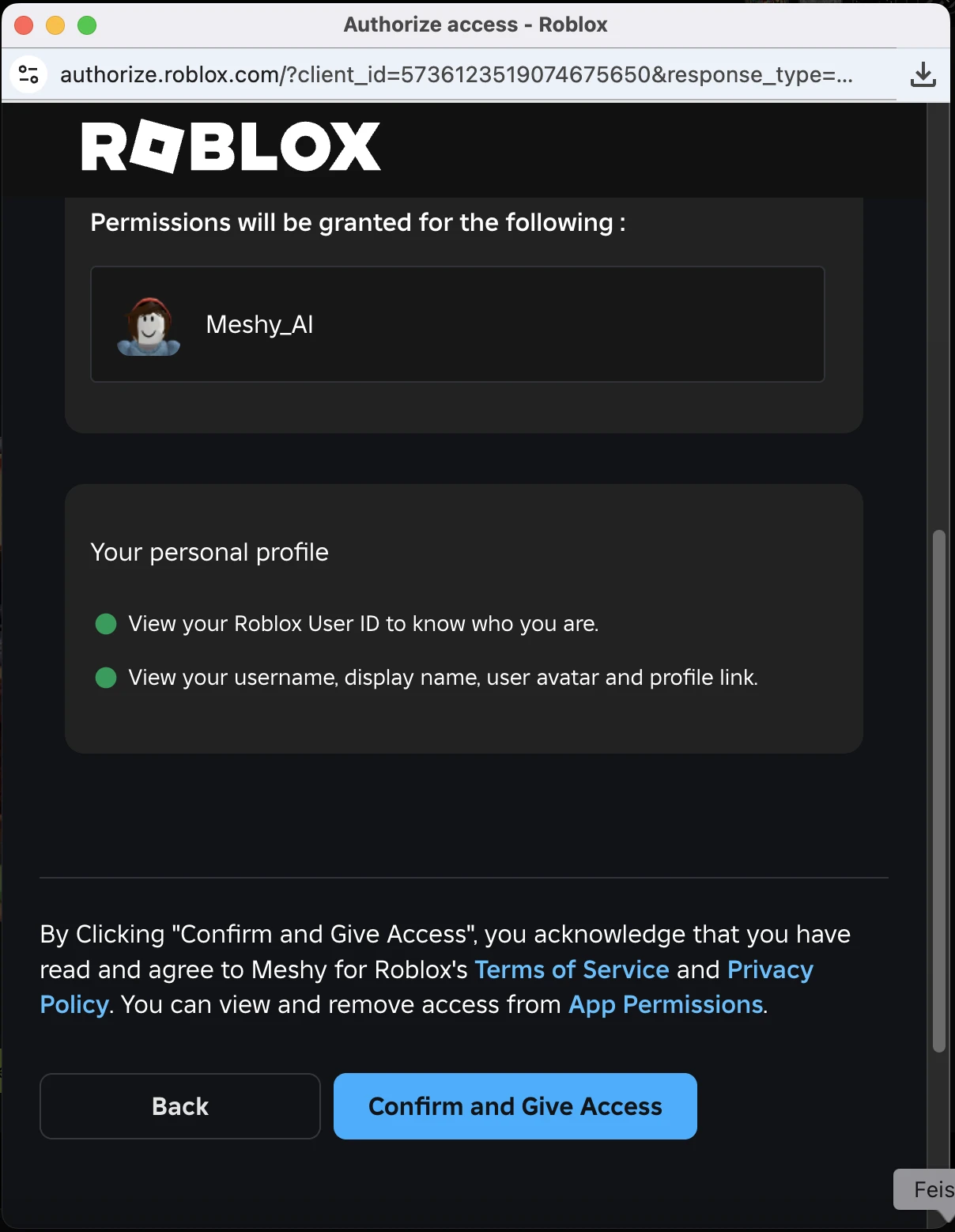
5. 確認並授予權限
確認授權後,彈出視窗會自動關閉,Meshy 會自動繼續上傳,無需再次點擊發送到 Roblox。
只需連接一次,Meshy 會記住您的 Roblox 帳戶,之後上傳無需再次授權。
切換帳戶
如需將模型發送到其他 Roblox 帳戶,將滑鼠停留在 DCC Bridge 選單中的 Roblox 項目上,點擊右側出現的使用者切換圖示。對話框會顯示目前已連接的帳戶:點擊 Switch Account 中斷該帳戶連線,然後點擊 Connect 並授權另一個帳戶。
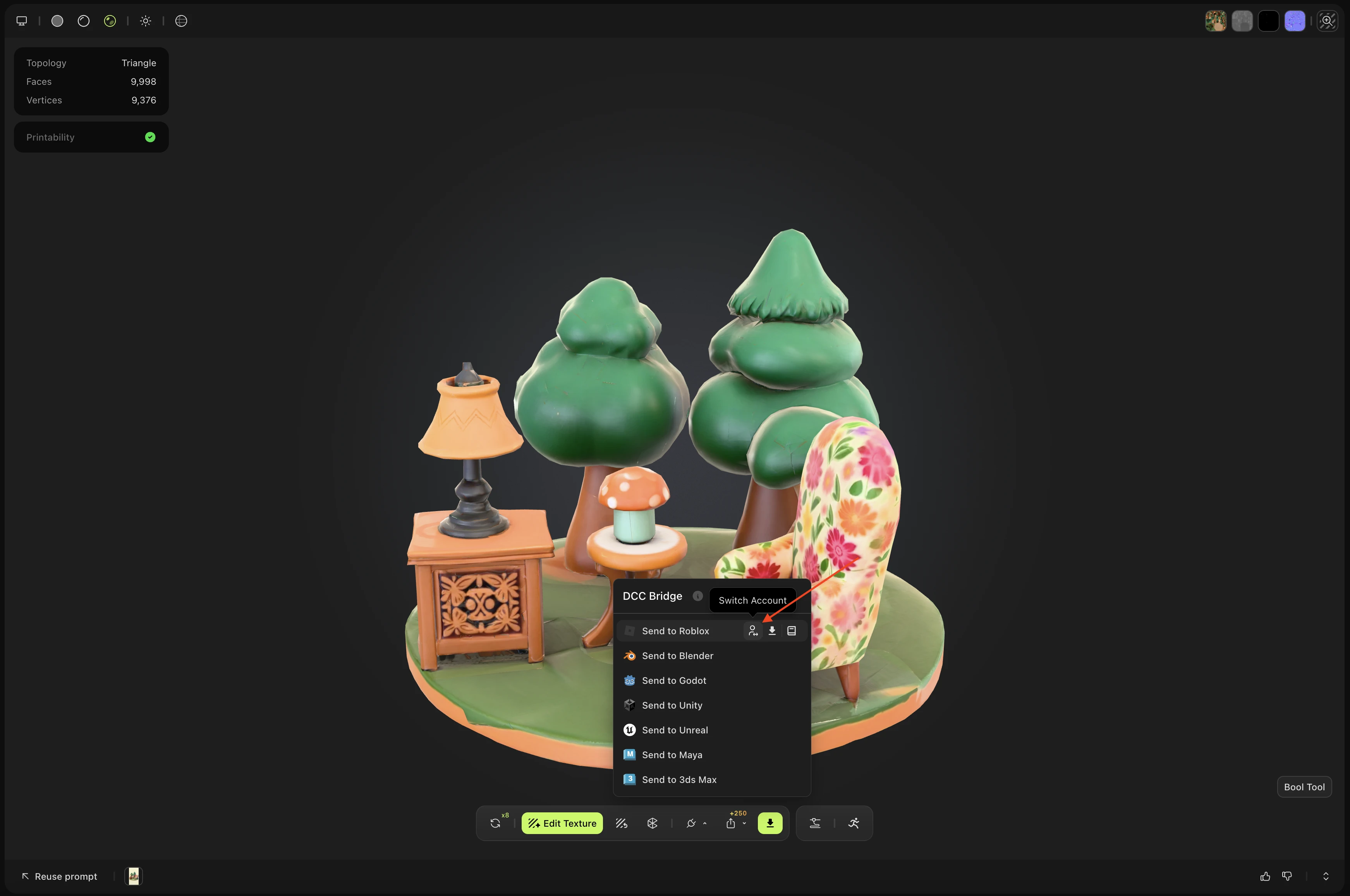
切換帳戶會中斷目前 Roblox 帳戶與 Meshy 的連線。已上傳的資產仍保留在原 Roblox 帳戶中。
發送模型到 Roblox
Roblox 僅接受不超過 20 MB 的模型。為避免超出限制,我們建議依以下順序完成模型:生成(Generate) → 重構網格(Remesh) → 貼圖(Texture)。重構網格會減少多邊形數量和檔案大小,使模型更容易成功上傳。
暫不支援綁定骨骼(Rigged)或帶動畫的模型。
Roblox 帳戶連接完成後,您可以直接透過 DCC Bridge 選單發送模型,無需再次授權。
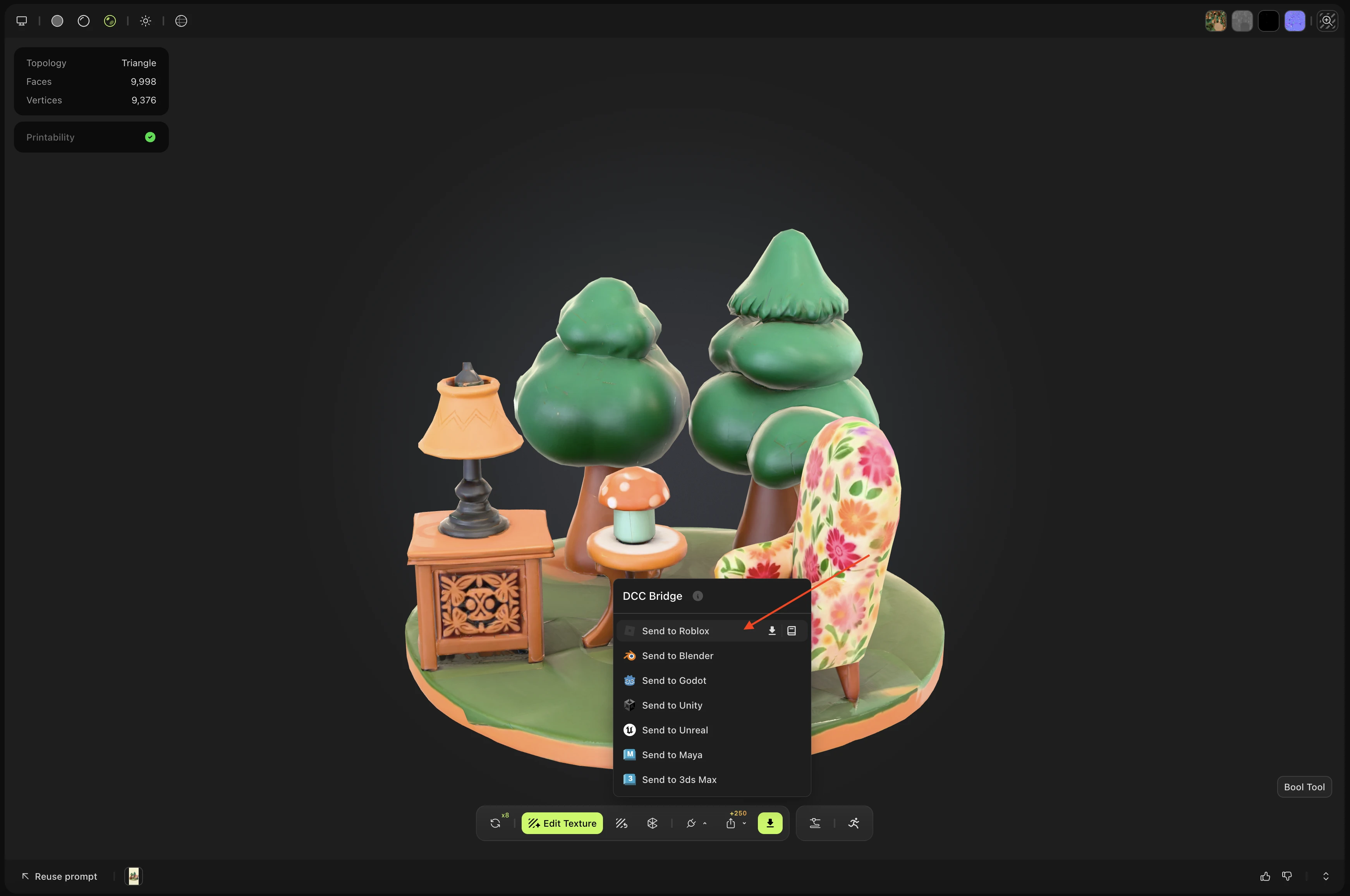
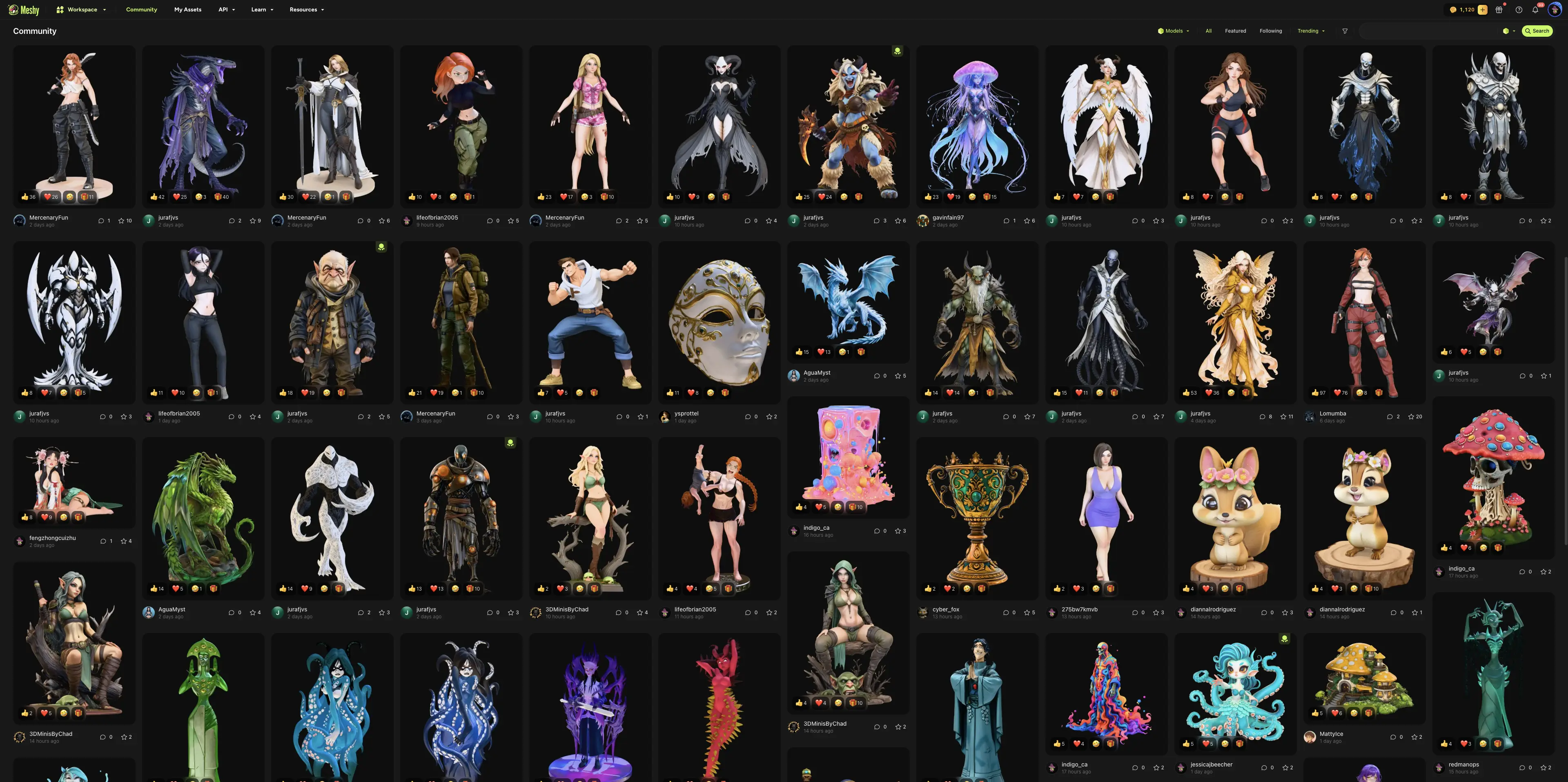
在您的 MeshyAI 工作區中導覽至您想要的模型, 然後從 DCC Bridge 選單中點擊 發送到 Roblox。
您在工作區中生成的任何 3D 模型都可以透過 DCC Bridge發送到 Roblox。
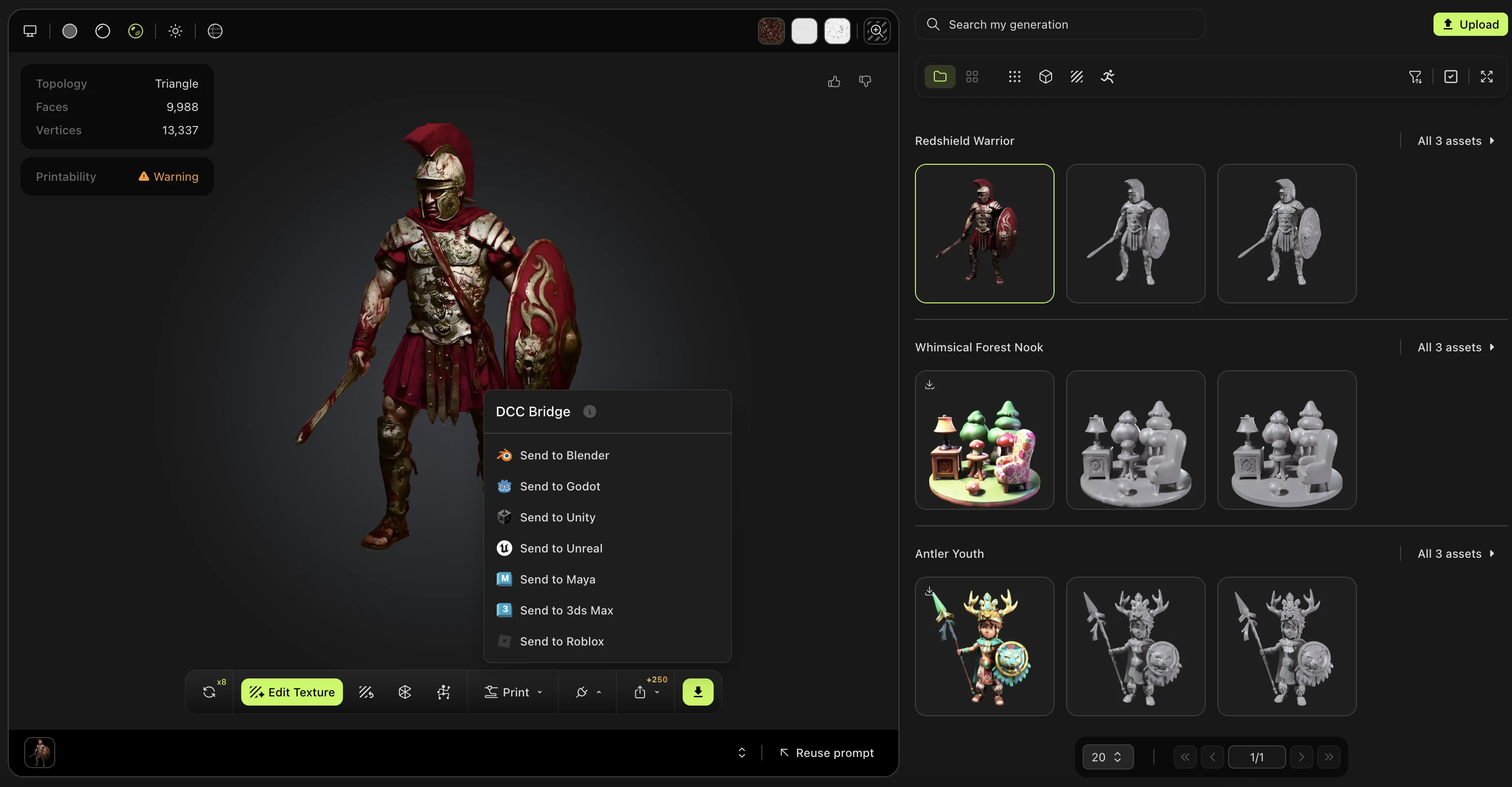
同樣,來自 MeshyAI 社群的模型也完全支援, 也可以使用 DCC Bridge 發送到 Roblox。
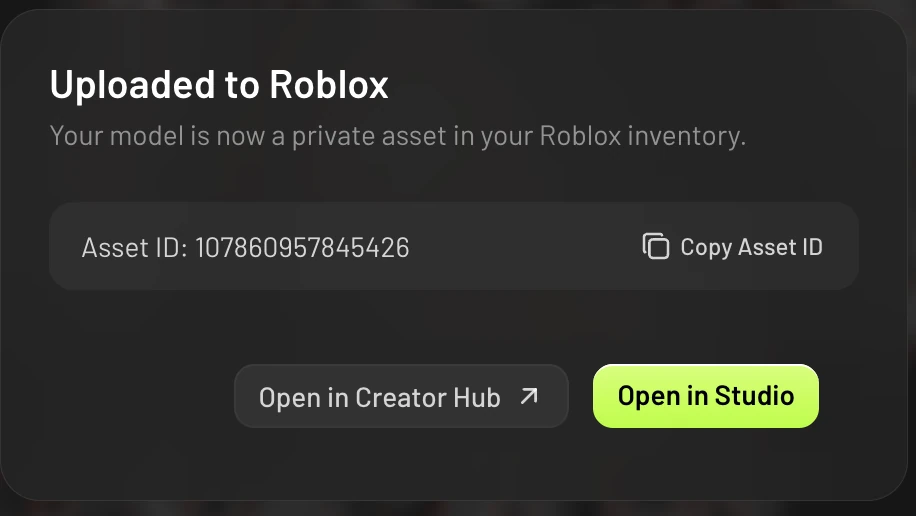
上傳完成
上傳完成後,Meshy 會顯示成功提示,並提供以下快捷操作:
Open in Creator Hub — 在 Roblox Creator Hub 中開啟該資產,查看和管理資產
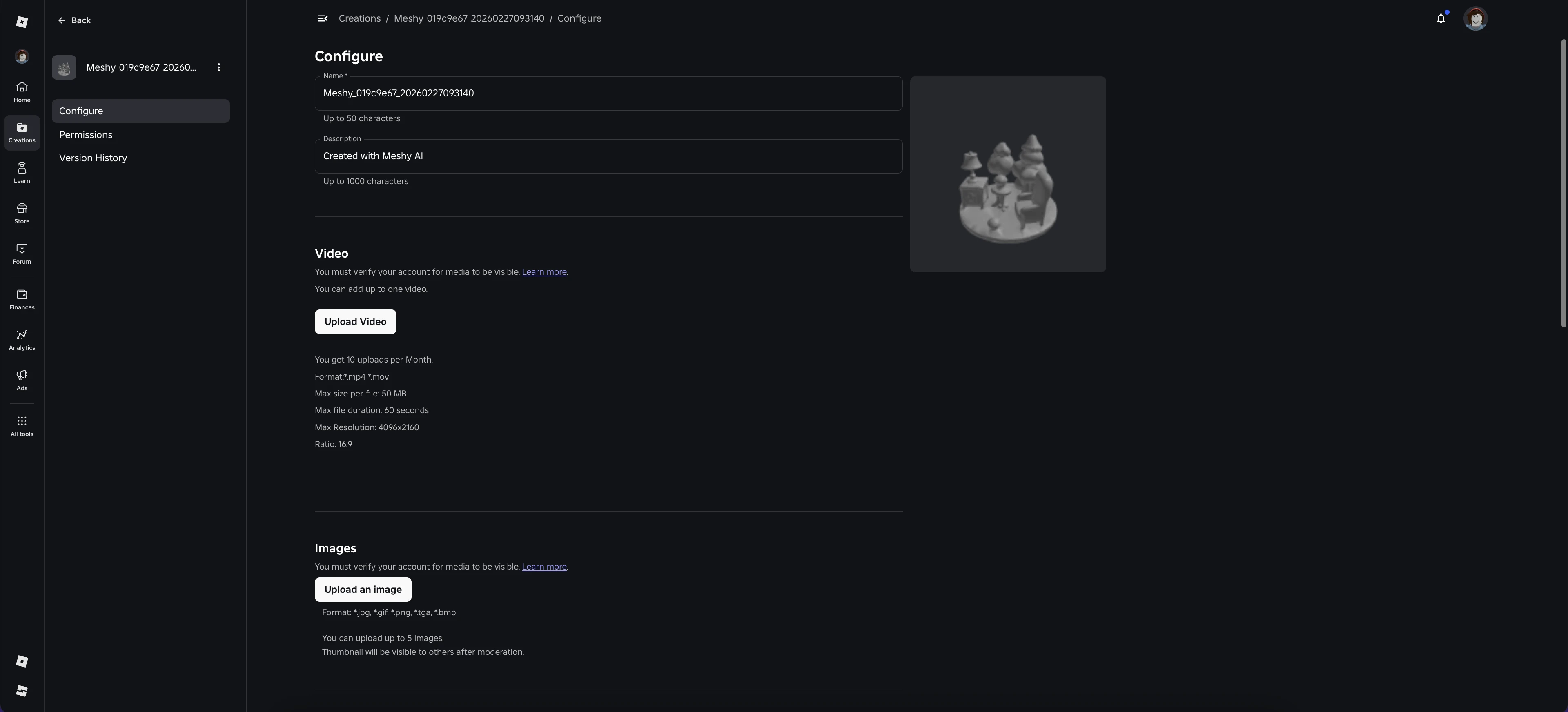
Creator Hub 網頁預覽可能無法正確顯示較大模型的貼圖。這僅是 Roblox 網頁檢視器的限制 — 當您將模型匯入 Roblox Studio 時,貼圖會正常顯示。
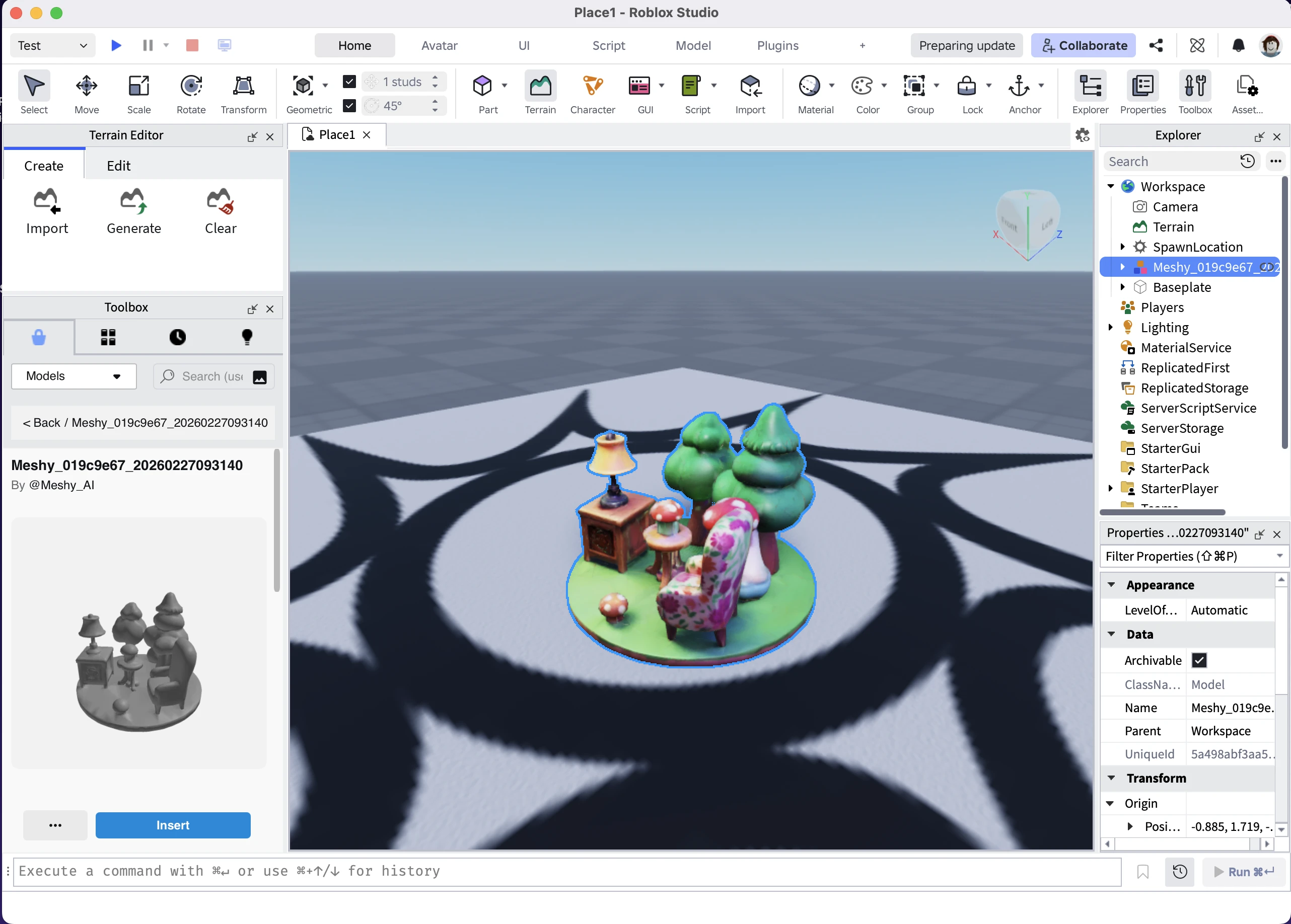
Open in Studio — 啟動 Roblox Studio 並開啟一個僅包含您剛上傳模型的預設場景。這是一個專門用於預覽此資產的暫時場景。
Copy Asset ID — 將該模型的 Roblox 資產 ID 複製到剪貼簿以便引用
Roblox 會審核每個新上傳的資產。審核完成前,資產可能暫時不會出現在 Creator Hub 或 Studio 中,通常需要幾分鐘。
使用您的模型
您可以在 Roblox Studio 中找到所有發送到 Roblox 的模型。開啟 工具箱, 選擇 庫存, 然後選擇 我的套件。
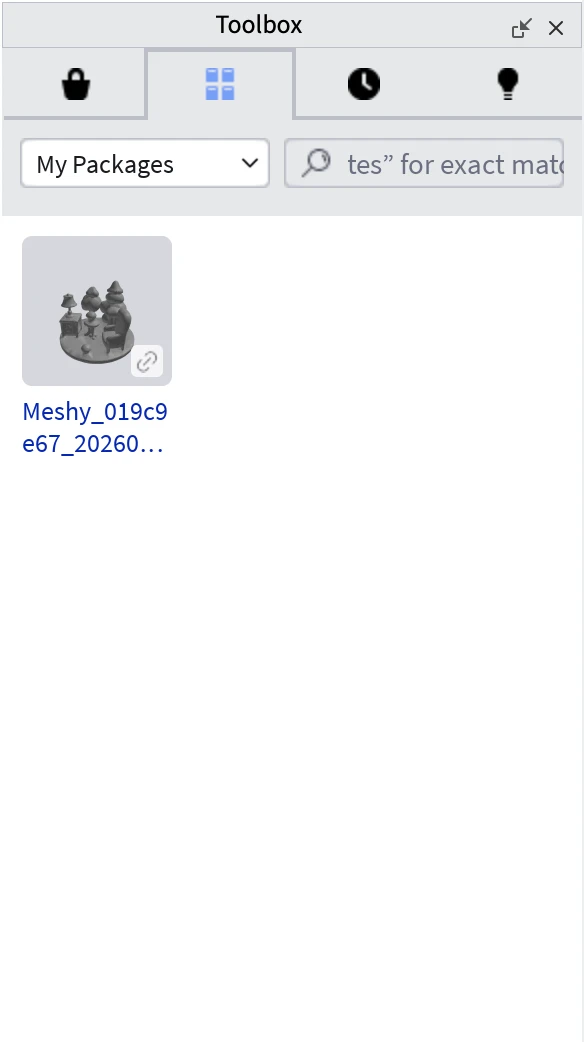
舊版桌面橋接應用程式
早期版本的 Meshy Roblox 橋接需要在您的電腦上執行桌面應用程式。現在已不再需要:Meshy 會直接連接 Roblox 並上傳您的模型。
如果您已經在使用桌面應用程式,它仍然可以繼續使用。當應用程式正在執行且已連接時,Meshy 會像以前一樣透過它發送模型,上傳完成後應用程式會自動喚起並提供快捷操作。
更新後首次點擊 Send to Roblox 時,Meshy 會詢問您要繼續使用桌面應用程式還是嘗試新方式,並記住您的選擇。之後如需改用免安裝方式,點擊 改為免安裝方式 即可:桌面應用程式未執行時的提示和 Connect 對話框中都有這個選項。然後在瀏覽器中連接您的 Roblox 帳戶。
上傳歷史
桌面應用程式會在本機記錄透過它發送的模型。展開應用程式視窗中的 Upload History 區塊即可查看。
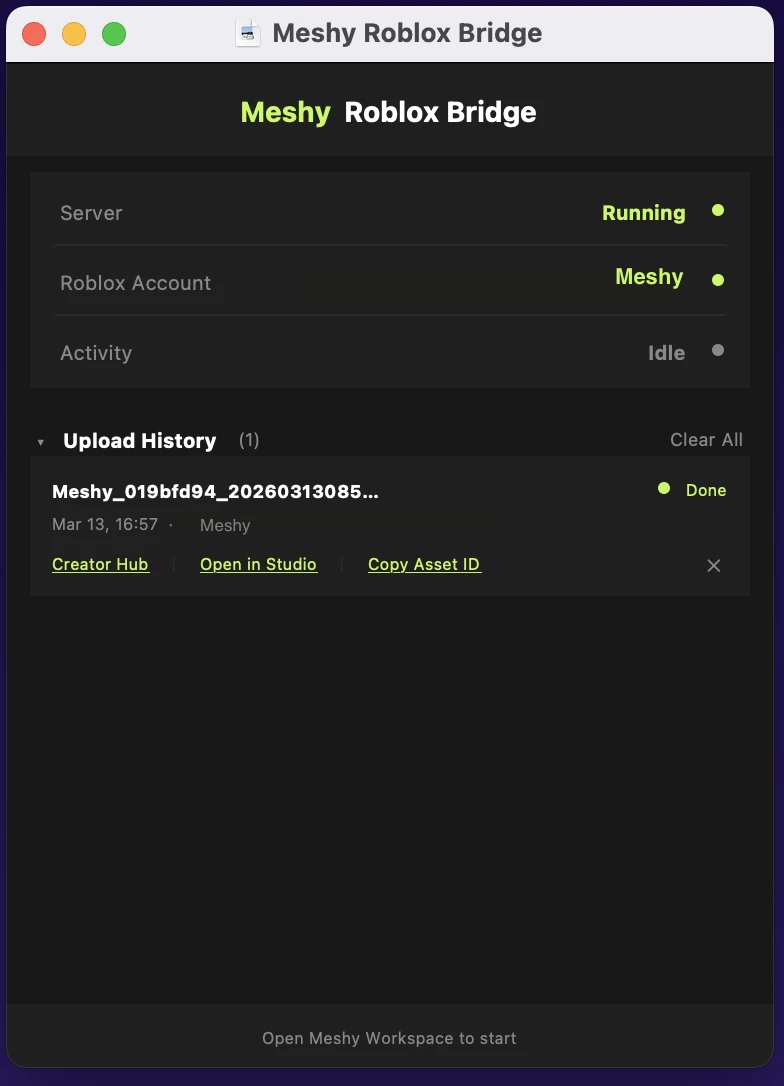
對每個已上傳的模型,您可以:
- 點擊 Creator Hub / Open in Studio / Copy Asset ID 快速存取模型
- 點擊 ✕ 按鈕刪除單筆記錄
- 點擊 Clear All 清除全部上傳歷史
- 上傳歷史儲存在您的本機電腦上。清除歷史不會影響已上傳到 Roblox 帳戶的資產。
- 未透過桌面應用程式發送的模型不會出現在此歷史中,請在 Creator Hub 或 Studio 工具箱中尋找。
故障排查
| 問題 | 原因 | 解決方案 |
|---|---|---|
| 授權彈出視窗沒有開啟 | 瀏覽器封鎖了彈出視窗 | 在瀏覽器設定中允許 meshy.ai 的彈出視窗,然後再次點擊發送到 Roblox |
| 授權彈出視窗關閉後沒有反應 | 在 Roblox 上確認授權前彈出視窗被關閉 | 再次點擊發送到 Roblox,並在 roblox.com 上完成授權 |
| 模型超過 20 MB | Roblox 拒絕超過 20 MB 的上傳 | 使用 Meshy 的重構網格功能在發送前減少模型的多邊形數量 |
| 綁定骨骼或帶動畫的模型無法發送 | 暫不支援綁定骨骼或帶動畫的模型 | 改為發送靜態模型 |
| 資產未出現在 Creator Hub 或 Studio 中 | 資產仍在 Roblox 審核中 | 等待幾分鐘後重新整理。可以使用 Copy Asset ID 稍後查看該資產 |
| 「上傳逾時。請檢查您的 Roblox 庫存。」 | Roblox 處理時間超過 3 分鐘 | 檢查您的 Creator Hub 庫存 — 儘管逾時,資產可能已成功上傳 |
| 「上傳失敗。請重試。」 | Roblox 拒絕了上傳,或您的 Roblox 授權已過期 | 重試。如果仍然失敗,請點擊 Switch Account 重新連接您的 Roblox 帳戶 |