Bridge 至 Cascadeur
將模型從 Meshy 網頁版直接傳送到你開啟的 Cascadeur 場景中,匯入後即可開始製作動畫。
開始之前
-
你需要 Pro 或更高等級的方案。在 Free 和 Starter 方案中,點擊 傳送到 Cascadeur 會開啟升級選項。
-
你需要 Cascadeur 2026.2.3 或更高版本。詳情請參閱 Meshy for Cascadeur。
啟動 Bridge
請依照以下步驟在 Cascadeur 中啟動 Bridge:
-
開啟 Cascadeur,建立或開啟一個場景。
-
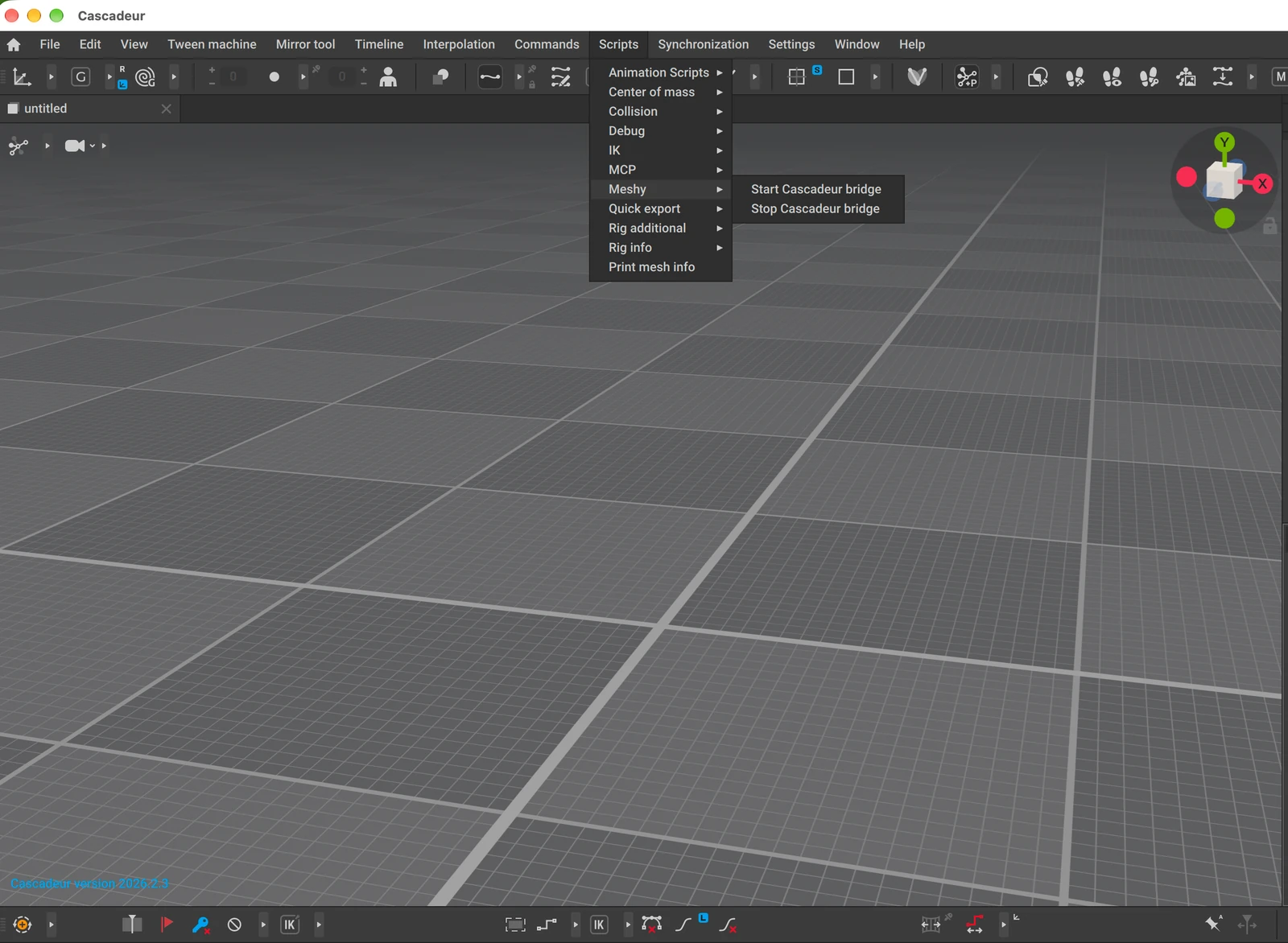
點擊 Scripts > Meshy > Start Cascadeur bridge。
-
在 Event log 分頁中,確認 Bridge 正在監聽連接埠
5333。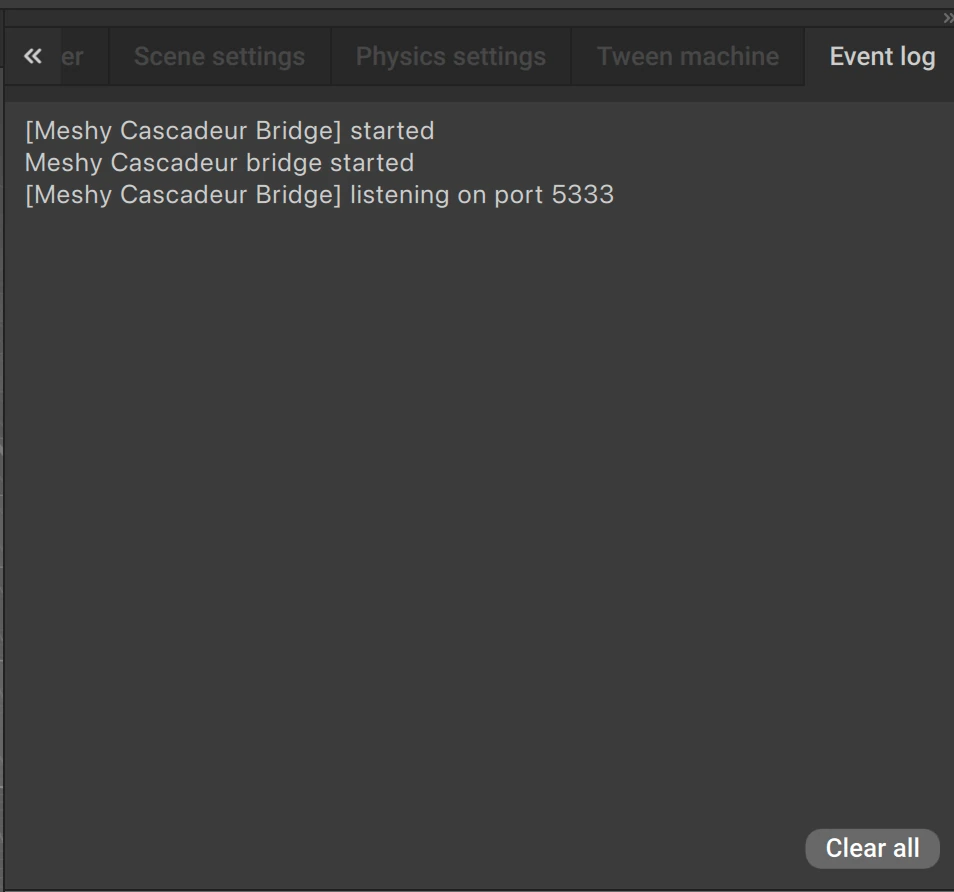
從 Meshy 傳送模型時,請保持 Cascadeur 開啟。每次開啟 Cascadeur 都需要重新啟動 Bridge。若要停止 Bridge,請點擊 Scripts > Meshy > Stop Cascadeur bridge。
傳送模型
請依照以下步驟將模型傳送到 Cascadeur:
-
在電腦上的 Meshy 網頁版中,於檢視器中開啟模型。行動裝置不支援 DCC Bridge。
-
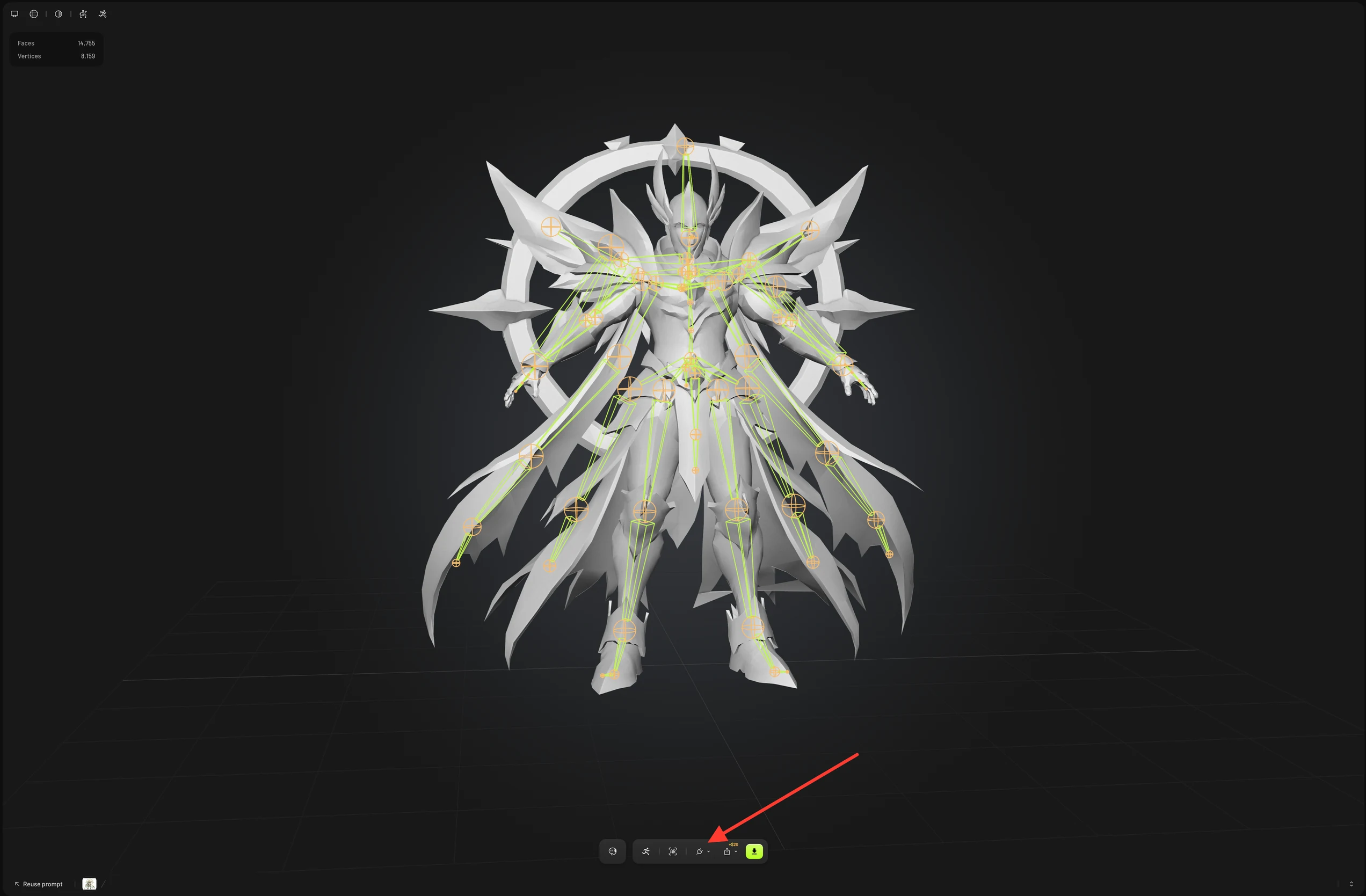
在檢視器工具列中,點擊 DCC Bridge(插頭圖示)。
-
點擊 傳送到 Cascadeur。
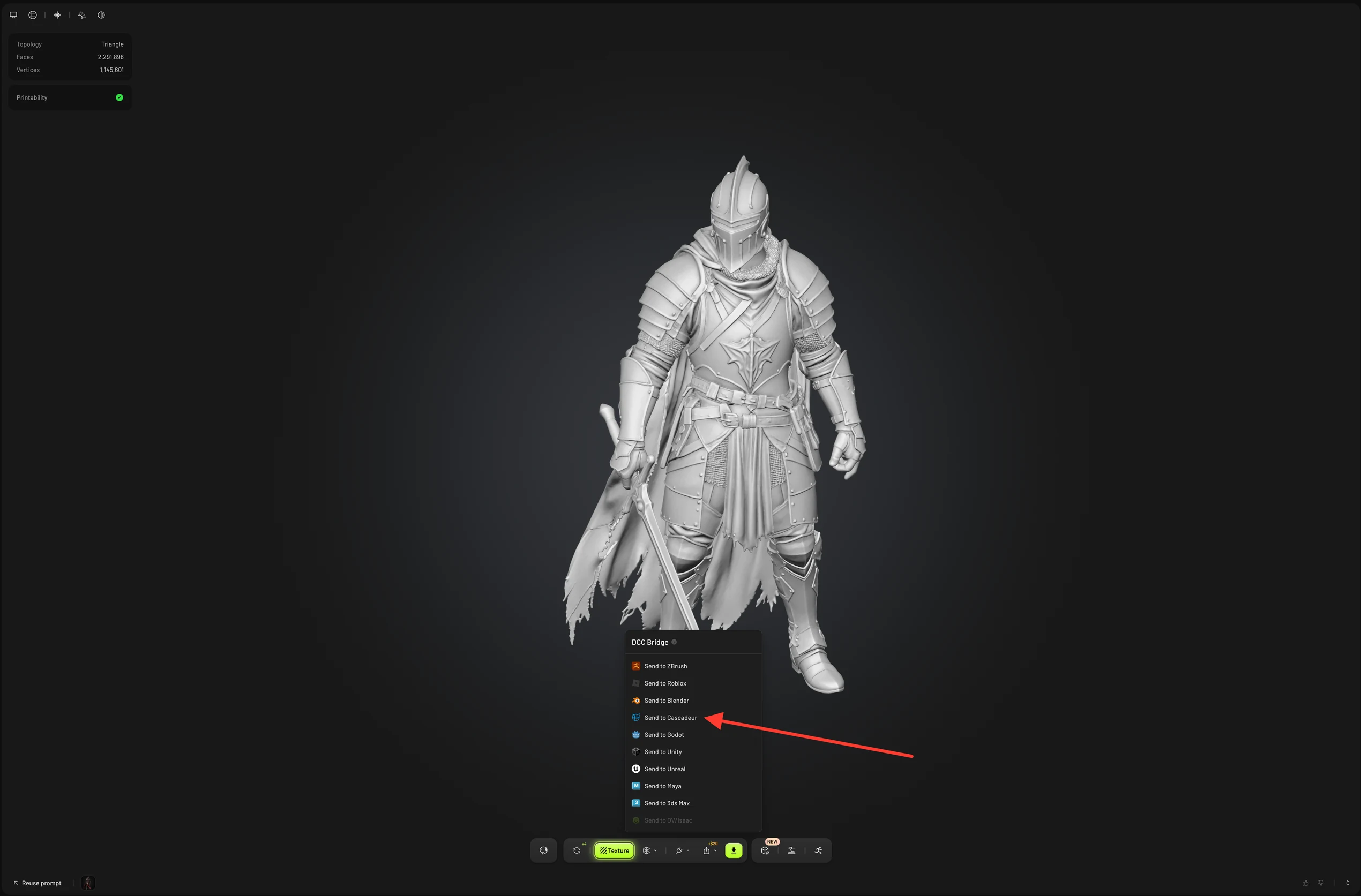
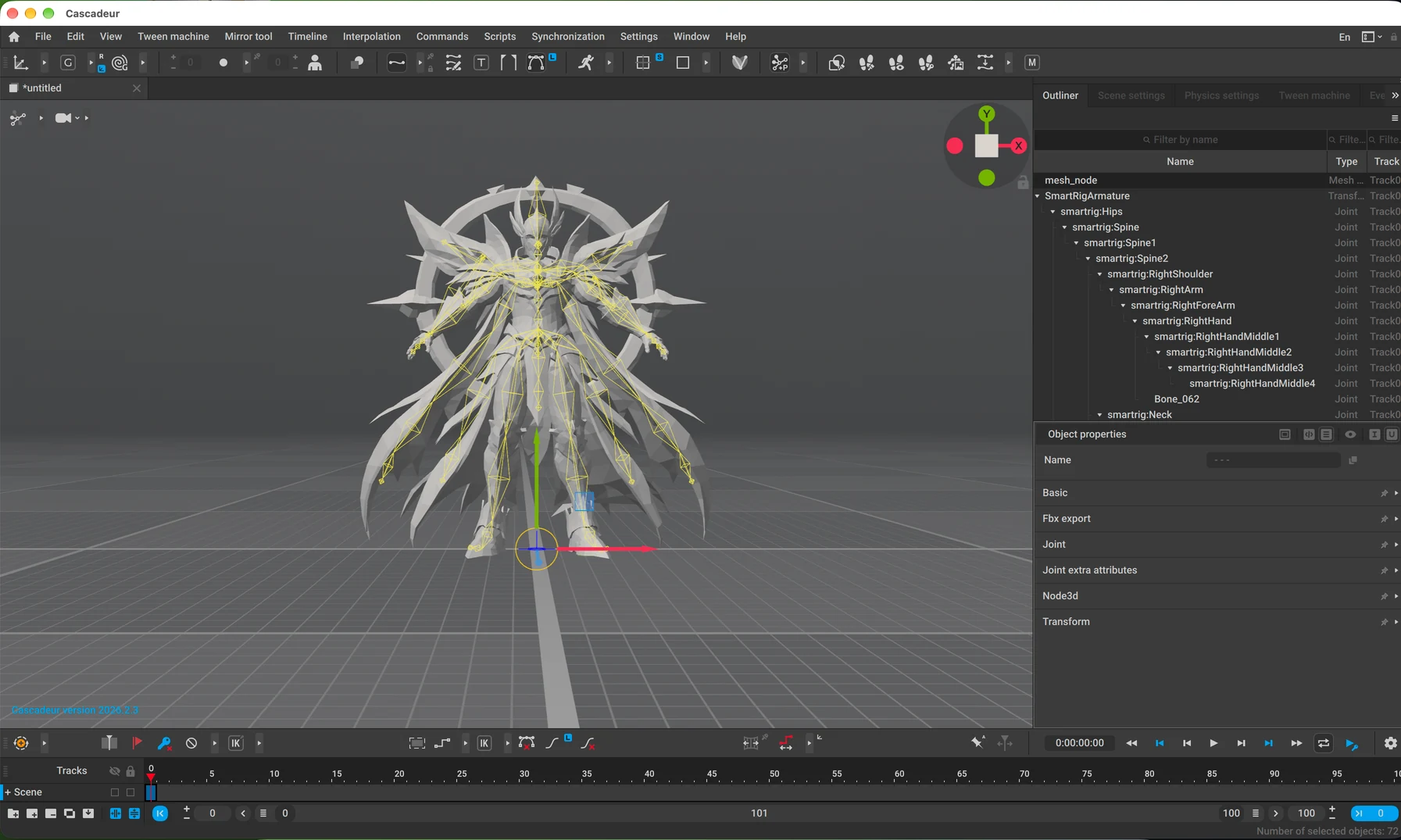
Meshy 會將模型以 GLB 檔案傳送,Cascadeur 會將其匯入目前開啟的場景。對於已綁定骨骼或帶有動畫的角色,Meshy 會連同骨骼和蒙皮一起傳送網格,匯入後即可直接在 Cascadeur 中製作動畫。Meshy 中的動畫不會一併傳送。沒有骨骼的模型(例如道具)也以相同方式傳送。
其他傳送方式
你也可以從以下位置傳送模型:
-
在你的生成紀錄清單中,點擊模型卡片上的 操作(三點圖示),然後點擊 DCC Bridge > 傳送到 Cascadeur。
-
在 社群 中,開啟其他使用者分享的模型,點擊 DCC Bridge,然後點擊 傳送到 Cascadeur。
故障排查
下表列出常見問題、原因與解決辦法。
| 問題 | 原因 | 解決辦法 |
|---|---|---|
| Meshy 顯示「傳送模型到 cascadeur 失敗」 | Cascadeur 未開啟、Bridge 未執行,或瀏覽器封鎖了對本機網路的存取。 | 在 Cascadeur 中點擊 Scripts > Meshy > Start Cascadeur bridge,並在 Event log 中確認連接埠 5333。如果瀏覽器要求本機網路存取權限,請允許 Meshy 存取。然後重新傳送模型。 |
| Meshy 顯示「模型已傳送至 cascadeur」,但模型沒有出現 | Meshy 將模型交給 Cascadeur 後,由 Cascadeur 下載並匯入,下載或匯入失敗了。 | 在 Cascadeur 的 Event log 中查看下載或匯入錯誤。 |
後續步驟
- 如需在傳送前為角色新增骨骼,請參閱 綁定骨骼。