橋接到 Maya
把模型從 Meshy 網頁端直接發送到你打開的 Maya 場景中,無需手動下載和匯入檔案。
開始之前
-
你需要 Pro 或更高方案。在 Free 和 Starter 方案中,點擊 發送到 Maya 會打開升級選項。
-
在 Maya 中安裝 Meshy 外掛程式。安裝步驟請參閱 Meshy for Maya。
啟動橋接
在 Maya 中啟動橋接的步驟如下:
-
在 Maya 選單列中,點擊 Meshy > Bridge Panel。Meshy Bridge 視窗隨即開啟。
-
點擊 Run Bridge。按鈕變為綠色並顯示 Bridge ON,外掛程式開始等待來自 Meshy 的模型。
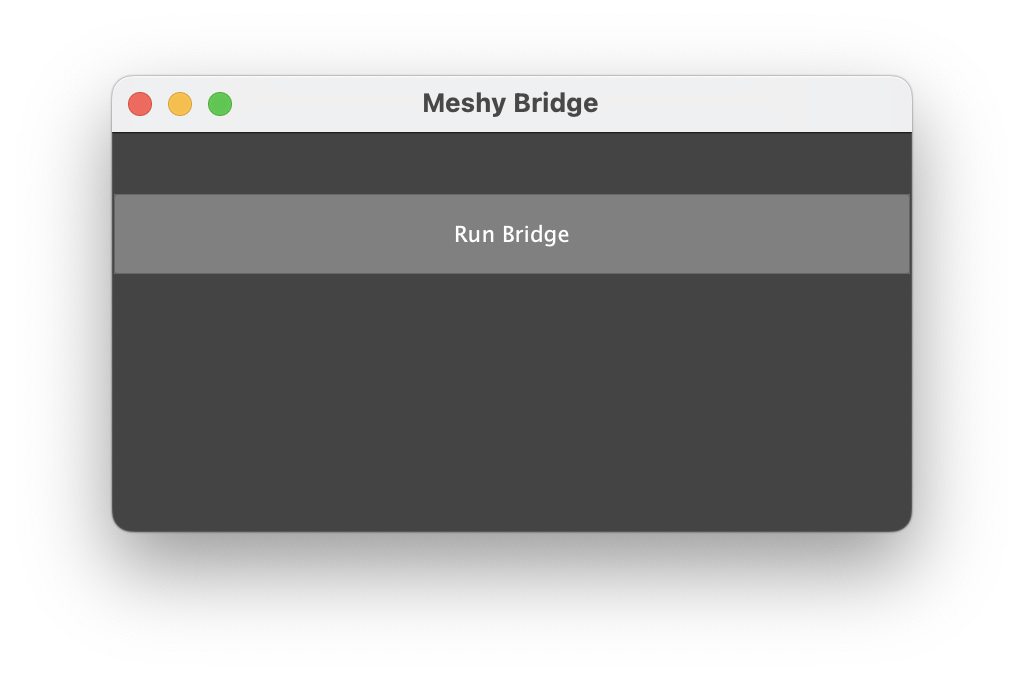
要停止橋接,請點擊 Bridge ON。
發送模型
把模型發送到 Maya 的步驟如下:
-
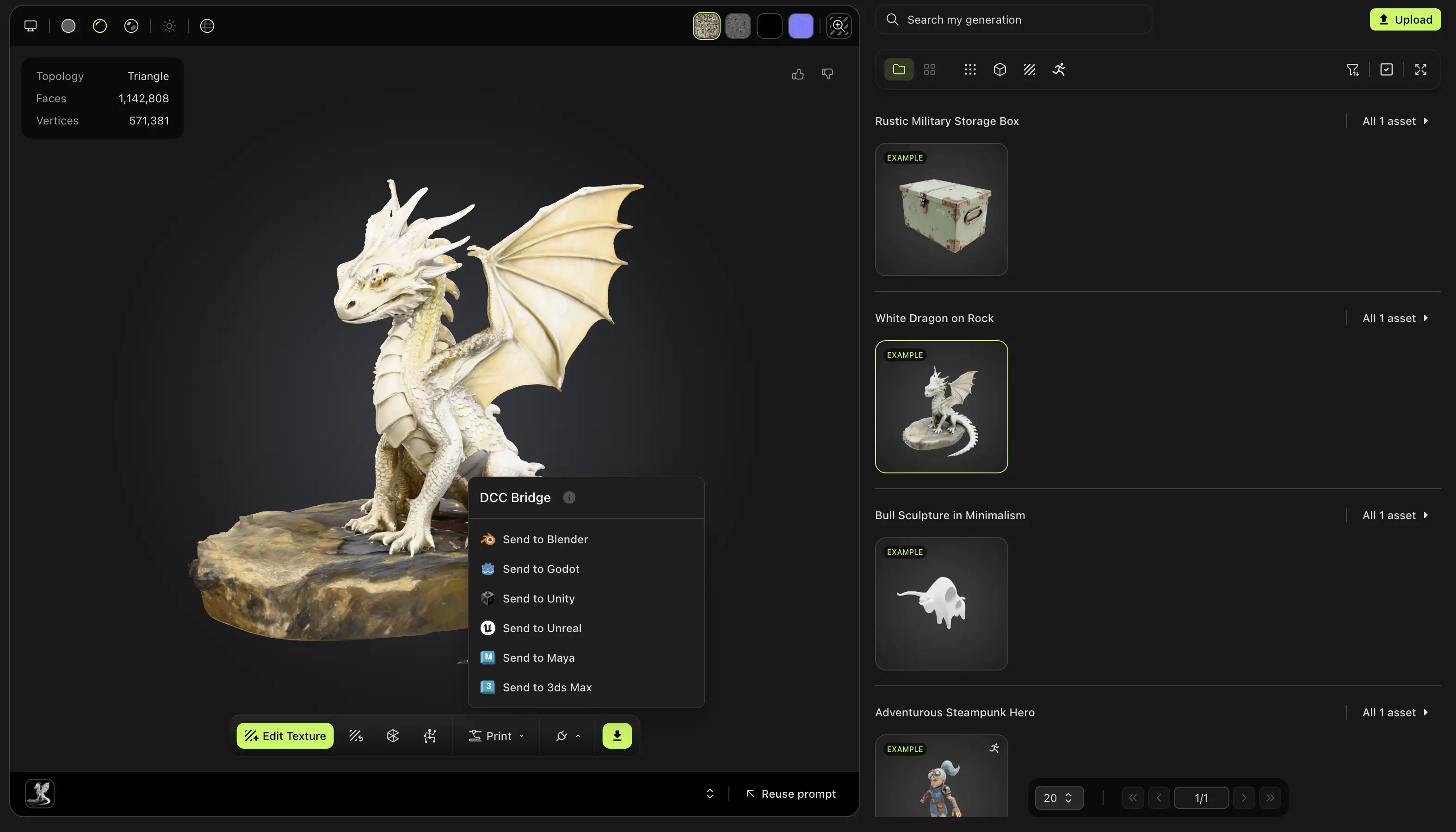
在電腦上的 Meshy 網頁端,在檢視器中開啟模型。DCC 橋 不支援行動裝置。
-
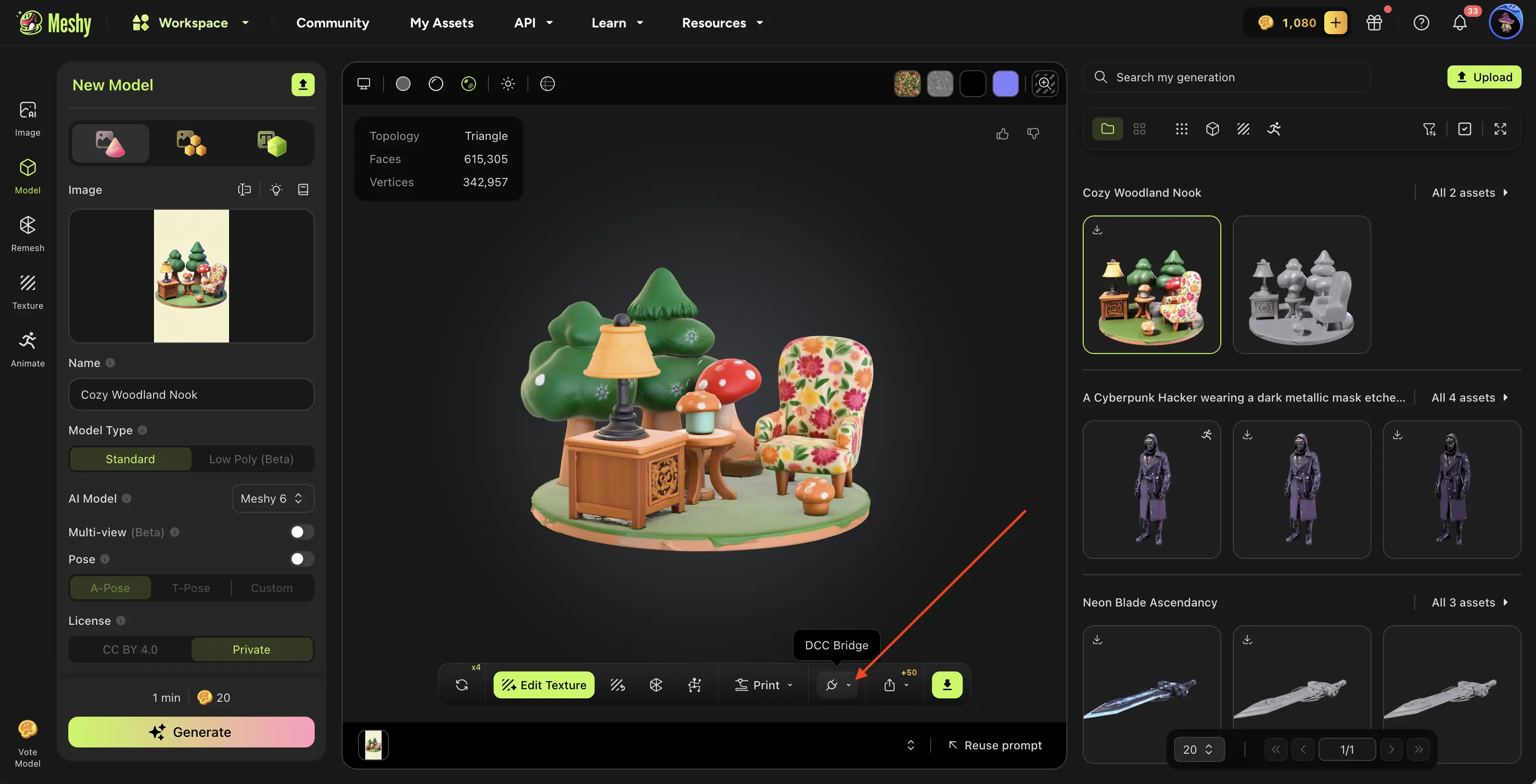
在檢視器工具列中,點擊 DCC 橋(插頭圖示)。
-
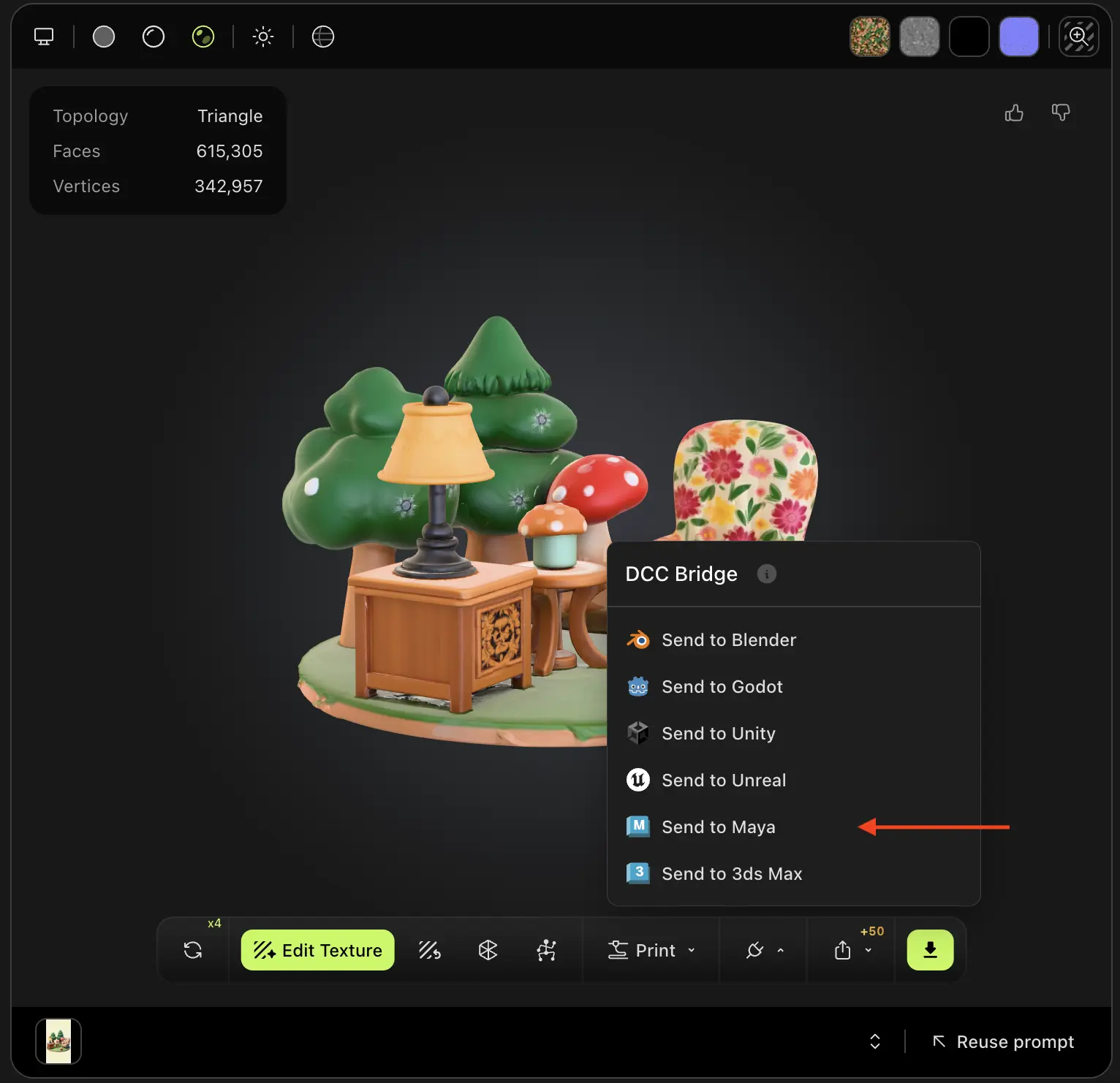
點擊 發送到 Maya。
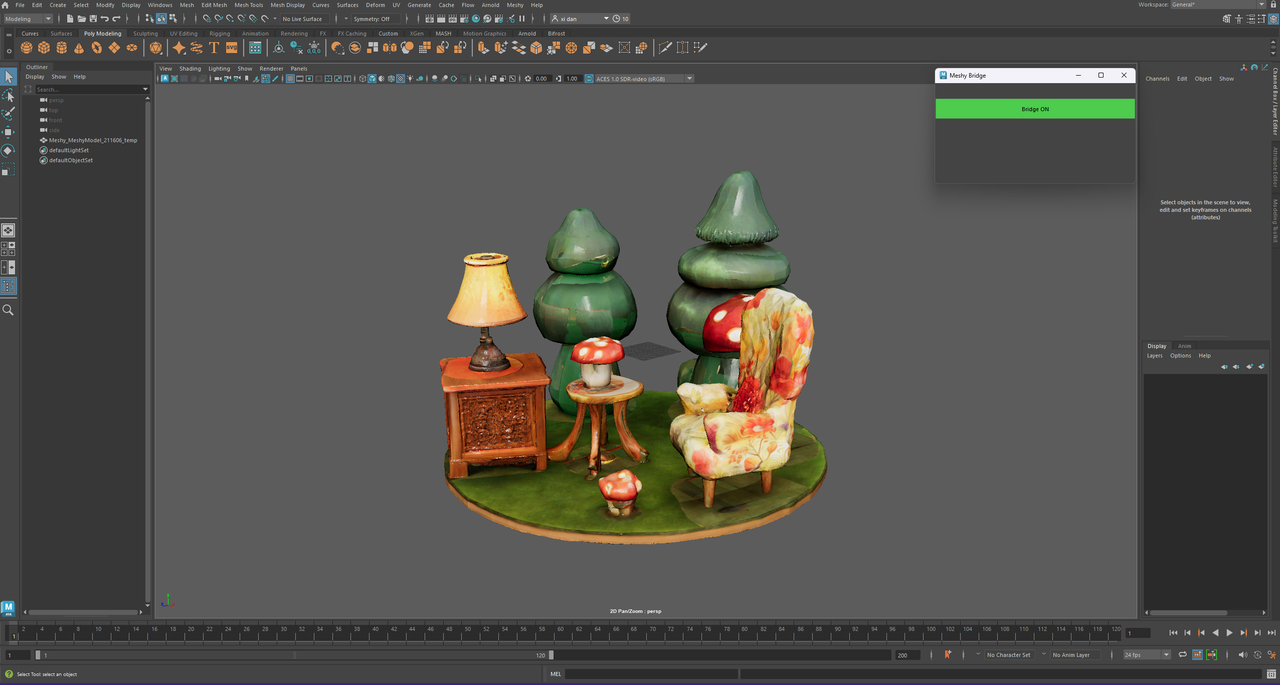
Meshy 會以 FBX 檔案發送模型。外掛程式把它匯入到開啟的場景中,為其中的物件命名為以 Meshy_ 開頭的名稱,並根據模型貼圖生成 Standard Surface 材質。
你可以發送生成記錄中的任何模型,無論它由哪個工具生成,Smart Rig 結果和 超精細 4K 模型除外。
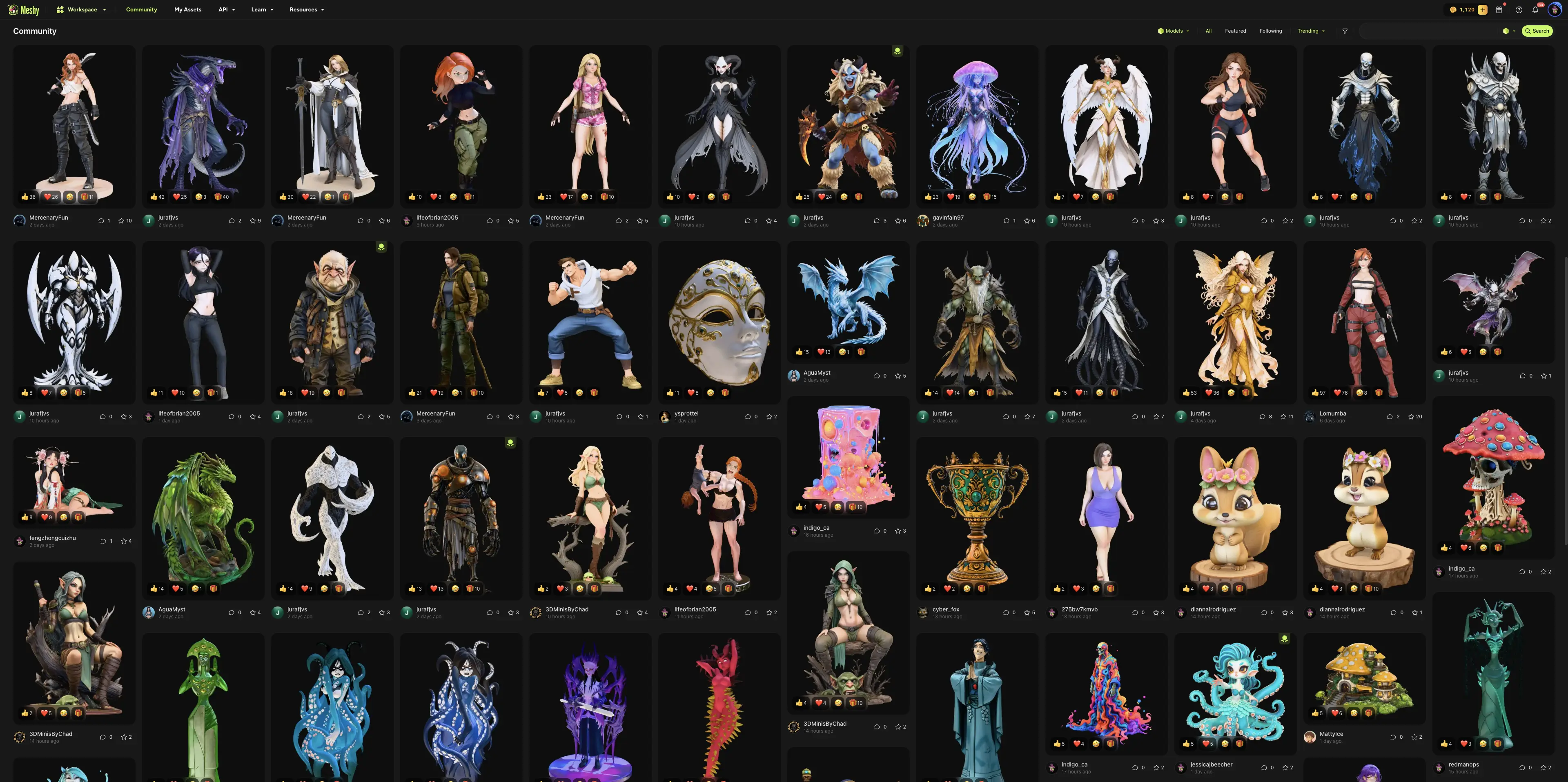
你也可以發送其他使用者在 社群 中分享的模型。開啟模型,點擊 DCC 橋,然後點擊 發送到 Maya。
故障排查
下表列出了常見問題、原因及解決辦法。
| 問題 | 原因 | 解決辦法 |
|---|---|---|
| Meshy 顯示「發送模型到 maya 失敗」 | Maya 沒有開啟、橋接沒有執行、有其他應用程式占用了連接埠 5328,或者瀏覽器阻止了對區域網路的存取。 | 在 Maya 中點擊 Meshy > Bridge Panel,點擊 Run Bridge,然後重新發送模型。如果瀏覽器請求區域網路存取權限,請為 Meshy 允許。如果仍然發送失敗,請關閉其他占用連接埠 5328 的應用程式。 |
| 點擊 Run Bridge 後,按鈕仍顯示 Run Bridge | 有其他應用程式占用了連接埠 5328,例如另一個開著橋接的 Maya 工作階段。 | 關閉該應用程式或停止它的橋接,然後再次點擊 Run Bridge。 |
後續步驟
- 如需把綁定好骨架的角色及其動畫匯入 Maya,請參閱動畫模型。