骨骼綁定
為人形或四足角色添加骨骼,以便在 Meshy 或 Unity、Unreal 等引擎中製作動畫。
如果需要自訂骨骼(例如臉部骨骼或尾巴物理),請下載模型,在 Blender 或 Maya 等 DCC 工具中手動綁定。
開始之前
-
你的生成列表中需要有一個角色模型。它可以是你在 Meshy 中生成的模型,也可以是你透過 上傳 新增的、不超過 100 MB 的
.fbx、.obj、.stl、.gltf或.glb檔案。模型不需要貼圖。 -
想獲得最佳效果,角色應呈 T 姿勢或 A 姿勢站立,四肢與身體之間有清晰的間隙。想生成這種姿勢的角色,在 圖片生成 3D 中把 姿勢 設為 A 姿勢 或 T 姿勢。
-
如果生成的模型超過 300,000 個面,Meshy 會要求你在綁定前先用 重構網格 降低面數。
為角色綁定骨骼
為角色綁定骨骼,請依照以下步驟操作:
-
在左側邊欄中,點擊 動畫。
-
在你的生成列表中,選擇角色。
-
在檢視工具列中,點擊 綁定骨骼。骨骼綁定模型 對話框隨即開啟。
-
在 選擇角色類型 下,選擇與你的角色相符的類型:
-
兩足動物:有兩條手臂和兩條腿的角色。
-
四足犬科:四足角色。
-
智慧綁定骨骼 (Beta):其他任何模型,例如生物、機器人或道具。Meshy 會自動綁定,無需標記點,因此直接點擊 確認 並跳過其餘步驟即可。Smart Rig 模型無法使用動畫庫,並且只能下載為 GLB。
-
-
點擊 繼續。
-
使用 旋轉、偏移 和 高度 讓角色置中、轉向正面,並設定以公尺為單位的高度。四足角色要轉向螢幕左側。偏移 僅適用於人形角色。
-
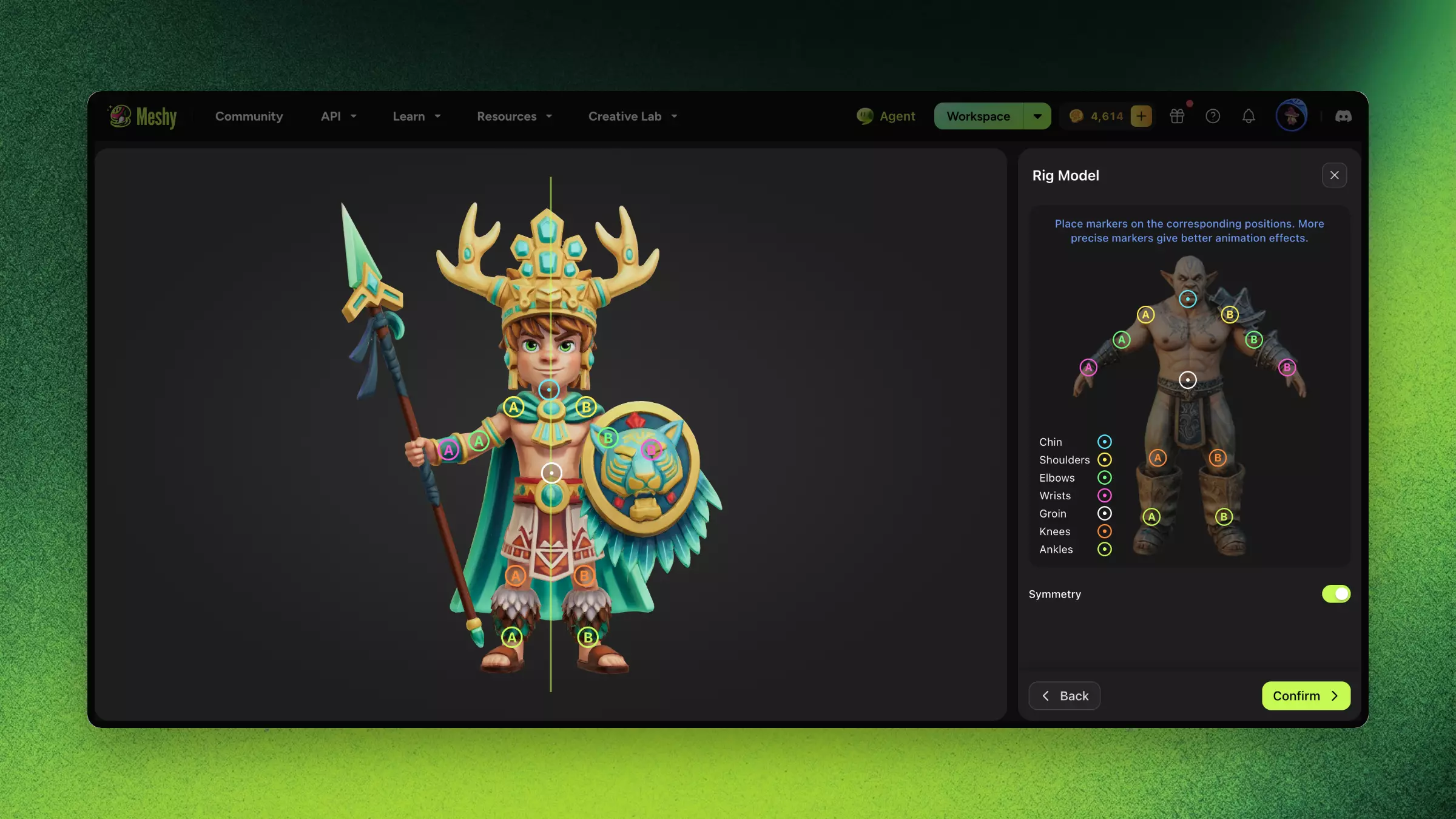
點擊 繼續。對於人形角色,Meshy 會自動在關節上放置標記點。
-
把每個標記點拖到對應的身體部位。人形角色的標記點包括下巴、肩、手肘、手腕、鼠蹊部、膝蓋和腳踝。開啟 對稱性(人形角色預設開啟)後,你移動的每個標記點都會被 Meshy 鏡像到另一側。
-
點擊 確認。在 Free 和 Starter 方案中,這個按鈕是 生成。
綁定完成後,人形角色會自帶行走和跑步動畫,四足角色會自帶行走動畫。想新增更多動畫,見 動畫。
故障排查
下表列出常見問題、原因和解決方法。
| 問題 | 原因 | 解決方法 |
|---|---|---|
| 綁定失敗,提示標記點位置不正確 | 有一個或多個標記點在模型外部 | 點擊 重新調整,把每個標記點都放到身體上。 |
| 骨骼位置不對 | 模型的姿勢不接近 T 姿勢或 A 姿勢 | 把 姿勢 設為 A 姿勢 或 T 姿勢 重新生成角色,然後再次綁定。 |
| 角色運動時網格穿模 | 拓撲過密或不均勻 | 用 重構網格 降低面數,然後綁定重構網格後的模型。 |
| 肢體嚴重變形 | 角色比例與標準身體相差太大 | 使用比例接近標準人體的角色。 |
常見問題
- 如何在 Meshy 中為 3D 角色綁定骨骼?
- 在左側邊欄中點擊動畫,選擇角色,然後點擊綁定骨骼。選擇角色類型,調整模型,在關節上放置標記點,然後點擊確認。
- Meshy 能為哪些模型自動綁定骨骼?
- 人形和四足角色,透過你放置的標記點進行綁定。Smart Rig 無需標記點即可綁定其他模型,例如生物、機器人和道具,但 Smart Rig 模型無法使用動畫庫。
- Meshy 的骨骼綁定相容 Unity 和 Unreal 嗎?
- 相容。把綁定後的模型下載為 FBX 或 GLB。對於人形角色,還可以在下載設定中選擇骨骼範本,例如預設的 Mixamo。
- 綁定前需要先重構網格嗎?
- 需要。乾淨的拓撲能帶來最準確的骨骼綁定和權重分配,所以先進行重構網格。超過 300,000 個面的生成模型必須先重構網格才能綁定。
- 能為臉部表情或尾巴物理綁定骨骼嗎?
- 在 Meshy 中不能。如果需要自訂骨骼,請下載模型,在 Blender 或 Maya 等 DCC 工具中手動綁定。