Remesh
Xây dựng lại lưới của mô hình với số đa giác mục tiêu và topology sạch hơn để đưa một mô hình được tạo bởi AI sẵn sàng cho sản xuất.
Các mô hình được tạo bởi AI thường có quá nhiều tam giác và topology không đều. Hãy Remesh một mô hình khi số mặt của nó quá cao đối với nền tảng của bạn, chẳng hạn như trên 50.000 mặt đối với một trò chơi hoặc trên 10.000 đối với thiết bị di động. Remesh cũng mang lại topology sạch hơn cho Unwrap UV và Rigging. Hãy bỏ qua bước này khi mô hình đã có số mặt và topology tốt. Khi bạn đang khám phá các ý tưởng, chỉ nên remesh mô hình cuối cùng.
Remesh một mô hình
Để remesh một mô hình, hãy làm theo các bước sau:
-
Trong bảng liệt kê các lượt tạo của bạn, nhấp vào mô hình.
-
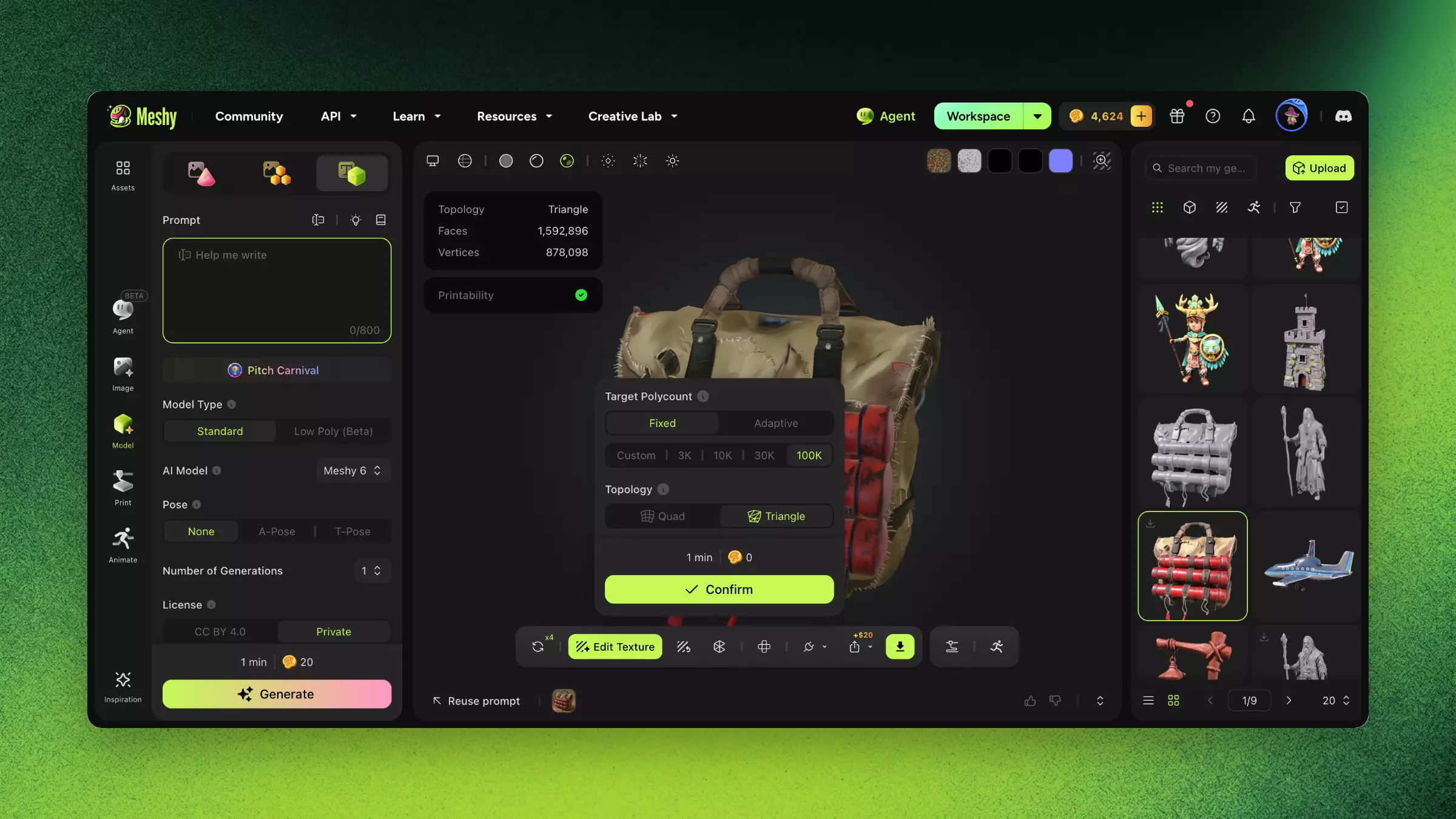
Trong thanh công cụ trình xem, nhấp vào Remesh. Nếu một menu mở ra, chọn Remesh.
-
Trong mục Target Polycount, chọn Fixed để tự đặt số mặt, hoặc Adaptive để Meshy tự thiết lập dựa trên cấu trúc của mô hình.
-
Chọn một mục tiêu. Với gói miễn phí, chỉ có 10K khả dụng, các mục tiêu khác cần có gói trả phí.
-
Với Fixed, chọn 3K, 10K, 30K, hoặc 100K. Để đặt một giá trị khác từ 100 đến 300.000, chọn Custom.
-
Với Adaptive, chọn Low, Medium, High, hoặc Ultra.
-
-
Trong mục Topology, chọn Quad hoặc Triangle. Quad tạo ra các mặt phân bố đều, dễ chỉnh sửa hơn, với chi tiết ít hơn ở cùng một số mặt. Triangle giữ được nhiều chi tiết hơn ở cùng một số mặt và phù hợp với các công cụ trò chơi, nhưng khó chỉnh sửa hơn.
-
Nhấp vào Confirm. Bảng sẽ hiển thị thời gian và chi phí tín dụng trước khi bạn bắt đầu. Remesh không tốn tín dụng và mất khoảng một phút.
-
Khi Meshy hoàn tất, hãy so sánh mô hình đã remesh với mô hình gốc để kiểm tra xem các chi tiết bạn cần có được giữ lại hay không.
Meshy lưu mô hình đã remesh thành một mô hình riêng biệt trong danh sách các lượt tạo của bạn và giữ lại mô hình gốc.
Cài đặt và sự đánh đổi
Bảng sau đây cho thấy cách số mặt mục tiêu đánh đổi giữa chi tiết với hiệu năng và dung lượng tệp.
| Số mặt mục tiêu | Trường hợp sử dụng | Mất chi tiết | Dung lượng tệp |
|---|---|---|---|
| Dưới 5.000 | AR di động, trò chơi giải trí | Đáng chú ý | Nhỏ |
| 5.000 đến 20.000 | Trò chơi di động, trình xem trên web | Nhỏ | Trung bình |
| 20.000 đến 50.000 | Trò chơi PC và console | Tối thiểu | Trung bình |
| 50.000 đến 100.000 | Kết xuất chất lượng cao | Rất thấp | Lớn |
| Trên 100.000 | Phim ảnh và điện ảnh | Không đáng kể | Rất lớn |
Khắc phục sự cố
Bảng sau đây liệt kê các sự cố thường gặp, nguyên nhân và cách khắc phục.
| Sự cố | Nguyên nhân | Cách khắc phục |
|---|---|---|
| Mô hình mất quá nhiều chi tiết | Số mặt mục tiêu quá thấp | Tăng số mặt mục tiêu cho đến khi bạn tìm thấy sự cân bằng giữa chất lượng và hiệu năng. |
| Lưới có lỗ sau khi remesh | Lưới gốc có cạnh non-manifold | Remesh với số mặt cao hơn, hoặc sửa lưới gốc trước. |
| Các phụ kiện nhỏ biến mất | Ngân sách mặt được phân bố không đồng đều trên toàn mô hình | Remesh các mô hình phức tạp từng phần một. |
| Nút Remesh bị thiếu | Remesh không hỗ trợ các mô hình Meshy T2 hoặc các phần đã tách | Tạo lại một mô hình Meshy T2 với số mặt bạn cần. Hãy remesh các mô hình khác trước khi tách chúng. |
Câu hỏi thường gặp
- Remesh làm gì trong Meshy?
- Remesh xây dựng lại topology của mô hình và thiết lập số mặt của nó, để một lưới được tạo bởi AI sẵn sàng cho sản xuất.
- Một mô hình trò chơi nên có bao nhiêu đa giác?
- Hãy hướng tới dưới khoảng 50.000 mặt đối với trò chơi PC và dưới khoảng 10.000 mặt đối với trò chơi di động. Đặt mục tiêu trong Target Polycount ở bảng Remesh.
- Tôi có cần Remesh trước khi in 3D không?
- Không. Để làm cho một lưới kín nước phục vụ in 3D, hãy nhấp vào Make Printable trong thẻ khả năng in trong trình xem. Remesh thay đổi số mặt và topology.
- Remesh có làm giảm chi tiết của mô hình của tôi không?
- Một mục tiêu thấp hơn sẽ đánh đổi một số chi tiết để lấy hiệu năng. Hãy so sánh mô hình gốc và mô hình đã remesh, và tăng mục tiêu nếu bạn cần nhiều chi tiết hơn.
- Khi nào tôi nên Remesh trong quy trình làm việc của mình?
- Hãy remesh mô hình cuối cùng trước khi unwrap UV, tạo texture, hoặc rigging. Bỏ qua bước này khi bạn đang khám phá các ý tưởng.
Các bước tiếp theo
-
Để tạo lại texture cho mô hình đã remesh nhằm có kết quả tốt hơn, xem AI Texturing.
-
Để tạo UV cho mô hình đã remesh, xem Unwrap UV.
-
Để rig một mô hình có topology sạch, xem Rigging.