Texte en 3D
Transformez une description écrite en modèle 3D lorsque vous avez une idée mais pas d'image de référence.
Texte en 3D fonctionne bien pour explorer des concepts, prototyper et essayer plusieurs pistes de design. Si vous disposez d'une image de référence, Image en 3D s'y conforme plus fidèlement. Pour réfléchir à une idée dans une discussion avant de générer, utilisez 3D Agent. Meshy crée des modèles pour l'art et les jeux, pas des pièces d'ingénierie de précision CAO.
Générer un modèle à partir d'un texte
Pour générer un modèle à partir d'un texte, suivez ces étapes :
-
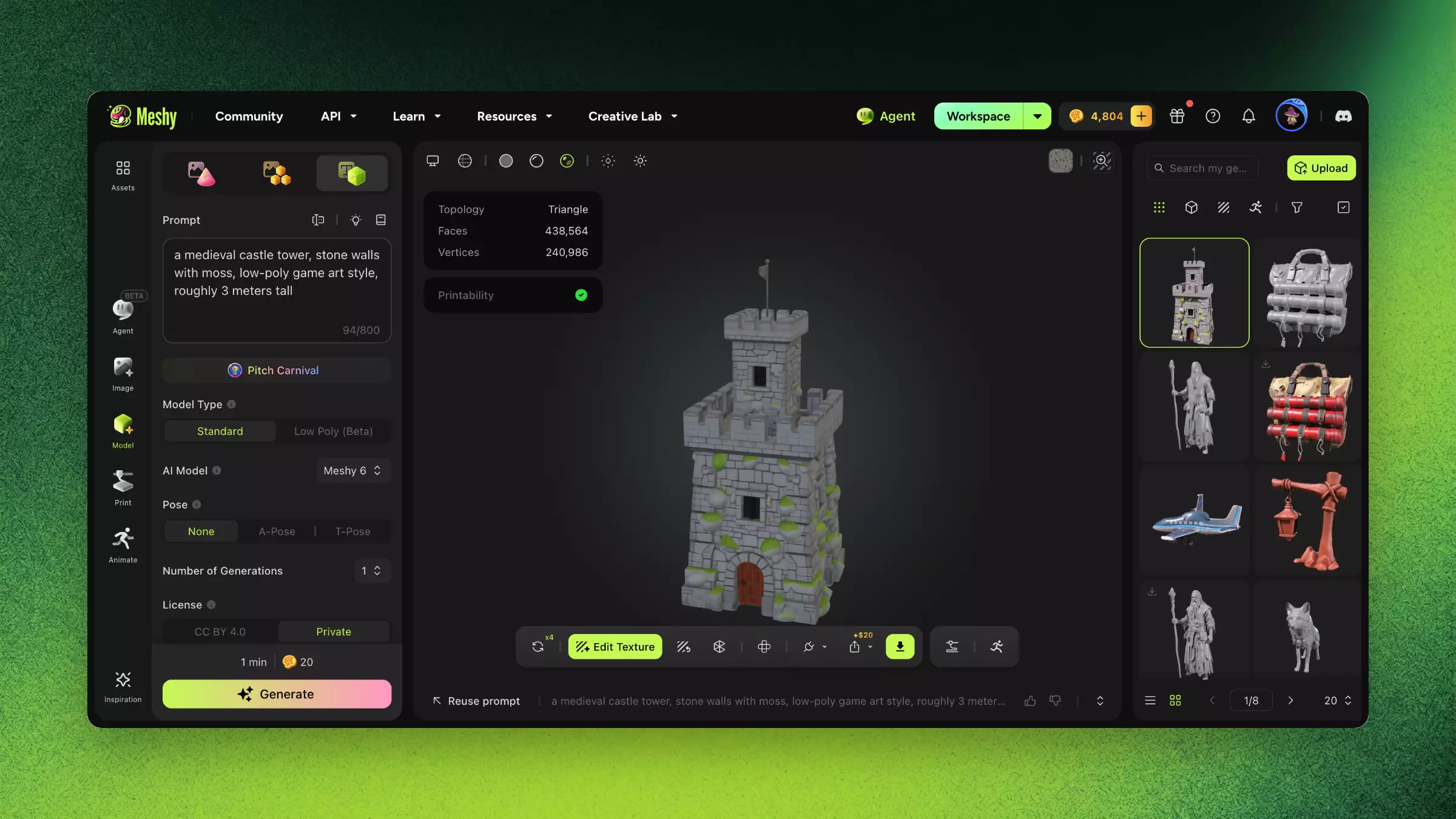
Dans la barre latérale gauche, cliquez sur Model.
-
En haut du panneau, cliquez sur l'onglet Text to 3D.
-
Sélectionnez High Detail pour un maillage détaillé, ou Smart Topology pour moins de polygones et une topology plus propre.
-
Choisissez le modèle d'IA ou la topology :
-
Si vous avez sélectionné High Detail, dans la liste des modèles, sélectionnez Meshy 6 ou Meshy 6 Lite.
-
Si vous avez sélectionné Smart Topology, qui utilise Meshy T1, sous Topology, sélectionnez Quad ou Triangle.
-
-
Dans Prompt, décrivez l'objet en 800 caractères maximum. Un prompt détaillé nomme ces éléments :
-
Le sujet : « une tour de château médiéval »
-
Le matériau : « des murs en pierre couverts de mousse »
-
Le style artistique : « style low-poly de jeu vidéo »
-
L'échelle : « environ 3 mètres de haut »
-
-
Facultatif : réglez Pose sur A-Pose ou T-Pose pour un personnage que vous prévoyez de rig. Pose nécessite un forfait payant, et les comptes gratuits disposent d'un nombre limité d'essais gratuits. Avec Meshy 6, vous pouvez aussi activer Split pour diviser le modèle en plusieurs parties, ou définir Number of Generations pour obtenir jusqu'à 10 modèles à partir d'un seul prompt. Plus d'une génération nécessite un forfait payant.
-
Cliquez sur Generate. Le panneau affiche le temps et le coût en crédits avant la génération. Un modèle Meshy 6 prend environ une minute, et un modèle Smart Topology environ 3 minutes.
-
Dans la visionneuse, effectuez une rotation et un zoom pour vérifier le modèle.
Le résultat est un maillage sans textures. Depuis la barre d'outils, vous pouvez le texturer, le remailler ou le télécharger.
Paramètres et compromis
Le tableau suivant indique les compromis de chaque choix.
| Paramètre | Options | Compromis |
|---|---|---|
| Type de modèle | High Detail ou Smart Topology | High Detail offre plus de détails et plus de faces. Smart Topology offre moins de faces et une topology plus propre, adaptée aux jeux. |
| Modèle d'IA | Meshy 6 ou Meshy 6 Lite | Meshy 6 offre une meilleure qualité et une structure stable pour 20 crédits. Meshy 6 Lite est plus rapide et coûte 10 crédits. |
| Style artistique | Défini dans le prompt | « Réaliste » produit un haut niveau de détail. « Stylisé » ou « cartoon » donne une topology plus propre. |
Exemples
Un prompt précis donne suffisamment d'éléments à l'IA pour travailler :
-
Prompt : « une montre de poche steampunk détaillée avec des engrenages visibles à travers le verre, matériaux en laiton et cuivre, style réaliste »
-
Résultat : un maillage propre avec des détails d'engrenages précis et environ 25 000 faces.
Un prompt d'un seul mot laisse l'IA deviner :
-
Prompt : « montre »
-
Résultat : une montre-bracelet avec peu de détails.
-
Correction : nommez le type de montre, ses matériaux, son style et les caractéristiques que vous souhaitez voir.
Dépannage
Le tableau suivant répertorie les problèmes courants, leurs causes et comment les résoudre.
| Problème | Cause | Solution |
|---|---|---|
| Le modèle ne correspond pas à la description | Le prompt est trop vague | Ajoutez des détails : matériaux, style, point de vue et couleurs. |
| Le modèle comporte des fragments flottants | Le prompt décrit plusieurs objets distincts | Décrivez un seul sujet par prompt. |
| Le maillage comporte trop de triangles | Les maillages générés par IA sont denses | Utilisez Remaillage pour reconstruire la topology. |
| Des coutures de texture sont visibles | La disposition UV présente des problèmes | Utilisez AI Texturing pour régénérer les textures. |
FAQ
- Comment fonctionne Texte en 3D dans Meshy ?
- Décrivez un objet avec des mots, et Meshy génère un modèle 3D à partir de la description. Vous n'avez pas besoin d'image de référence.
- Comment rédiger un bon prompt pour Texte en 3D ?
- Combinez le sujet, son matériau, le style artistique et des détails techniques, par exemple « une tour de château médiéval, murs en pierre couverts de mousse, art de jeu low-poly ».
- Combien de crédits coûte Texte en 3D ?
- Une génération Meshy 6 coûte 20 crédits, Meshy 6 Lite coûte 10 crédits, et une génération Smart Topology avec Meshy T1 coûte 20 crédits. Le panneau affiche le coût avant la génération.
- Puis-je utiliser Meshy 7.1 pour Texte en 3D ?
- Non. Meshy 7.1 génère à partir d'images, il est donc disponible dans Image en 3D et Batch Images to 3D.
- Puis-je utiliser un prompt négatif dans Texte en 3D ?
- Oui. Ajoutez des exclusions telles que « pas d'éléments d'arrière-plan » ou « pas de texte ni d'étiquettes » pour supprimer les caractéristiques indésirables.
Étapes suivantes
-
Pour rédiger des prompts qui produisent de meilleurs modèles, consultez Bonnes pratiques de prompting.
-
Pour ajouter des couleurs et des matériaux à votre modèle, consultez AI Texturing.
-
Pour générer à partir d'une image de référence à la place, consultez Image en 3D.