Image en 3D
Téléchargez une image et l'IA de Meshy génère un modèle 3D texturé qui correspond à votre référence visuelle — plus précis que les simples invites textuelles.
TL;DR
-
Téléchargez une image, et l'IA génère un modèle 3D correspondant avec des textures.
-
Deux types de modèles : Standard pour un maximum de détails et Smart Topology pour des maillages optimisés, prêts pour le jeu.
-
Paramètres de contrôle riches : Amélioration d'image, Images multi-vues en 3D, Contrôle de pose.
-
Plus précis que Texte en 3D — une référence visuelle donne à l'IA une cible de génération claire.
-
Options de licence : CC BY 4.0 (plan gratuit) ou Privé (Pro et supérieur).
Quand l'utiliser
-
Vous avez des illustrations conceptuelles, des photos ou des croquis à convertir en 3D.
-
Vous devez correspondre précisément à un design visuel spécifique.
-
Vous souhaitez des assets optimisés, prêts pour le jeu, pour le temps réel ou le web 3D.
Quand NE PAS l'utiliser
-
Vous n'avez pas d'image de référence → Utilisez Texte en 3D ou générez une référence avec la génération d'images par IA.
-
Vous souhaitez réfléchir à ce qu'il faut créer en premier → Utilisez 3D Agent.
-
Vous avez des photos multi-angles pour une reconstruction haute fidélité → Utilisez Images multi-vues en 3D.
Étape par étape
-
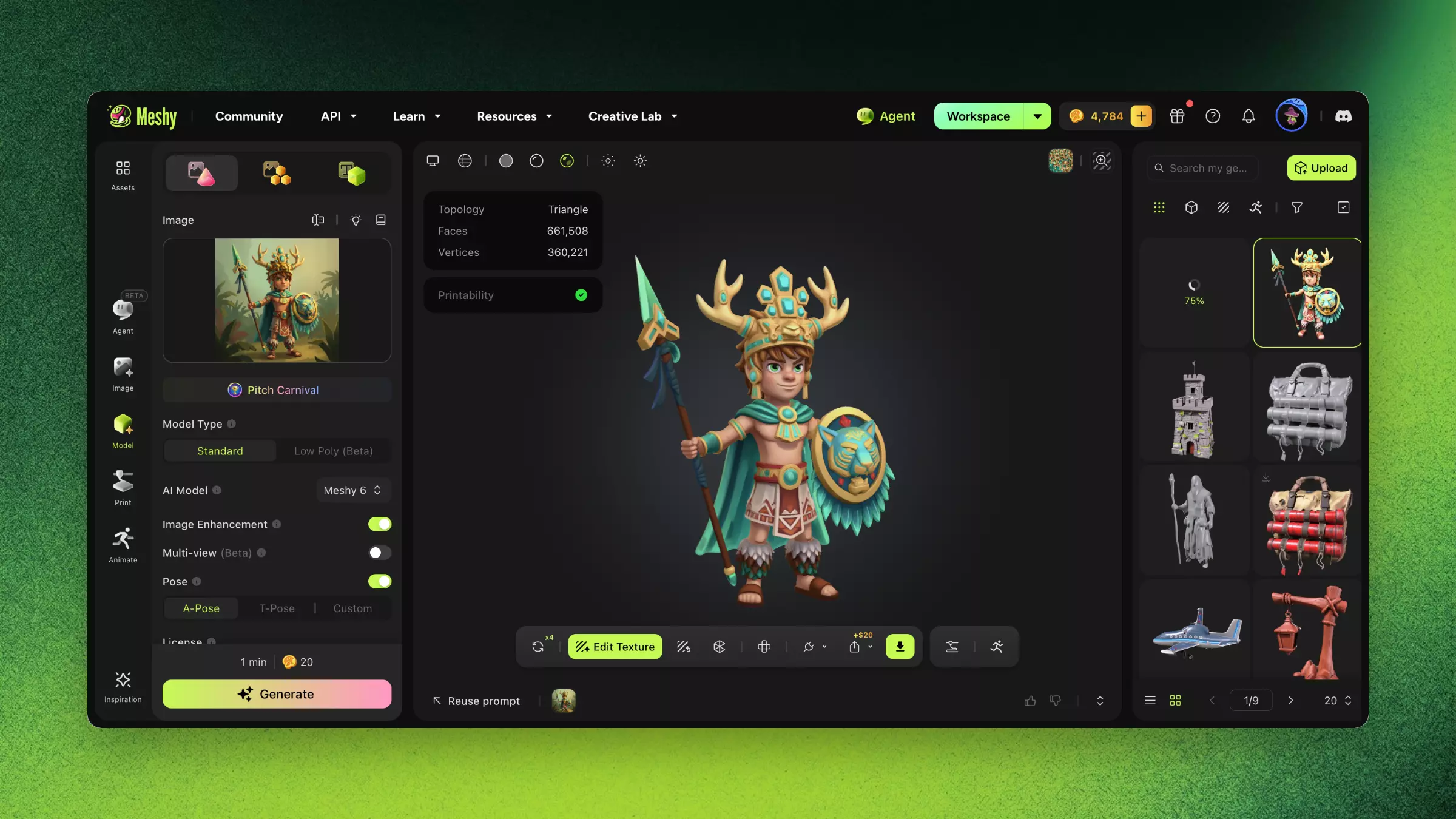
Accédez au module Modèle 3D → Image en 3D.
-
Téléchargez votre image :
-
Prend en charge les formats JPG, PNG.
-
Recommandé : sujet clair, fond simple, résolution ≥ 512×512.
-
Pour les arrière-plans complexes, utilisez d'abord la suppression de fond par IA.
-
-
Sélectionnez la qualité de sortie : Standard (détail élevé) ou Smart Topology (optimisé pour les jeux et le temps réel).
-
Configurez les paramètres :
-
Multi-vue : Générez un modèle 3D plus complet à partir de plusieurs images sous différents angles.
-
Contrôle de pose : Spécifiez la pose pour le modèle généré (modèles humanoïdes).
-
Amélioration d'image : Activez pour permettre à l'IA d'améliorer la qualité de l'image d'entrée.
-
-
Cliquez sur Générer et attendez (~1 minute).
-
Faites pivoter et examinez le résultat dans l'aperçu 3D sous tous les angles.
-
Passez au post-traitement ou téléchargez.
Smart Topology
Smart Topology est un mode de génération conçu pour les pipelines de production réels : développement de jeux, rendu en temps réel et 3D basée sur le web.
Deux modèles sont disponibles :
-
Meshy T2. Le plus rapide pour les assets de jeu. 5 crédits, environ 2 secondes. Le défaut actuel.
-
Meshy T1. Modèle Legacy, conservé pour la compatibilité avec les flux de travail existants. 20 crédits, environ 3 minutes.
| Modèle | Crédits | Temps de génération |
|---|---|---|
| Meshy T2 | 5 | Environ 2 secondes |
| Meshy T1 | 20 | Environ 3 minutes |
Ce que vous obtenez :
-
Segmentation native des parties : le modèle est divisé en parties propres et précises, vous pouvez donc sélectionner, re-texturer ou animer chaque pièce individuellement au lieu de lutter avec un maillage fusionné.
-
Itération rapide : environ 10 secondes de l'image au maillage, suffisamment rapide pour essayer plusieurs versions en une seule séance.
-
Contrôle complet du nombre de polygones : définissez une cible entre 100 et 15 000 polygones, des assets web et mobiles légers aux modèles en temps réel plus détaillés.
Pourquoi c'est important :
-
Une topology plus propre se déforme de manière plus prévisible, donc le rigging et l'animation se comportent mieux.
-
Un nombre de polygones contrôlable et faible garde les assets suffisamment légers pour être intégrés directement dans votre moteur sans impact sur les performances.
-
Les parties segmentées facilitent les modifications en aval, comme le remplacement d'un matériau ou l'ajustement d'un composant.
Choisissez Standard à la place lorsque vous souhaitez un maximum de détails de surface pour les rendus ou les présentations et que la topology n'est pas une contrainte.
Images multi-vues en 3D
Téléchargez plusieurs images sous différents angles, et l'IA combine tous les points de vue pour générer un modèle 3D plus complet.
-
Combinaisons d'angles recommandées : Avant + Côté + Arrière + Vue 3/4
-
Exigence de cohérence : Toutes les images doivent être du même objet, avec des conditions d'éclairage similaires
-
Avantage : Les détails arrière et latéraux sont plus précis, réduisant les "suppositions" de l'IA
Pose personnalisée
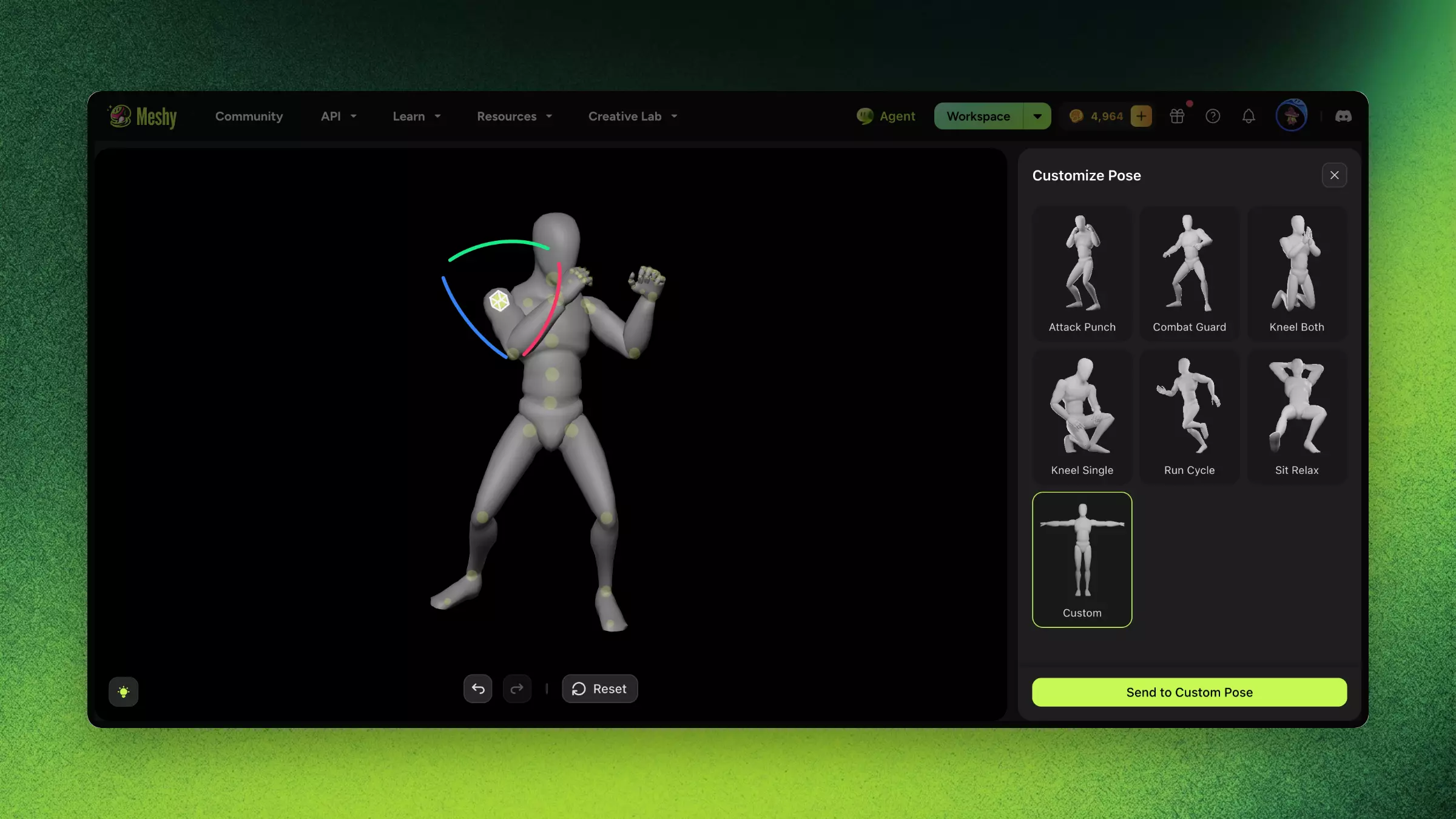
Prenez le contrôle total de la pose de votre personnage 3D lors de la génération. Au lieu de vous fier à la pose par défaut de l'image d'entrée, vous pouvez définir la posture exacte dans laquelle votre personnage sera créé.
Comment ça fonctionne :
-
Téléchargez une image de personnage.
-
Sélectionnez Pose → Pose personnalisée.
-
Choisissez parmi 6 poses prédéfinies comme point de départ, ou ajustez manuellement chaque articulation (glisser, tourner, affiner) pour un contrôle total.
-
Cliquez sur Générer — le personnage sera créé dans la pose exacte que vous avez définie.
Quand utiliser la pose personnalisée :
-
Vous avez besoin d'une pose spécifique pour votre projet (posture d'action, assis, pose en T pour le rigging) mais votre image de référence montre une pose différente.
-
Vous souhaitez générer le même personnage dans plusieurs poses sans télécharger à nouveau différentes images de référence.
-
Vous avez besoin d'une sortie en pose en T ou en pose en A pour le rigging en aval dans Animate, mais votre illustration conceptuelle montre une pose dynamique.
Conseils :
-
Pour de meilleurs résultats avec Animate (auto-rig + préréglages d'animation), définissez la pose sur pose en T ou pose en A.
-
La pose personnalisée s'applique aux personnages humanoïdes. Les sujets non humanoïdes utilisent la pose telle qu'elle est montrée dans l'image d'entrée.
Paramètres et compromis
| Paramètre | Options | Compromis |
|---|---|---|
| Qualité de sortie | Standard / Smart Topology | Standard a plus de détails ; Smart Topology est meilleur pour le rendu en temps réel |
| Amélioration d'image | Activé / Désactivé | Activé : l'IA pré-traite pour améliorer la qualité de l'image ; Désactivé : préserve l'original, meilleur pour les entrées de haute qualité |
| Multi-vue | Simple / Multiple (2–8) | Multiple est plus précis mais nécessite des matériaux préparés |
| Contrôle de pose | Par défaut / Personnalisé | La pose personnalisée est idéale pour les modèles de type personnage |
| Licence | CC BY 4.0 / Privé | CC BY 4.0 : plan gratuit. Privé : Pro+, utilisation commerciale complète |
Meshy 7
-
Qu'est-ce que Meshy 7 ? Notre dernier modèle de base image-en-3D, construit autour de l'alignement entre votre image d'entrée et le modèle généré.
-
Quels sont les avantages de Meshy 7 ? Meshy 7 gère les personnages organiques avec expression, anatomie et plis de peau ; les objets multi-parties où chaque partie garde sa position et les parties voisines restent séparées ; et les lettrages gravés et reliefs suffisamment propres pour la gravure CNC et laser.
L'alignement est mesuré sur trois éléments : proportion globale, distribution spatiale et détails de surface. Il s'applique à la fois à l'entrée d'une seule image et à l'entrée à quatre vues.
-
Mode Ultra Disponible uniquement sur Meshy 7. Activez le basculement du Mode Ultra dans les paramètres de génération pour l'activer.
Ultra génère la géométrie avec une précision plus élevée nativement, plutôt que d'ajouter des détails à un modèle fini. Cela affecte uniquement la géométrie, pas les textures.
Une génération en Mode Ultra coûte 25 crédits et prend environ une minute, légèrement plus longtemps qu'une génération standard.
Le Mode Ultra est nouvellement sorti. Si vous générez pour l'impression 3D, examinez le résultat avant d'imprimer, car les détails fins et le comportement d'impression peuvent différer de la génération standard.
Exemples
Exemple de réussite :
-
Entrée : Photo de face claire d'une basket sur un fond blanc, Meshy 7, Standard.
-
Résultat : Basket 3D précise avec proportions correctes, motif de semelle détaillé, textures propres.
Exemple d'échec :
-
Entrée : Photo de scène complète avec plusieurs objets, fond encombré.
-
Résultat : L'IA fusionne plusieurs objets en un maillage déformé.
-
Correction : Recadrez sur un seul objet, supprimez le fond, utilisez une référence propre.
Dépannage
| Symptôme | Cause | Solution |
|---|---|---|
| Détails arrière manquants ou incorrects | Une seule image ne fournit pas d'informations arrière | Utilisez Images multi-vues en 3D avec des références d'angle arrière |
| Proportions du modèle déformées | Distorsion de perspective sévère dans la photo | Utilisez des photos avec une projection quasi orthographique ou un objectif téléobjectif |
| La génération ignore les détails de l'image | Résolution de l'image trop basse | Activez l'Amélioration d'image ou fournissez une entrée de résolution plus élevée |
| Taches noires sur la surface du modèle | L'image d'entrée a des ombres ou des zones sombres | Utilisez des photos uniformément éclairées, ou corrigez l'éclairage dans un éditeur 2D d'abord |
FAQ
- Comment convertir une photo en modèle 3D ?
- Ouvrez Modèle 3D → Image en 3D, téléchargez une image claire, sélectionnez Meshy 7, configurez les options et générez en environ 1–2 minutes.
- Quelle image fonctionne le mieux pour Image en 3D ?
- Un sujet unique clair sur un fond simple à 512×512 ou plus ; supprimez d'abord les arrière-plans chargés pour une meilleure précision.
- Image en 3D est-il plus précis que Texte en 3D ?
- Oui. Une référence visuelle donne à l'IA une cible claire, donc Image en 3D correspond plus précisément à votre design.
- Puis-je générer un modèle dans une pose spécifique ?
- Oui. Utilisez Pose personnalisée pour choisir parmi 6 préréglages ou ajuster les articulations manuellement — définissez une pose en T ou en A pour le rigging en aval.
- Puis-je utiliser plusieurs photos du même objet ?
- Oui. Images multi-vues en 3D combine les vues avant, côté, arrière et 3/4 pour un modèle plus complet et précis.
Liens connexes
-
Texte en 3D — Générer sans image de référence
-
3D Agent — Explorez des idées par chat avant de sélectionner des concepts pour la conversion en 3D
-
Images par lots en 3D — Traitez plusieurs assets à la fois