Assets
Trouvez, organisez et téléchargez chaque modèle que vous générez dans Meshy ou importez depuis un autre outil.
Meshy enregistre automatiquement chaque génération dans Assets. Pendant que vous travaillez, la liste à côté de la visionneuse affiche les mêmes générations. Chaque étape de post-traitement, comme la mise en texture ou le remaillage, enregistre son résultat en tant que nouvel asset et conserve l'original, afin que vous puissiez revenir à une version antérieure.
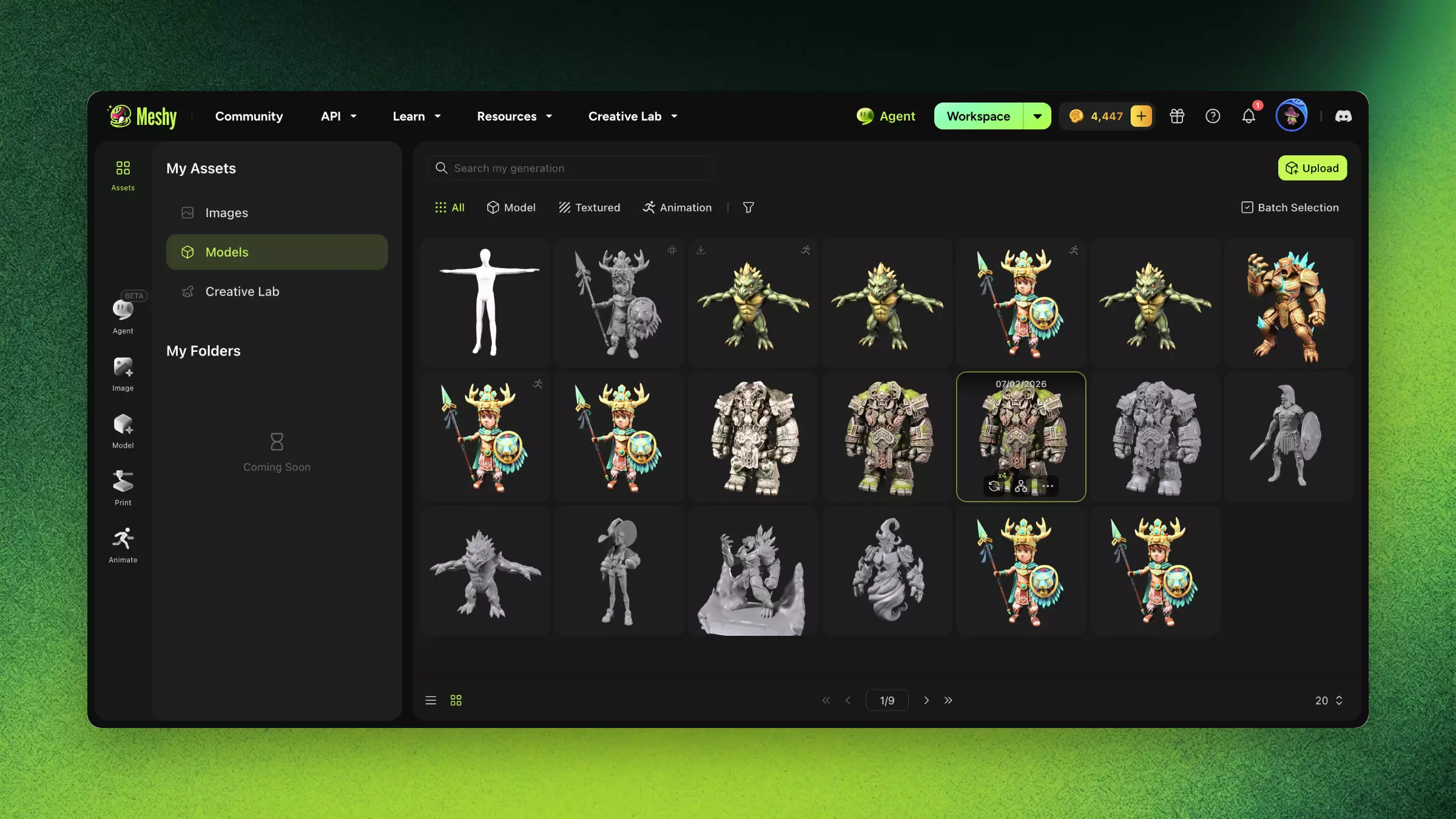
Trouver un modèle
Pour trouver un modèle, suivez ces étapes :
-
Dans la barre latérale gauche, cliquez sur Assets. My Assets s'ouvre avec vos Models. Pour voir vos images à la place, cliquez sur Images.
-
Dans la zone de recherche, saisissez un mot tiré du nom ou du prompt du modèle.
-
Facultatif : pour restreindre la liste, cliquez sur All, Model, Textured, ou Animation.
-
Facultatif : cliquez sur Filter pour filtrer par statut, étiquette, source, géométrie, etc.
-
Cliquez sur le modèle pour l'ouvrir dans la visionneuse.
Pour voir chaque génération avec les assets créés à partir de celle-ci, basculez l'affichage en List View en bas de la liste. Cliquez sur un groupe pour voir tous ses assets.
Chaque fiche de modèle possède un menu avec des actions telles que Rename, Add Label, Download, et Delete. Vous pouvez ajouter jusqu'à 20 étiquettes à un modèle et créer jusqu'à 100 étiquettes au total.
Agir sur plusieurs modèles à la fois
Les actions par lot nécessitent un abonnement Pro ou supérieur. Pour télécharger, étiqueter ou supprimer plusieurs modèles à la fois, suivez ces étapes :
-
Dans My Assets, cliquez sur Batch Selection.
-
Sélectionnez les modèles. Vous pouvez télécharger jusqu'à 10 modèles à la fois.
-
Cliquez sur Download, Add Label, ou Delete.
-
Si vous avez cliqué sur Download, sélectionnez un format dans Download Settings, puis cliquez sur Download.
-
Cliquez sur Done pour quitter la sélection par lot.
Importer un modèle
Pour appliquer une texture, remailler ou effectuer un autre post-traitement sur un modèle réalisé dans un autre outil, importez-le dans Meshy :
-
Dans My Assets, cliquez sur Upload.
-
Glissez votre fichier dans la zone d'import, ou cliquez sur la zone pour le sélectionner. Meshy accepte les fichiers
.fbx,.obj,.stl,.gltf, et.glbjusqu'à 100 Mo. -
Dans Model Name, saisissez un nom pour le modèle.
-
Facultatif : activez Keep Original Texture and UV pour conserver la texture et la carte UV propres au modèle.
-
Cliquez sur Continue.
Le modèle importé apparaît dans vos assets, et vous pouvez le post-traiter comme un modèle que vous avez généré.
FAQ
- Où sont stockés mes modèles générés dans Meshy ?
- Meshy enregistre automatiquement chaque génération. Cliquez sur Assets dans la barre latérale gauche pour rechercher, filtrer et agir sur vos modèles.
- Puis-je importer mes propres modèles dans Meshy ?
- Oui. Importez un fichier FBX, OBJ, STL, glTF, ou GLB jusqu'à 100 Mo, puis post-traitez-le avec des outils tels que AI Texturing et Remesh.
- Puis-je voir les versions précédentes d'un modèle ?
- Oui. Chaque étape de post-traitement enregistre un nouvel asset et conserve l'original. Dans la vue en liste des Assets, Meshy regroupe chaque génération avec les assets créés à partir de celle-ci.
- Comment télécharger plusieurs modèles à la fois ?
- Dans Assets, cliquez sur Batch Selection, sélectionnez jusqu'à 10 modèles, puis cliquez sur Download. Les actions par lot nécessitent un abonnement Pro ou supérieur.
- Pourquoi ne puis-je pas télécharger mon modèle ?
- Vérifiez que la génération est terminée. Si Meshy indique que vous avez atteint votre limite de téléchargement, mettez à niveau votre abonnement pour télécharger davantage de modèles.
Étapes suivantes
-
Pour choisir le bon format de fichier avant de télécharger, consultez Export et formats de fichiers.
-
Pour ajouter des textures à un modèle que vous avez importé, consultez AI Texturing.
-
Pour générer un nouveau modèle à partir d'un texte, consultez Texte en 3D.