Texturage IA
Générez ou régénérez des textures PBR de haute qualité pour n'importe quel modèle 3D — contrôlez le style via un prompt et obtenez des cartes Albedo, Normal, Roughness et Metallic en HD.
TL;DR
-
Générez ou régénérez des textures PBR de haute qualité (Albedo, Normal, Roughness, Metallic) pour des modèles 3D existants.
-
Prend en charge l'importation de votre propre maillage pour le texturage — pas limité aux modèles générés par Meshy.
-
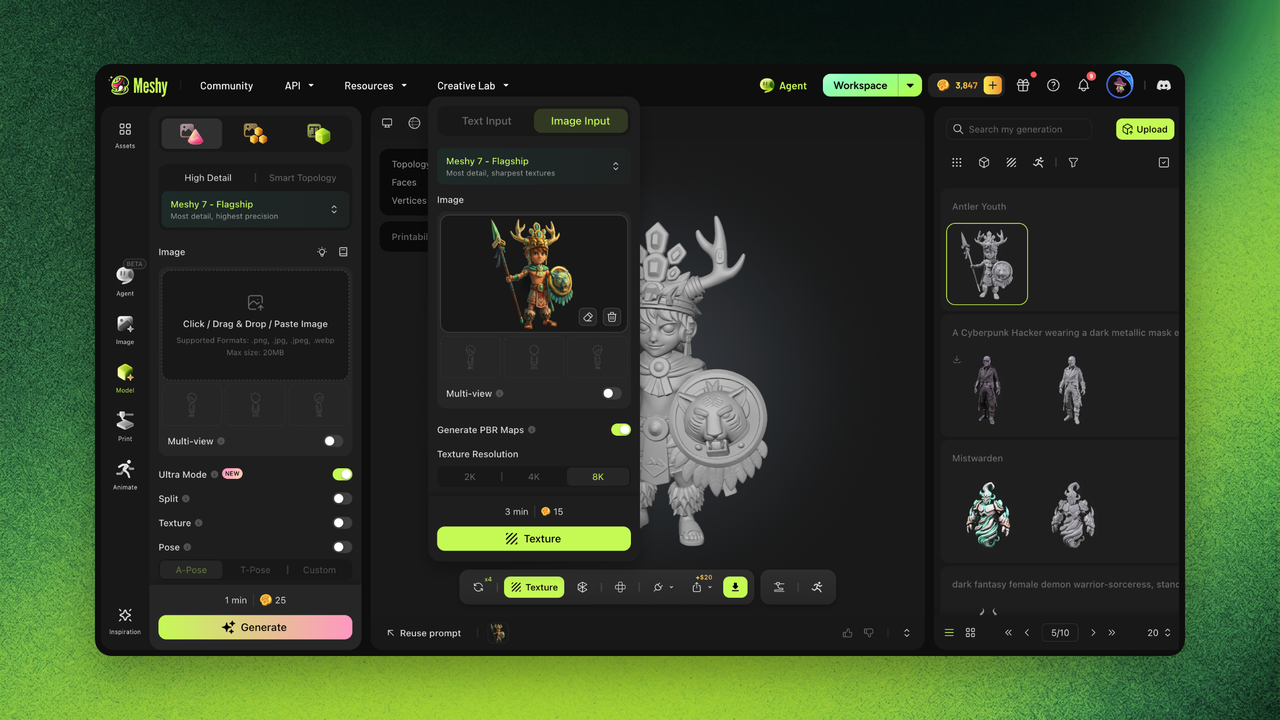
Paramètres de contrôle : Supprimer l'éclairage (supprime l'éclairage pré-calculé), Générer les cartes PBR (suite PBR complète), Résolution de texture (sortie haute résolution).
-
Le style peut être contrôlé via un prompt textuel (par ex., « bois patiné », « métallique futuriste »).
Quand l'utiliser
-
Les textures initiales de la génération ne sont pas assez bonnes et doivent être régénérées.
-
Vous avez un maillage sans texture (modèle blanc) qui nécessite un texturage automatique par IA.
-
Vous souhaitez changer le style du matériau du modèle (par ex., du réalisme au style cartoon).
-
Vous avez besoin d'un jeu de textures PBR complet pour un pipeline de rendu PBR.
Quand ne pas l'utiliser
-
Vous souhaitez peindre manuellement les textures → Exportez la disposition UV et travaillez dans Substance Painter
-
Vous n'avez besoin que d'ajustements de couleur/luminosité → Affinez dans des outils DCC
Étape par étape
-
Sélectionnez le modèle cible dans Mes Modèles, ou importez un maillage externe (OBJ, FBX, GLB).
-
Accédez à l'outil Texturage IA.
-
Configurez les paramètres :
-
Prompt textuel : Décrivez le style de matériau souhaité (par ex., « fer rouillé avec des rayures »).
-
Prompt image : Importez une image du style de matériau souhaité.
-
Supprimer l'éclairage : Activez pour supprimer l'éclairage pré-calculé afin d'obtenir un rendu PBR plus précis.
-
Générer les cartes PBR : Activez pour générer les cartes metallic, roughness et normal en plus de la couleur de base.
-
Résolution de texture : Activez pour obtenir des textures haute résolution (2K/4K/8K).
-
-
Cliquez sur Générer la texture.
-
Prévisualisez le résultat sous différents environnements d'éclairage pour vérifier la qualité PBR.
-
Téléchargez les fichiers de texture ou exportez le modèle texturé complet.
Paramètres et compromis
| Paramètre | Options | Compromis |
|---|---|---|
| Supprimer l'éclairage | Activé / Désactivé | Activé : supprime les ombres pré-calculées, idéal pour les pipelines PBR. Désactivé : conserve les informations d'éclairage d'origine. |
| Générer les cartes PBR | Activé / Désactivé | Activé : produit 4 cartes, pipeline PBR complet. Désactivé : Albedo uniquement. |
| Résolution de texture | 2K / 4K / 8K | 2K pour une génération plus rapide, 4K pour plus de détails, 8K pour un niveau de détail supérieur avec des textures exceptionnellement riches. |
| Prompt de style | Texte libre | Plus c'est spécifique, meilleurs sont les résultats. Combinez des mots-clés de style pour un meilleur effet. |
Exemples
Exemple de réussite :
-
Entrée : Maillage d'épée low-poly (sans texture), prompt « lame elfique ancienne, argentée avec des gravures runiques bleues, style fantastique »
-
Paramètres : Supprimer l'éclairage activé, PBR activé, choisir une résolution de texture adaptée.
-
Résultat : Jeu de textures PBR complet avec des gravures détaillées, une réponse métallique appropriée.
Exemple d'échec :
-
Entrée : Maillage dense avec des UV se chevauchant, prompt « bois »
-
Résultat : Coutures et distorsions de texture visibles.
-
Correction : Exécutez d'abord Déplier UV pour générer une disposition UV propre, puis réappliquez le Texturage IA.
Dépannage
| Symptôme | Cause | Correction |
|---|---|---|
| Coutures de texture visibles | Mauvaise disposition UV | Exécutez d'abord Déplier UV, puis retexturez |
| Les cartes PBR semblent « plates » | Supprimer l'éclairage non activé | Activez Supprimer l'éclairage pour supprimer les ombres pré-calculées |
| Le style de texture ne correspond pas au prompt | Prompt trop court | Ajoutez plus de descripteurs : matériau, époque, niveau d'usure, couleurs |
| Les textures se chargent lentement | Les fichiers de texture 4K/8K sont volumineux | Comportement normal ; choisissez la résolution 2K si l'ultra haute résolution n'est pas nécessaire |
FAQ
- Comment ajouter des textures à un modèle 3D dans Meshy ?
- Sélectionnez un modèle ou importez votre propre maillage, ouvrez Texturage IA, saisissez un prompt de matériau, puis générez les textures PBR.
- Puis-je texturer un modèle créé ailleurs ?
- Oui. Vous pouvez importer des maillages externes (OBJ, FBX, GLB, jusqu'à 50 Mo) pour le texturage IA — pas seulement les modèles générés par Meshy.
- Que fait « Supprimer l'éclairage » (delight) ?
- Cela retire l'éclairage et les ombres pré-calculés de la texture afin que le rendu PBR soit correct sous n'importe quel environnement d'éclairage.
- Quelles cartes PBR Meshy génère-t-il ?
- Avec l'option Générer les textures PBR activée, Meshy produit des cartes Albedo, Normal, Roughness et Metallic, avec une résolution HD 2K/4K optionnelle.
- Pourquoi mes textures présentent-elles des coutures ou des distorsions ?
- Cela signifie généralement que les UV sont de mauvaise qualité. Exécutez d'abord Déplier UV pour générer une disposition UV propre, puis réappliquez le Texturage IA.
Liens connexes
-
Déplier UV — Générer des UV propres avant le texturage
-
Remaillage — Optimiser le maillage avant le texturage pour de meilleurs résultats
-
Texte en 3D — La génération inclut des textures initiales