Génération d’images par IA
Générez des images 2D à partir de descriptions textuelles, optimisées comme entrée pour Image en 3D — ce qui vous donne un contrôle précis du style visuel avant d’entrer dans le pipeline 3D.
TL;DR
-
Générez des images 2D à partir de descriptions textuelles, optimisées comme entrée pour Image en 3D.
-
Idéal lorsque vous n’avez pas d’image de référence et souhaitez générer rapidement du concept art.
-
Produit des PNG de haute qualité, optimisés pour la conversion 3D (sujet clair, arrière-plan propre).
-
Différence avec Texte en 3D : ici, vous générez d’abord une image 2D, puis vous la convertissez en 3D — pour un contrôle plus précis du style visuel.
Quand l’utiliser
-
Vous avez un concept, mais aucune image de référence, et souhaitez le visualiser avant de le convertir en 3D.
-
Vous voulez un contrôle précis du style visuel 2D avant d’entrer dans le pipeline 3D.
Quand NE PAS l’utiliser
-
Vous avez déjà une image de référence → Passez directement à Image en 3D
-
Vous voulez un résultat texte-vers-3D en une seule étape → Utilisez Texte en 3D
-
Vous voulez un processus créatif guidé → Utilisez 3D Agent pour le brainstorming et l’exploration de concepts
Étape par étape
-
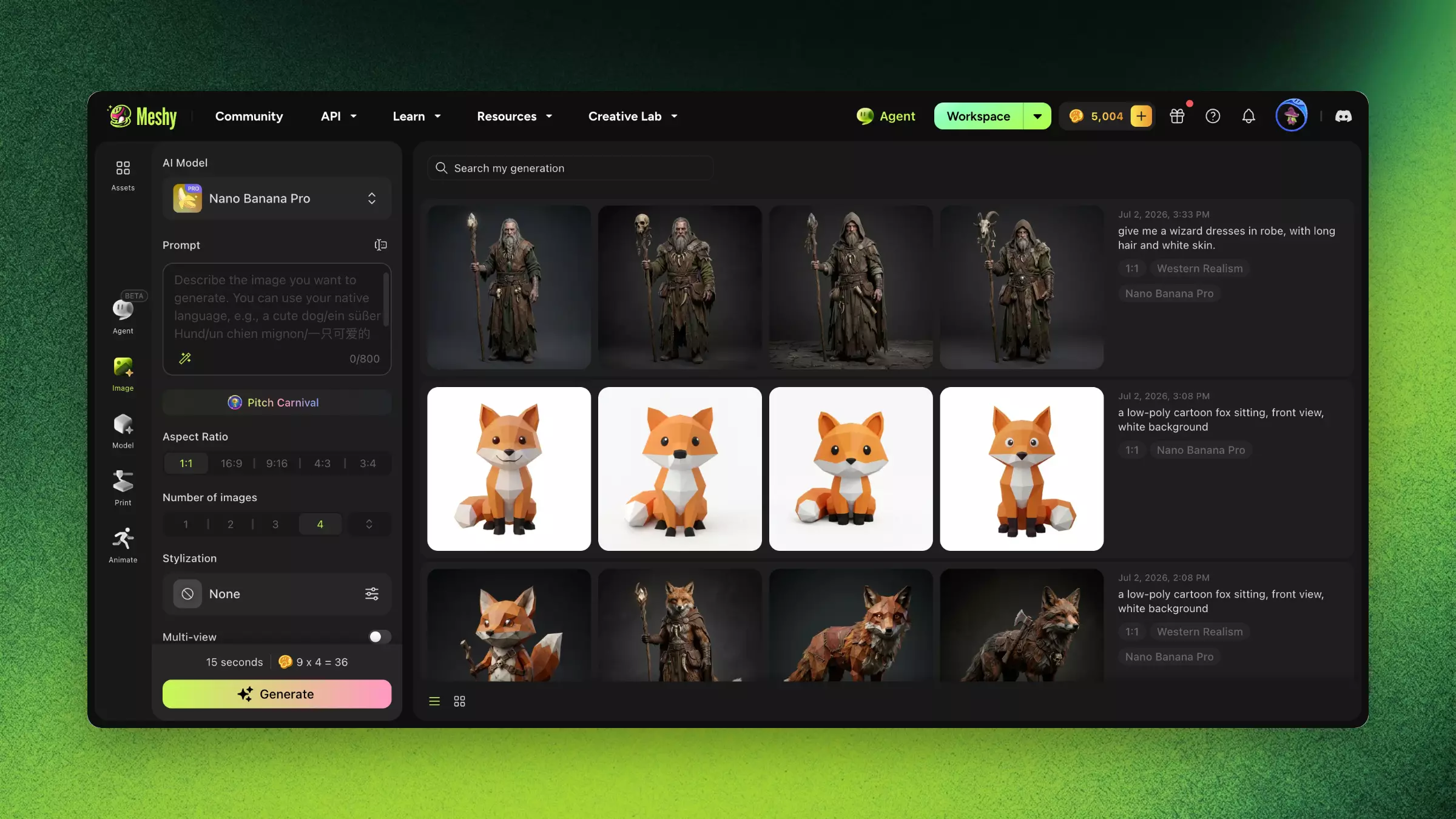
Accédez au module Image → Génération d’images par IA.
-
Saisissez une description (par ex., "un renard cartoon low-poly assis, vue de face, fond blanc").
-
Sélectionnez un préréglage de style (par ex., Réaliste, Anime, Chibi).
-
Cliquez sur Générer et patientez.
-
Choisissez le meilleur résultat parmi plusieurs candidats.
-
Cliquez sur "Envoyer vers Image en 3D" pour entrer directement dans le pipeline de génération 3D.
Conseils de prompts pour des images optimisées pour la 3D
-
Spécifiez "vue de face" ou "vue 3/4" pour obtenir le meilleur angle de conversion 3D.
-
Ajoutez "fond blanc" ou "arrière-plan propre" pour réduire les interférences.
-
Décrivez la forme complète (ne décrivez pas seulement la tête — décrivez l’objet entier).
-
Évitez les scènes trop complexes — les sujets uniques produisent les meilleurs résultats.
FAQ
- Comment générer une image à partir de texte dans Meshy ?
- Ouvrez le module Image, accédez à Génération d’images par IA, saisissez une description, choisissez un style, générez, puis envoyez le résultat vers Image en 3D.
- Quelle est la différence entre Génération d’images par IA et Texte en 3D ?
- Génération d’images par IA crée d’abord une image 2D pour un contrôle visuel précis avant la conversion en 3D ; Texte en 3D passe directement du texte au modèle.
- Comment rédiger des prompts pour des images prêtes pour la 3D ?
- Spécifiez une vue de face ou 3/4, ajoutez un fond blanc, décrivez l’objet complet et limitez-vous à un seul sujet.
- Quels styles d’image Meshy peut-il générer ?
- Les préréglages incluent Réaliste, Anime, Chibi et d’autres, optimisés pour une conversion propre en 3D.
- Puis-je envoyer une image générée directement vers Image en 3D ?
- Oui. Cliquez sur Envoyer vers Image en 3D pour déplacer l’image choisie directement dans le pipeline 3D.
Liens connexes
-
Image en 3D — Convertir les images générées en 3D
-
Guide de prompting — Maîtrisez l’art d’écrire des prompts efficaces
-
3D Agent — Explorez des concepts par la conversation avant de générer des images