Batch Image en 3D
Transformez jusqu'à 10 images en 10 modèles 3D distincts en une seule exécution, lorsque vous avez besoin d'un ensemble d'assets tels que des accessoires de jeu ou des modèles de produits.
Batch Image en 3D propose les modèles High Detail et Smart Topology listés dans les étapes suivantes, sans les options Multi-vue, Split et Texture. Pour transformer une seule image en modèle, ou plusieurs photos du même objet en un seul modèle, utilisez Image en 3D. Pour générer un ensemble de concepts dans un style cohérent via un chat, utilisez 3D Agent.
Avant de commencer
-
Batch Image en 3D nécessite un plan payant.
-
Chaque image doit être un fichier
.png,.jpg,.jpegou.webpde 20 Mo maximum.
Générer des modèles à partir de plusieurs images
Pour générer des modèles à partir de plusieurs images, suivez ces étapes :
-
Dans la barre latérale gauche, cliquez sur Model.
-
En haut du panneau, cliquez sur l'onglet Batch Images to 3D.
-
Sélectionnez High Detail pour un maillage détaillé, ou Smart Topology pour moins de polygones et une topology plus propre.
-
Dans la liste des modèles, sélectionnez un modèle d'IA. High Detail propose Meshy 7.1 - Flagship, Meshy 6 et Meshy 6 Lite. Smart Topology propose Meshy T2 et Meshy T1.
-
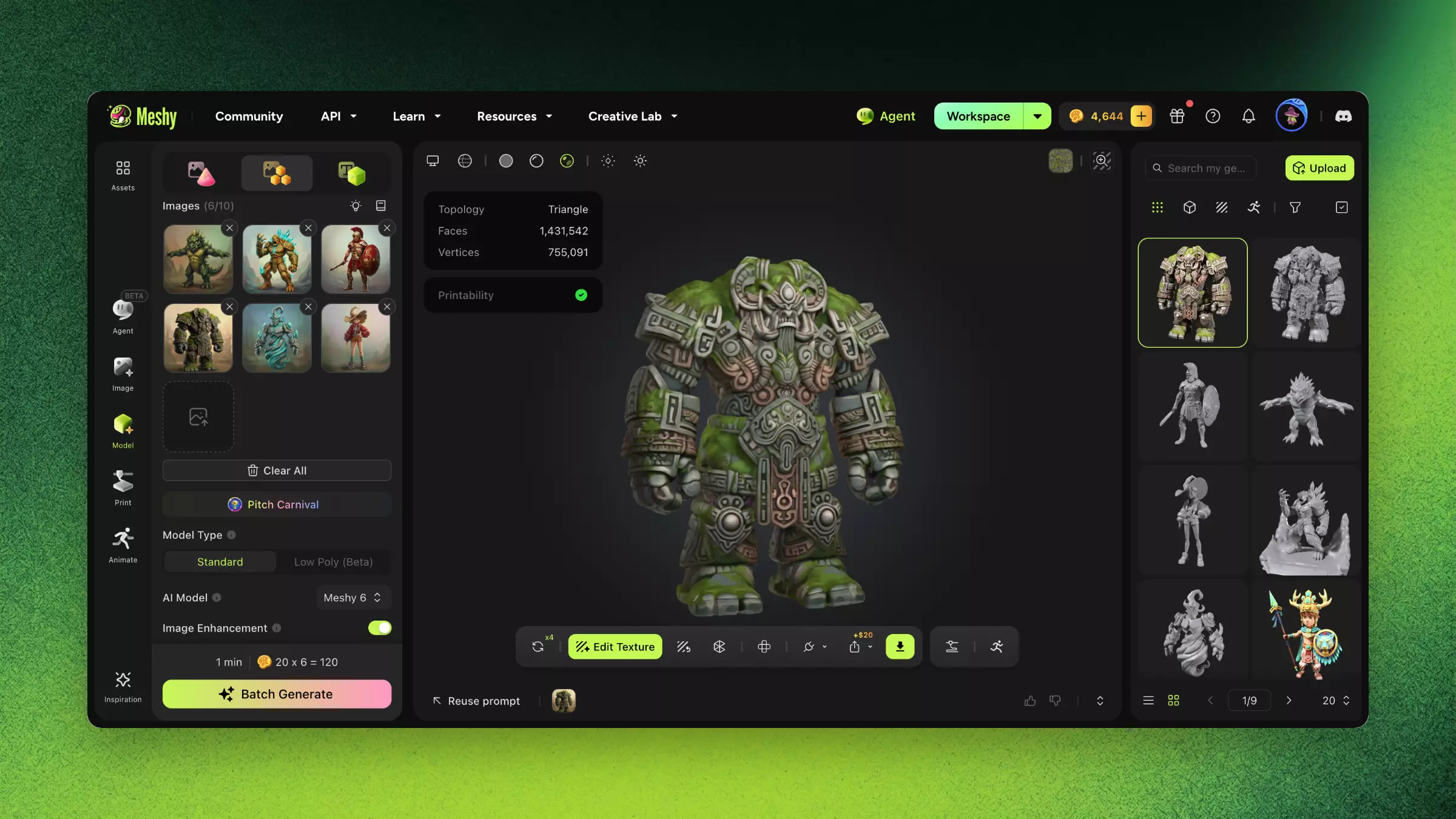
Dans Images, ajoutez jusqu'à 10 images. Cliquez sur la zone de téléversement, glissez-déposez les fichiers dessus, ou collez une image. Le libellé indique le nombre d'images que vous avez ajoutées, par exemple 6/10.
-
Facultatif : définissez les options. Elles s'appliquent à chaque image du lot :
-
Resolution : avec Meshy 7.1, sélectionnez Standard, Ultra 2K ou Ultra 4K.
-
Pose : sélectionnez A-Pose ou T-Pose pour les personnages que vous prévoyez de rig.
-
Image Enhancement : activé par défaut avec Meshy 7.1 et Meshy 6. Meshy redessine chaque image pour un modèle plus propre et plus complet. Désactivez-le pour conserver les détails d'un visuel déjà abouti.
-
-
Cliquez sur Batch Generate. Le panneau affiche le coût avant la génération, calculé comme les crédits par image multipliés par le nombre d'images.
Meshy lance une génération pour chaque image. Chaque modèle apparaît dans la liste de vos générations, où vous pouvez le sélectionner pour le vérifier dans la visionneuse.
Télécharger les modèles ensemble
Pour télécharger plusieurs modèles dans un seul fichier, suivez ces étapes :
-
En haut de la liste de vos générations, cliquez sur Multi-select. Multi-select nécessite un plan Pro ou supérieur.
-
Sélectionnez jusqu'à 10 modèles.
-
Cliquez sur Download.
-
Dans Download Settings, sélectionnez un format, puis cliquez sur Download.
FAQ
- Comment convertir plusieurs images en 3D en une seule fois ?
- Dans la barre latérale gauche, cliquez sur Model, puis cliquez sur l'onglet Batch Images to 3D. Ajoutez jusqu'à 10 images, choisissez les paramètres, et cliquez sur Batch Generate.
- Quand dois-je utiliser Batch Image en 3D ?
- Utilisez cette fonctionnalité lorsque vous disposez de plusieurs images, jusqu'à 10 par lot, qui doivent chacune devenir un modèle distinct, comme un ensemble d'accessoires de jeu ou de photos de produits.
- Puis-je définir des paramètres différents par image dans un lot ?
- Non. Les paramètres choisis s'appliquent à chaque image du lot. Pour utiliser des paramètres différents pour une image, générez-la dans Image en 3D.
- En quoi le traitement par lot diffère-t-il d'Image en 3D en mode simple ?
- Batch Image en 3D lance une génération pour chaque image en une seule étape. Il propose High Detail avec Meshy 7.1, Meshy 6 et Meshy 6 Lite, et Smart Topology avec Meshy T2 et Meshy T1, mais pas Multi-vue, Split, ni Texture.
- Puis-je télécharger tous les résultats du lot ensemble ?
- Oui. Dans la liste de vos générations, cliquez sur Multi-select, sélectionnez jusqu'à 10 modèles, et cliquez sur Download.
Étapes suivantes
-
Pour ajouter de la couleur et des matériaux aux modèles, consultez AI Texturing.
-
Pour générer un seul modèle avec Multi-vue, Split ou Texture, consultez Image en 3D.