Tài sản
Tìm, sắp xếp và tải xuống mọi mô hình bạn tạo trong Meshy hoặc tải lên từ công cụ khác.
Meshy tự động lưu mỗi lần tạo vào Assets. Trong khi bạn làm việc, danh sách bên cạnh khung xem hiển thị cùng những lần tạo đó. Mỗi bước xử lý hậu kỳ, chẳng hạn như tạo texture hoặc remesh, sẽ lưu kết quả thành một asset mới và giữ lại bản gốc, để bạn có thể quay lại phiên bản trước đó.
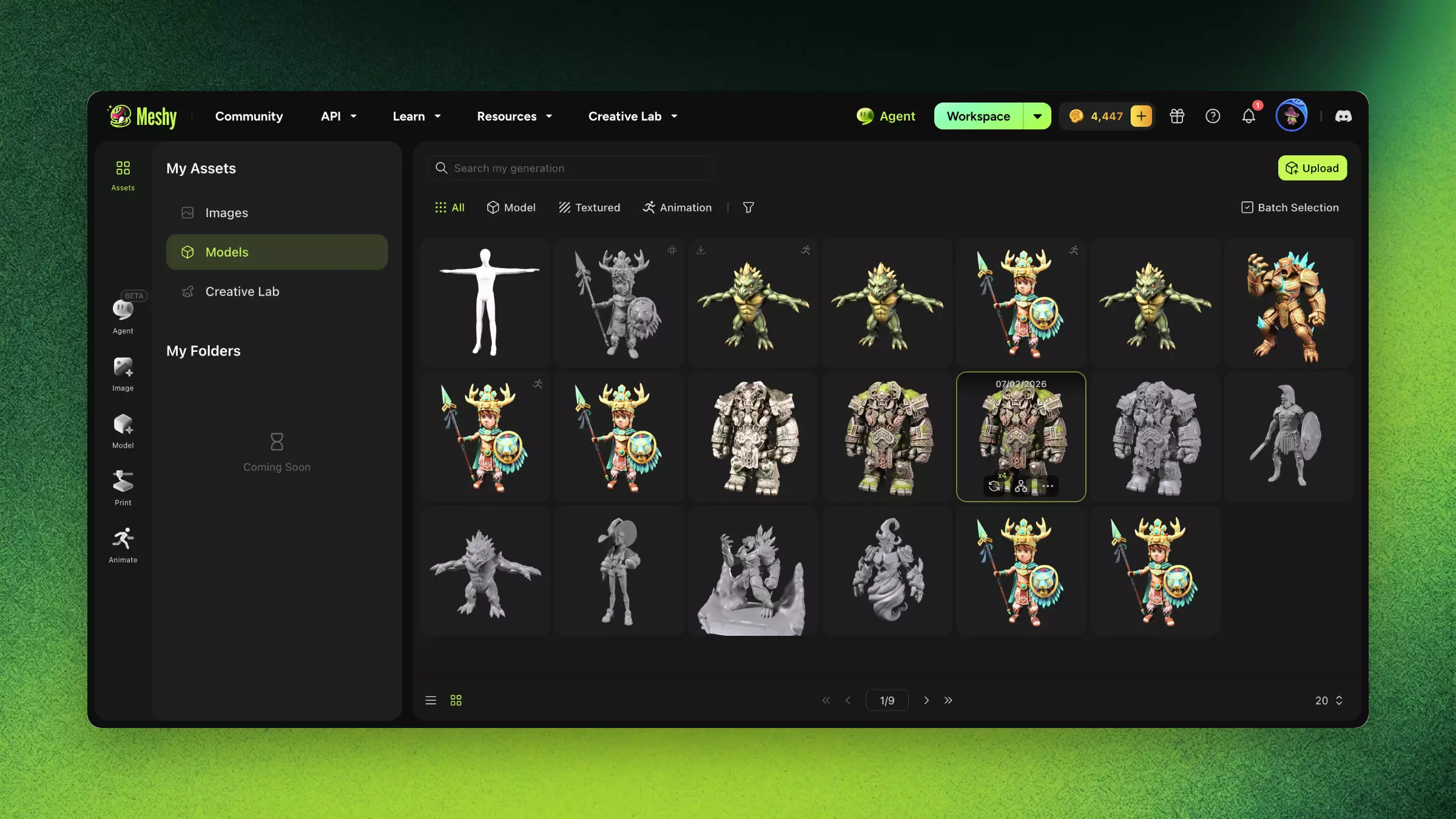
Tìm một mô hình
Để tìm một mô hình, hãy làm theo các bước sau:
-
Trong thanh bên trái, nhấp vào Assets. My Assets sẽ mở ra với Models của bạn. Để xem hình ảnh thay vào đó, nhấp vào Images.
-
Trong ô tìm kiếm, nhập một từ trong tên hoặc prompt của mô hình.
-
Tùy chọn: Để thu hẹp danh sách, nhấp vào All, Model, Textured, hoặc Animation.
-
Tùy chọn: Nhấp vào Filter để lọc theo trạng thái, nhãn, nguồn, hình học, và nhiều hơn nữa.
-
Nhấp vào mô hình để mở nó trong khung xem.
Để xem từng lần tạo cùng với các asset được tạo ra từ đó, chuyển bố cục sang List View ở cuối danh sách. Nhấp vào một nhóm để xem tất cả các asset của nhóm đó.
Mỗi thẻ mô hình có một menu với các thao tác như Rename, Add Label, Download, và Delete. Bạn có thể thêm tối đa 20 nhãn cho một mô hình và tạo tối đa 100 nhãn tổng cộng.
Thao tác trên nhiều mô hình cùng lúc
Các thao tác hàng loạt cần gói Pro trở lên. Để tải xuống, gắn nhãn, hoặc xóa nhiều mô hình cùng lúc, hãy làm theo các bước sau:
-
Trong My Assets, nhấp vào Batch Selection.
-
Chọn các mô hình. Bạn có thể tải xuống tối đa 10 mô hình mỗi lần.
-
Nhấp vào Download, Add Label, hoặc Delete.
-
Nếu bạn đã nhấp vào Download, hãy chọn một định dạng trong Download Settings, sau đó nhấp vào Download.
-
Nhấp vào Done để thoát khỏi chế độ chọn hàng loạt.
Tải lên một mô hình
Để tạo texture, remesh, hoặc xử lý hậu kỳ khác cho một mô hình bạn đã tạo bằng công cụ khác, hãy tải nó lên Meshy:
-
Trong My Assets, nhấp vào Upload.
-
Kéo tệp của bạn vào khu vực tải lên, hoặc nhấp vào khu vực đó để chọn tệp. Meshy chấp nhận các tệp
.fbx,.obj,.stl,.gltf, và.glbcó dung lượng lên đến 100 MB. -
Trong Model Name, nhập tên cho mô hình.
-
Tùy chọn: Bật Keep Original Texture and UV để giữ nguyên texture và UV map gốc của mô hình.
-
Nhấp vào Continue.
Mô hình đã tải lên sẽ xuất hiện trong assets của bạn, và bạn có thể xử lý hậu kỳ nó như một mô hình bạn đã tạo.
Câu hỏi thường gặp
- Các mô hình đã tạo của tôi được lưu trữ ở đâu trong Meshy?
- Meshy tự động lưu mọi lần tạo. Nhấp vào Assets trong thanh bên trái để tìm kiếm, lọc và thao tác trên các mô hình của bạn.
- Tôi có thể tải lên mô hình của riêng mình vào Meshy không?
- Có. Tải lên tệp FBX, OBJ, STL, glTF, hoặc GLB có dung lượng lên đến 100 MB, sau đó xử lý hậu kỳ bằng các công cụ như AI Texturing và Remesh.
- Tôi có thể xem các phiên bản trước của một mô hình không?
- Có. Mỗi bước xử lý hậu kỳ lưu một asset mới và giữ lại bản gốc. Trong chế độ xem danh sách của Assets, Meshy nhóm từng lần tạo cùng với các asset được tạo ra từ đó.
- Làm thế nào để tải xuống nhiều mô hình cùng lúc?
- Trong Assets, nhấp vào Batch Selection, chọn tối đa 10 mô hình, và nhấp vào Download. Các thao tác hàng loạt cần gói Pro trở lên.
- Tại sao tôi không thể tải xuống mô hình của mình?
- Kiểm tra xem lần tạo đã hoàn tất chưa. Nếu Meshy báo rằng bạn đã đạt giới hạn tải xuống, hãy nâng cấp gói của bạn để tải xuống thêm mô hình.
Bước tiếp theo
-
Để chọn định dạng tệp phù hợp trước khi tải xuống, xem Xuất và định dạng tệp.
-
Để thêm texture cho một mô hình bạn đã tải lên, xem AI Texturing.
-
Để tạo một mô hình mới từ văn bản, xem Văn bản sang 3D.