Rigging
Thêm khung xương vào nhân vật hình người hoặc bốn chân để bạn có thể tạo hoạt hình cho nhân vật đó trong Meshy hoặc trong các engine như Unity và Unreal.
Đối với khung xương tùy chỉnh, chẳng hạn như xương mặt hoặc vật lý đuôi, hãy tải mô hình xuống và rig thủ công trong công cụ DCC như Blender hoặc Maya.
Trước khi bắt đầu
-
Bạn cần có một mô hình nhân vật trong danh sách các nội dung bạn đã tạo. Đó có thể là mô hình bạn đã tạo trong Meshy, hoặc tệp
.fbx,.obj,.stl,.gltf, hoặc.glbcó dung lượng tối đa 100 MB mà bạn đã thêm bằng Upload. Mô hình không cần có texture. -
Để có kết quả tốt nhất, nhân vật nên đứng ở tư thế T-pose hoặc A-pose, với khoảng cách rõ ràng giữa các chi và cơ thể. Để tạo nhân vật ở tư thế đó, đặt Pose thành A-Pose hoặc T-Pose trong Ảnh sang 3D hoặc Văn bản sang 3D.
-
Nếu một mô hình được tạo ra có hơn 300.000 mặt, Meshy sẽ yêu cầu bạn giảm số lượng mặt bằng Remesh trước khi rig.
Rig một nhân vật
Để rig một nhân vật, hãy làm theo các bước sau:
-
Trong thanh bên trái, nhấp vào Animate.
-
Trong danh sách các nội dung bạn đã tạo, chọn nhân vật.
-
Trong thanh công cụ của trình xem, nhấp vào Rig. Hộp thoại Rig Model sẽ mở ra.
-
Trong mục Select Character Type, chọn loại phù hợp với nhân vật của bạn:
-
Humanoid: Nhân vật có hai tay và hai chân.
-
Quadruped Dog: Nhân vật bốn chân.
-
Smart Rig (Beta): Bất kỳ mô hình nào khác, chẳng hạn như sinh vật, robot, hoặc vật thể. Meshy sẽ tự động rig mô hình đó mà không cần điểm đánh dấu, vì vậy hãy nhấp vào Confirm và bỏ qua các bước còn lại. Các mô hình Smart Rig không thể sử dụng Thư viện hoạt hình và chỉ có thể tải xuống dưới dạng GLB.
-
-
Nhấp vào Next.
-
Sử dụng Rotate, Offset, và Height để căn giữa nhân vật, xoay cho nhân vật hướng về phía trước, và đặt chiều cao theo mét. Xoay nhân vật bốn chân để hướng về phía bên trái màn hình. Offset chỉ dành cho nhân vật hình người.
-
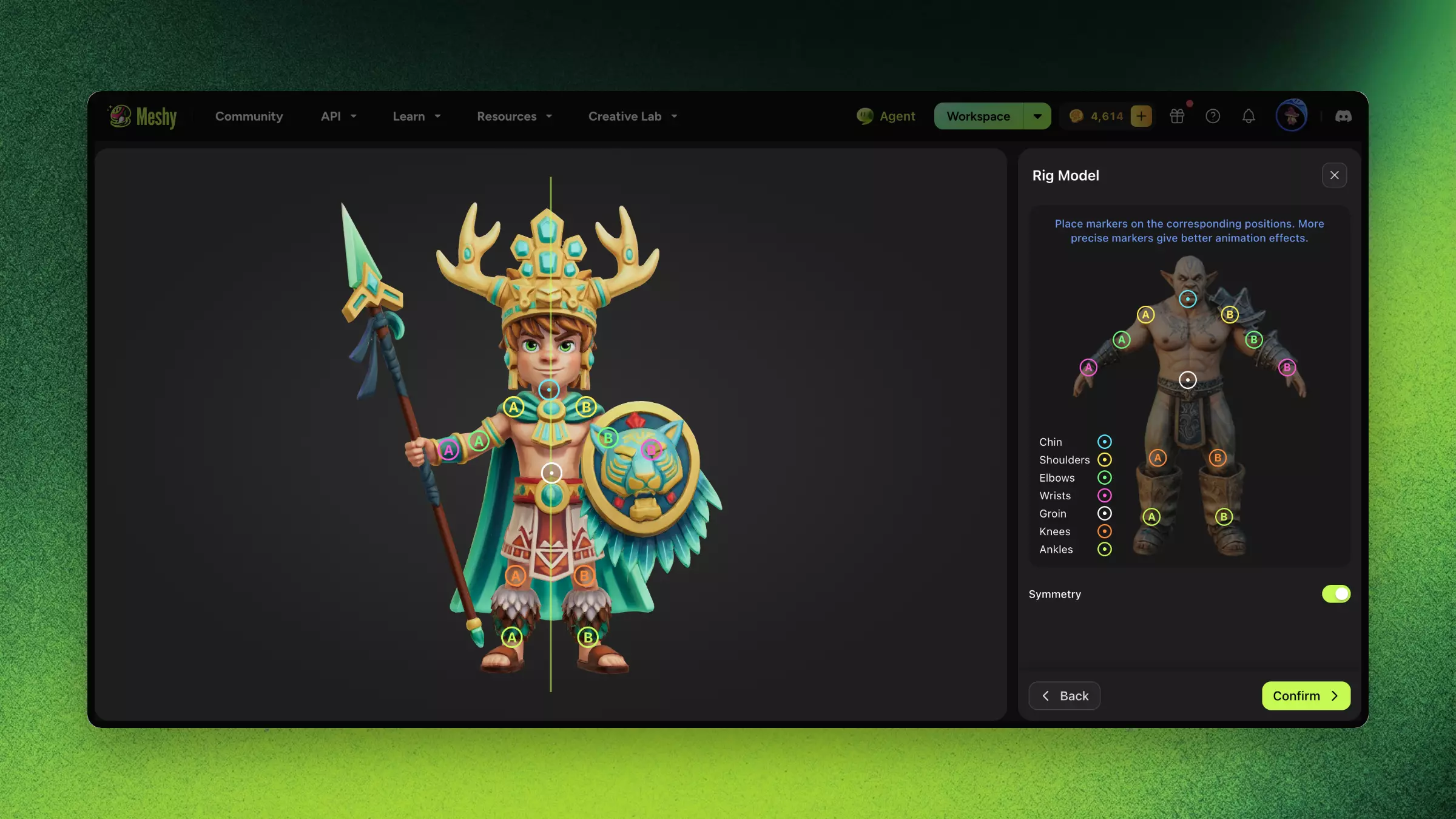
Nhấp vào Next. Đối với nhân vật hình người, Meshy sẽ tự động đặt các điểm đánh dấu lên các khớp.
-
Kéo từng điểm đánh dấu vào đúng bộ phận cơ thể tương ứng. Đối với nhân vật hình người, các điểm đánh dấu gồm cằm, vai, khuỷu tay, cổ tay, háng, đầu gối, và mắt cá chân. Khi bật Symmetry, vốn là mặc định đối với nhân vật hình người, Meshy sẽ phản chiếu mỗi điểm đánh dấu bạn di chuyển sang phía bên kia.
-
Nhấp vào Confirm. Ở gói Free và Starter, nút này là Generate.
Khi quá trình rig hoàn tất, nhân vật hình người sẽ có sẵn hoạt hình đi bộ và chạy, còn nhân vật bốn chân sẽ có hoạt hình đi bộ. Để thêm nhiều hoạt hình hơn, xem Hoạt hình.
Khắc phục sự cố
Bảng sau liệt kê các sự cố thường gặp, nguyên nhân, và cách khắc phục.
| Sự cố | Nguyên nhân | Cách khắc phục |
|---|---|---|
| Quá trình rig thất bại với thông báo rằng các điểm đánh dấu không được đặt đúng vị trí | Một hoặc nhiều điểm đánh dấu nằm ngoài mô hình | Nhấp vào Re-rig và đặt mọi điểm đánh dấu lên đúng vị trí trên cơ thể. |
| Xương nằm sai vị trí | Mô hình không gần với tư thế T-pose hoặc A-pose | Tạo nhân vật với Pose được đặt thành A-Pose hoặc T-Pose, sau đó rig lại. |
| Lưới bị xuyên qua chính nó khi nhân vật di chuyển | Topology quá dày đặc hoặc không đều | Sử dụng Remesh để giảm số lượng mặt, sau đó rig mô hình đã remesh. |
| Các chi bị biến dạng nghiêm trọng | Tỷ lệ cơ thể của nhân vật khác xa với tỷ lệ cơ thể tiêu chuẩn | Sử dụng nhân vật có tỷ lệ cơ thể gần với cơ thể người tiêu chuẩn. |
FAQ
- Làm thế nào để rig một nhân vật 3D trong Meshy?
- Trong thanh bên trái, nhấp vào Animate, chọn nhân vật, và nhấp vào Rig. Chọn loại nhân vật, điều chỉnh mô hình, đặt các điểm đánh dấu lên khớp của nhân vật, và nhấp vào Confirm.
- Meshy có thể tự động rig những loại mô hình nào?
- Nhân vật hình người và bốn chân, được rig bằng các điểm đánh dấu mà bạn đặt. Smart Rig sẽ rig các mô hình khác, chẳng hạn như sinh vật, robot, và vật thể, mà không cần điểm đánh dấu, nhưng các mô hình Smart Rig không thể sử dụng Thư viện hoạt hình.
- Tính năng rig của Meshy có tương thích với Unity và Unreal không?
- Có. Tải mô hình đã rig xuống dưới dạng FBX hoặc GLB. Đối với nhân vật hình người, Download Settings cũng cho phép bạn chọn mẫu khung xương, chẳng hạn như Mixamo, là mẫu mặc định.
- Tôi có nên Remesh trước khi rig không?
- Có. Topology sạch sẽ mang lại độ chính xác cao nhất cho việc gắn xương và phân bổ trọng số, vì vậy hãy Remesh trước. Một mô hình được tạo ra với hơn 300.000 mặt phải được remesh trước khi bạn có thể rig nó.
- Tôi có thể rig một mô hình cho biểu cảm khuôn mặt hoặc vật lý đuôi không?
- Không thể thực hiện trong Meshy. Đối với khung xương tùy chỉnh, hãy tải mô hình xuống và rig thủ công trong công cụ DCC như Blender hoặc Maya.