Chuyển đổi hàng loạt Ảnh sang 3D
Biến tối đa 10 hình ảnh thành 10 mô hình 3D riêng biệt chỉ trong một lần chạy, khi bạn cần một bộ asset như đạo cụ trò chơi hoặc mô hình sản phẩm.
Chuyển đổi hàng loạt Ảnh sang 3D cung cấp các mô hình High Detail và Smart Topology được liệt kê trong các bước sau, nhưng không có các tùy chọn Đa góc nhìn, Split và Texture. Để biến một hình ảnh đơn thành một mô hình, hoặc nhiều ảnh chụp của cùng một vật thể thành một mô hình, hãy dùng Ảnh sang 3D. Để tạo một bộ ý tưởng theo phong cách nhất quán thông qua trò chuyện, hãy dùng 3D Agent.
Trước khi bắt đầu
-
Chuyển đổi hàng loạt Ảnh sang 3D cần gói trả phí.
-
Mỗi hình ảnh phải là tệp
.png,.jpg,.jpeg, hoặc.webpdung lượng tối đa 20 MB.
Tạo mô hình từ nhiều hình ảnh
Để tạo mô hình từ nhiều hình ảnh, hãy làm theo các bước sau:
-
Trong thanh bên trái, nhấp vào Model.
-
Ở đầu bảng, nhấp vào tab Batch Images to 3D.
-
Chọn High Detail để có lưới chi tiết, hoặc Smart Topology để có ít đa giác hơn và topology gọn gàng hơn.
-
Trong danh sách mô hình, chọn một mô hình AI. High Detail cung cấp Meshy 7.1 - Flagship, Meshy 6, và Meshy 6 Lite. Smart Topology cung cấp Meshy T2 và Meshy T1.
-
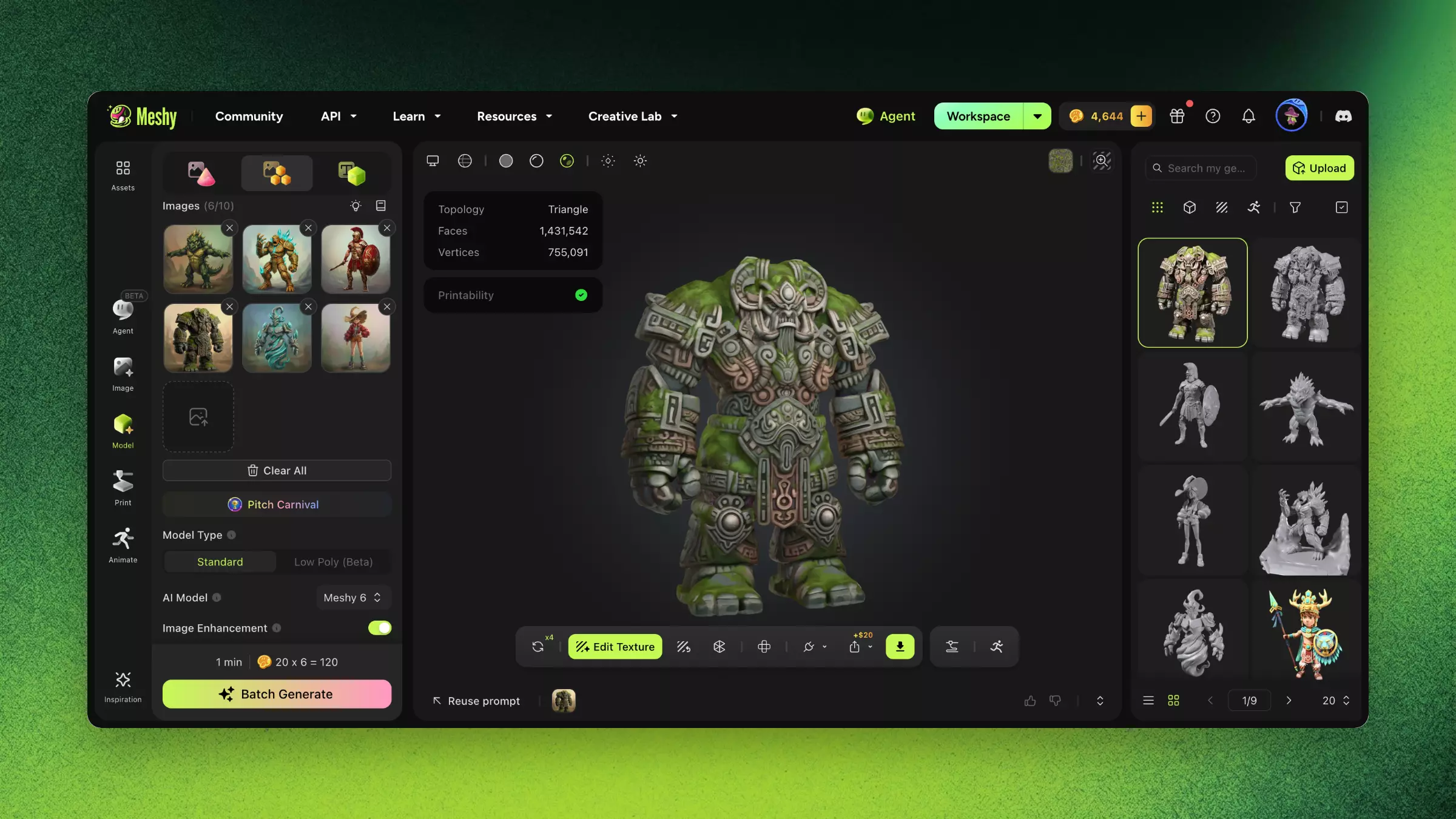
Trong Images, thêm tối đa 10 hình ảnh. Nhấp vào khu vực tải lên, kéo tệp vào đó, hoặc dán một hình ảnh. Nhãn hiển thị số lượng hình ảnh bạn đã thêm, ví dụ 6/10.
-
Tùy chọn: Thiết lập các tùy chọn. Chúng áp dụng cho mọi hình ảnh trong lô:
-
Resolution: Với Meshy 7.1, chọn Standard, Ultra 2K, hoặc Ultra 4K.
-
Pose: Chọn A-Pose hoặc T-Pose cho các nhân vật bạn định rig.
-
Image Enhancement: Bật theo mặc định với Meshy 7.1 và Meshy 6. Meshy vẽ lại mỗi hình ảnh để có mô hình gọn gàng hơn, đầy đủ hơn. Tắt tùy chọn này để giữ các chi tiết của tác phẩm nghệ thuật đã được chỉnh sửa hoàn thiện.
-
-
Nhấp vào Batch Generate. Bảng hiển thị chi phí trước khi bạn tạo, bằng số tín dụng cho mỗi hình ảnh nhân với số lượng hình ảnh.
Meshy bắt đầu một lượt tạo cho mỗi hình ảnh. Mỗi mô hình xuất hiện trong danh sách các lượt tạo của bạn, nơi bạn có thể chọn nó để kiểm tra trong trình xem.
Tải xuống các mô hình cùng lúc
Để tải xuống nhiều mô hình trong một tệp, hãy làm theo các bước sau:
-
Ở đầu danh sách các lượt tạo của bạn, nhấp vào Multi-select. Multi-select cần gói Pro trở lên.
-
Chọn tối đa 10 mô hình.
-
Nhấp vào Download.
-
Trong Download Settings, chọn một định dạng, sau đó nhấp vào Download.
Câu hỏi thường gặp
- Làm cách nào để chuyển đổi nhiều hình ảnh sang 3D cùng một lúc?
- Trong thanh bên trái, nhấp vào Model, sau đó nhấp vào tab Batch Images to 3D. Thêm tối đa 10 hình ảnh, chọn các thiết lập, và nhấp vào Batch Generate.
- Khi nào tôi nên dùng Chuyển đổi hàng loạt Ảnh sang 3D?
- Dùng tính năng này khi bạn có nhiều hình ảnh, tối đa 10 hình mỗi lô, mà mỗi hình nên trở thành một mô hình riêng biệt, chẳng hạn như một bộ đạo cụ trò chơi hoặc ảnh sản phẩm.
- Tôi có thể thiết lập các tham số khác nhau cho từng hình ảnh trong một lô không?
- Không. Các thiết lập bạn chọn áp dụng cho mọi hình ảnh trong lô. Để dùng các thiết lập khác nhau cho một hình ảnh, hãy tạo nó trong Image to 3D.
- Xử lý hàng loạt khác với Ảnh sang 3D đơn lẻ như thế nào?
- Chuyển đổi hàng loạt Ảnh sang 3D bắt đầu một lượt tạo cho mỗi hình ảnh chỉ trong một bước. Tính năng này cung cấp High Detail với Meshy 7.1, Meshy 6, và Meshy 6 Lite, cùng Smart Topology với Meshy T2 và Meshy T1, nhưng không có Đa góc nhìn, Split, hoặc Texture.
- Tôi có thể tải xuống tất cả kết quả hàng loạt cùng lúc không?
- Có. Trong danh sách các lượt tạo của bạn, nhấp vào Multi-select, chọn tối đa 10 mô hình, và nhấp vào Download.
Bước tiếp theo
-
Để thêm màu sắc và vật liệu cho các mô hình, xem AI Texturing.
-
Để tạo một mô hình đơn với Đa góc nhìn, Split, hoặc Texture, xem Ảnh sang 3D.