Tạo ảnh bằng AI
Tạo ảnh 2D từ một prompt văn bản và chuyển ảnh bạn thích thành mô hình 3D, giúp bạn kiểm soát hình ảnh trước khi tạo ra phiên bản 3D.
Việc tạo ảnh trước giúp bạn kiểm soát phong cách hình ảnh tốt hơn so với Văn bản sang 3D, vốn đi thẳng từ văn bản đến mô hình. Nếu bạn đã có sẵn ảnh tham chiếu, hãy dùng Ảnh sang 3D trực tiếp. Để lên ý tưởng và khám phá các khái niệm qua trò chuyện, hãy dùng 3D Agent.
Tạo ảnh và chuyển thành 3D
Để tạo ảnh và chuyển thành mô hình 3D, hãy làm theo các bước sau:
-
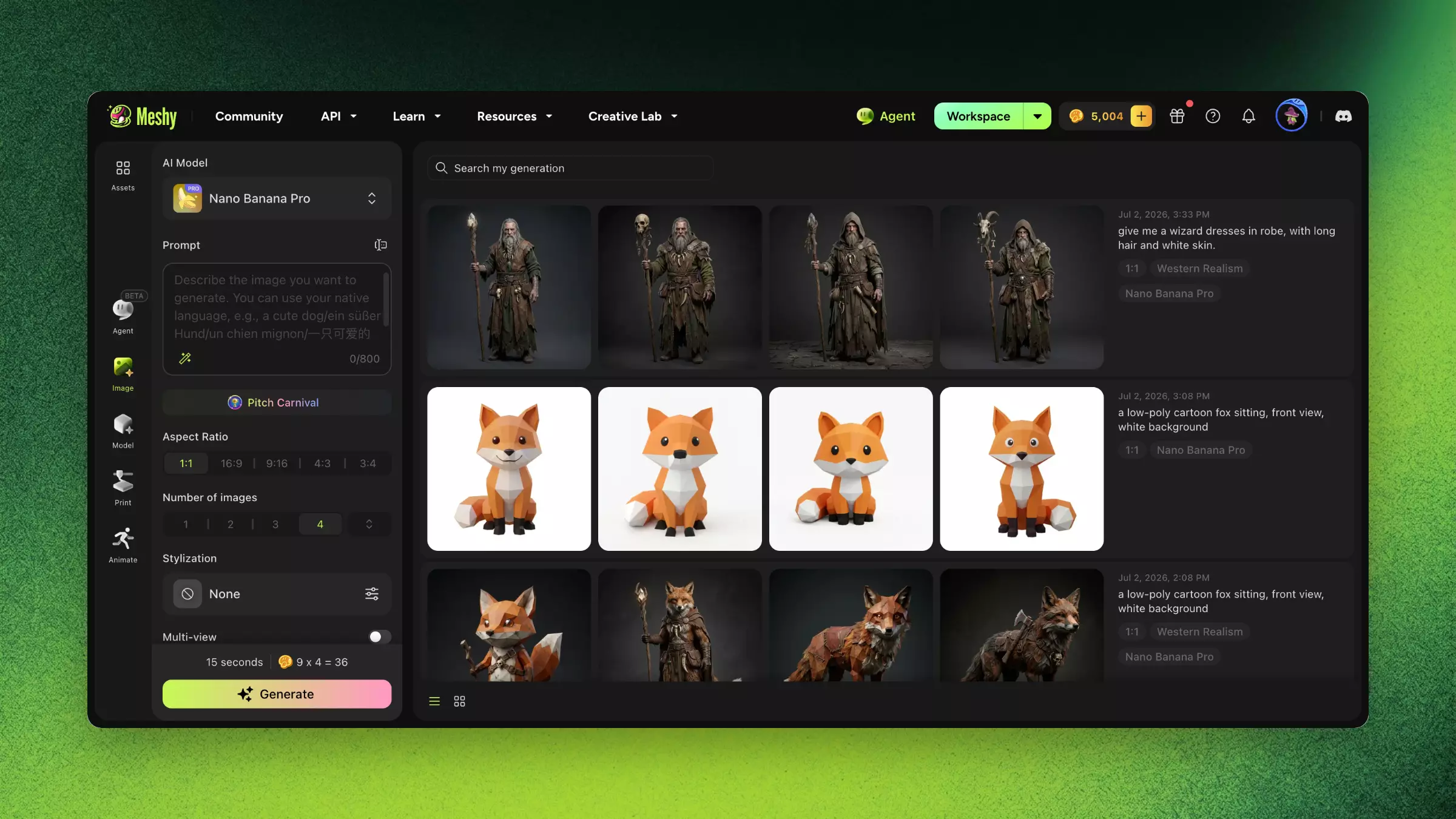
Trong thanh bên trái, nhấp vào Image.
-
Trong AI Model, chọn một mô hình. Mỗi mô hình có chi phí riêng, từ 3 đến 12 tín dụng cho mỗi ảnh.
-
Trong Prompt, mô tả ảnh với tối đa 800 ký tự, ví dụ "a low-poly cartoon fox sitting, front view, white background". Bạn có thể viết prompt bằng ngôn ngữ của mình.
-
Trong Number of images, chọn số lượng ảnh cần tạo, từ 1 đến 8. Với gói Free và Starter, bạn có thể tạo tối đa 4 ảnh mỗi ngày.
-
Tùy chọn: Điều chỉnh các cài đặt khác:
-
Refine Prompt: Theo mặc định, Meshy sẽ refine prompt của bạn cho việc tạo 3D, với cấu trúc rõ ràng hơn, góc nhìn xác định và nền đơn giản hơn. Điều này có thể khiến phong cách trở nên giống hoạt hình hơn. Để sử dụng prompt đúng như bạn đã viết, nhấp vào biểu tượng đũa thần trong ô prompt để tắt tính năng này.
-
Image References: Thêm tối đa 5 ảnh để định hướng kết quả.
-
Styles: Chọn một phong cách có sẵn, chẳng hạn như Japanese Anime, Western Realism, hoặc Chibi Blind Box. Styles khả dụng với các mô hình Nano Banana Pro và Nano Banana 2. Khi bạn chọn một phong cách, Multi-view và Pose sẽ tắt.
-
Aspect Ratio: Chọn tỷ lệ khung hình của ảnh. Mặc định là 1:1.
-
Multi-view: Bật để tạo các góc nhìn trước, bên và sau nhất quán.
-
Pose: Chọn A-Pose hoặc T-Pose cho nhân vật bạn định rig.
-
-
Nhấp vào Generate. Bảng sẽ hiển thị thời gian và chi phí tín dụng trước khi bạn tạo.
-
Trong danh sách ảnh đã tạo, di chuột qua ảnh bạn muốn sử dụng.
-
Tùy chọn: Để thay đổi cài đặt tạo 3D, nhấp vào biểu tượng cài đặt bên cạnh Image to 3D.
-
Nhấp vào Image to 3D. Meshy bắt đầu tạo mô hình 3D từ ảnh và mở tab Image to 3D trong Model.
Mẹo viết prompt cho ảnh sẵn sàng chuyển sang 3D
Những mẹo sau giúp ảnh chuyển sang 3D một cách gọn gàng:
-
Yêu cầu "front view" hoặc "3/4 view", đây là những góc nhìn tốt nhất để chuyển sang 3D.
-
Thêm "white background" hoặc "clean background" để nền không gây nhiễu.
-
Mô tả toàn bộ hình dạng. Hãy mô tả toàn bộ đối tượng, không chỉ phần đầu.
-
Tránh các cảnh phức tạp. Một chủ thể duy nhất sẽ cho kết quả chuyển đổi tốt nhất.
Câu hỏi thường gặp
- Làm thế nào để tạo ảnh từ văn bản trong Meshy?
- Trong thanh bên trái, nhấp vào Image, nhập một prompt, rồi nhấp vào Generate. Để chuyển một ảnh thành mô hình 3D, di chuột qua ảnh đó và nhấp vào Image to 3D.
- Sự khác biệt giữa tạo ảnh bằng AI và Văn bản sang 3D là gì?
- Tạo ảnh bằng AI sẽ tạo ra một ảnh 2D trước, giúp bạn kiểm soát hình ảnh tốt hơn trước khi chuyển sang 3D. Văn bản sang 3D đi thẳng từ văn bản đến mô hình.
- Làm thế nào để viết prompt cho ảnh sẵn sàng chuyển sang 3D?
- Hãy yêu cầu góc nhìn chính diện hoặc 3/4 cùng nền trắng, mô tả toàn bộ đối tượng, và chỉ tập trung vào một chủ thể duy nhất.
- Meshy có thể tạo những phong cách ảnh nào?
- Các phong cách có sẵn bao gồm Japanese Anime, Western Realism và Chibi Blind Box. Các phong cách này khả dụng với các mô hình Nano Banana Pro và Nano Banana 2.
- Tôi có thể gửi trực tiếp một ảnh đã tạo sang Image to 3D không?
- Có. Di chuột qua ảnh và nhấp vào Image to 3D. Meshy sẽ bắt đầu tạo mô hình 3D từ ảnh đó.
Bước tiếp theo
-
Để thiết lập thêm các tùy chọn cho mô hình 3D, xem Ảnh sang 3D.
-
Để viết prompt mang lại kết quả tốt hơn, xem Thực hành tốt nhất khi viết prompt.
-
Để khám phá các ý tưởng qua trò chuyện trước khi tạo ảnh, xem 3D Agent.