AI 이미지 생성
텍스트 prompt로 2D 이미지를 생성하고 마음에 드는 이미지를 3D 모델로 변환하여, 3D로 생성하기 전에 원하는 모습을 직접 제어해 보세요.
이미지를 먼저 생성하면 텍스트에서 바로 모델로 넘어가는 텍스트로 3D보다 시각적 스타일을 더 세밀하게 제어할 수 있습니다. 이미 참조 이미지가 있다면 이미지로 3D를 바로 사용하세요. 채팅으로 아이디어를 구상하고 콘셉트를 탐색하려면 3D Agent를 사용하세요.
이미지를 생성하고 3D로 변환하기
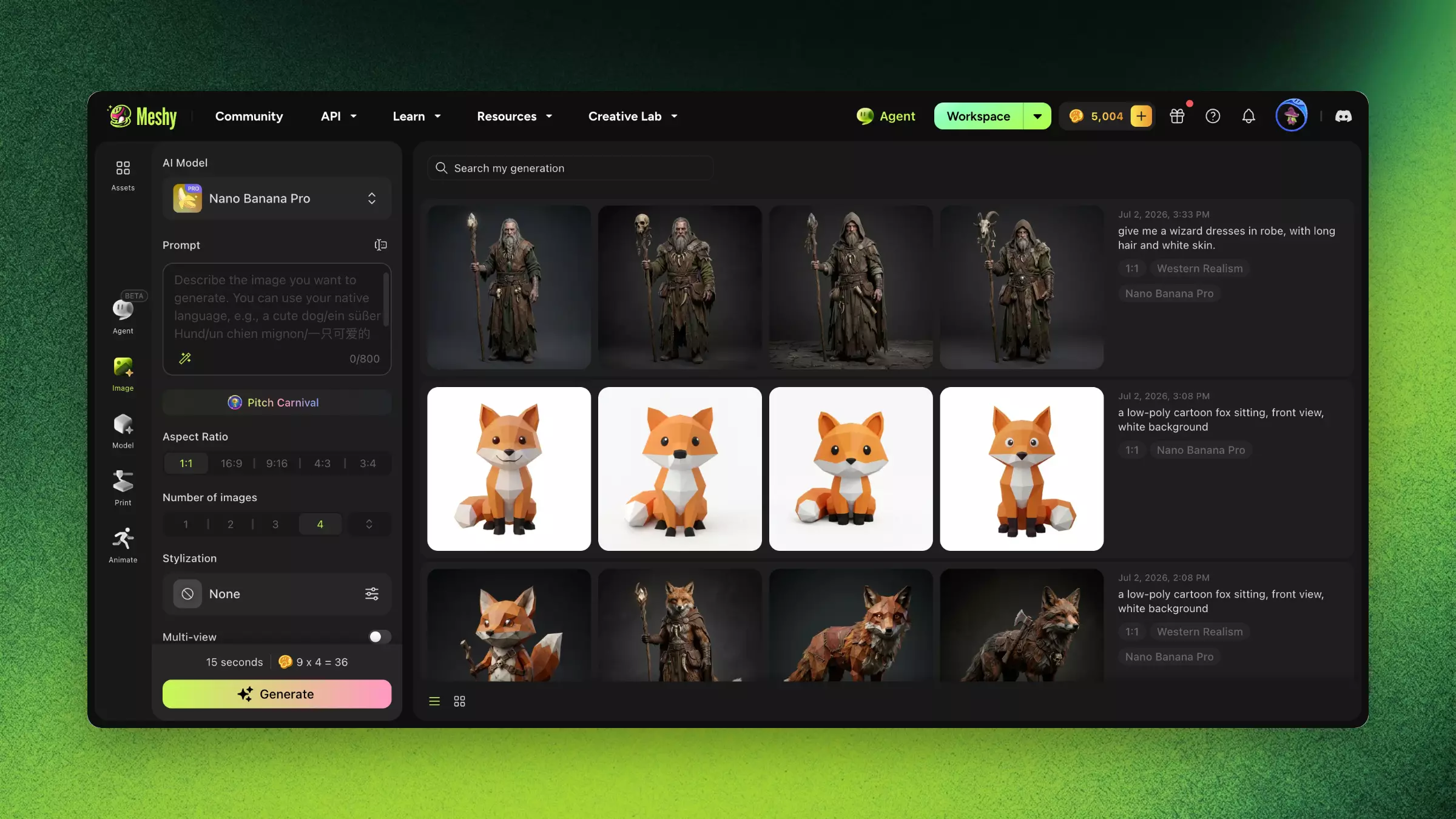
이미지를 생성하고 3D 모델로 변환하려면 다음 단계를 따르세요:
-
왼쪽 사이드바에서 Image를 클릭합니다.
-
AI Model에서 모델을 선택합니다. 각 모델은 이미지당 3~12 크레딧으로 비용이 다릅니다.
-
Prompt에 최대 800자로 이미지를 설명합니다. 예: "a low-poly cartoon fox sitting, front view, white background". prompt는 사용자 자신의 언어로 작성할 수 있습니다.
-
Number of images에서 생성할 이미지 개수를 1~8개 사이에서 선택합니다. Free 및 Starter 플랜에서는 하루 최대 4개의 이미지를 생성할 수 있습니다.
-
선택 사항: 다른 설정을 조정합니다:
-
Refine Prompt: Meshy는 기본적으로 3D 생성에 맞게 prompt를 정제하여 구조를 더 명확하게 하고, 각도를 명확히 정의하며, 배경을 더 단순하게 만듭니다. 이로 인해 스타일이 더 만화적으로 보일 수 있습니다. 작성한 prompt를 그대로 사용하려면 prompt 상자의 마법봉 아이콘을 클릭하여 이 기능을 끄세요.
-
Image References: 결과를 유도할 이미지를 최대 5개까지 추가합니다.
-
Styles: Japanese Anime, Western Realism, Chibi Blind Box 등 미리 설정된 스타일을 선택합니다. Styles는 Nano Banana Pro 및 Nano Banana 2 모델에서 사용할 수 있습니다. 스타일을 선택하면 Multi-view와 Pose가 꺼집니다.
-
Aspect Ratio: 이미지 비율을 선택합니다. 기본값은 1:1입니다.
-
Multi-view: 정면, 측면, 후면이 일관된 뷰를 생성하려면 켭니다.
-
Pose: 리깅할 캐릭터의 경우 A-Pose 또는 T-Pose를 선택합니다.
-
-
Generate를 클릭합니다. 패널에 생성 전 소요 시간과 크레딧 비용이 표시됩니다.
-
생성된 이미지 목록에서 사용하려는 이미지에 마우스를 올립니다.
-
선택 사항: 3D 생성 설정을 변경하려면 Image to 3D 옆의 설정 아이콘을 클릭합니다.
-
Image to 3D를 클릭합니다. Meshy가 이미지로부터 3D 모델 생성을 시작하고 Model에서 Image to 3D 탭을 엽니다.
3D에 최적화된 이미지를 위한 prompt 팁
다음 팁은 이미지를 3D로 깔끔하게 변환하는 데 도움이 됩니다:
-
3D 변환에 가장 적합한 각도인 "front view" 또는 "3/4 view"를 요청하세요.
-
배경이 방해가 되지 않도록 "white background" 또는 "clean background"를 추가하세요.
-
전체 형태를 설명하세요. 머리 부분만이 아니라 대상 전체를 설명하세요.
-
복잡한 장면은 피하세요. 단일 피사체가 가장 잘 변환됩니다.
FAQ
- Meshy에서 텍스트로 이미지를 생성하려면 어떻게 하나요?
- 왼쪽 사이드바에서 Image를 클릭하고, prompt를 입력한 다음 Generate를 클릭하세요. 이미지를 3D 모델로 변환하려면 이미지에 마우스를 올리고 Image to 3D를 클릭하세요.
- AI 이미지 생성과 텍스트로 3D의 차이점은 무엇인가요?
- AI 이미지 생성은 먼저 2D 이미지를 만들기 때문에 3D로 변환하기 전에 모습을 더 세밀하게 제어할 수 있습니다. 텍스트로 3D는 텍스트에서 바로 모델로 넘어갑니다.
- 3D에 최적화된 이미지를 위한 prompt는 어떻게 작성하나요?
- 정면 또는 3/4 뷰와 흰색 배경을 요청하고, 대상 전체를 설명하며, 단일 피사체를 유지하세요.
- Meshy는 어떤 이미지 스타일을 생성할 수 있나요?
- 미리 설정된 스타일에는 Japanese Anime, Western Realism, Chibi Blind Box가 있습니다. 스타일은 Nano Banana Pro 및 Nano Banana 2 모델에서 사용할 수 있습니다.
- 생성된 이미지를 바로 Image to 3D로 보낼 수 있나요?
- 네. 이미지에 마우스를 올리고 Image to 3D를 클릭하세요. Meshy가 해당 이미지로부터 3D 모델 생성을 시작합니다.
다음 단계
-
3D 모델에 대한 더 많은 옵션을 설정하려면 이미지로 3D를 참고하세요.
-
더 나은 결과를 만드는 prompt를 작성하려면 Prompting 모범 사례를 참고하세요.
-
이미지를 생성하기 전에 대화로 콘셉트를 탐색하려면 3D Agent를 참고하세요.