에셋
Meshy에서 생성하거나 다른 도구에서 업로드한 모든 모델을 찾고, 정리하고, 다운로드하세요.
Meshy는 각 생성 결과를 에셋에 자동으로 저장합니다. 작업하는 동안 뷰어 옆 목록에는 동일한 생성 결과가 표시됩니다. 텍스처링이나 리메시와 같은 각 후처리 단계는 그 결과를 새로운 에셋으로 저장하고 원본을 유지하므로, 이전 버전으로 돌아갈 수 있습니다.
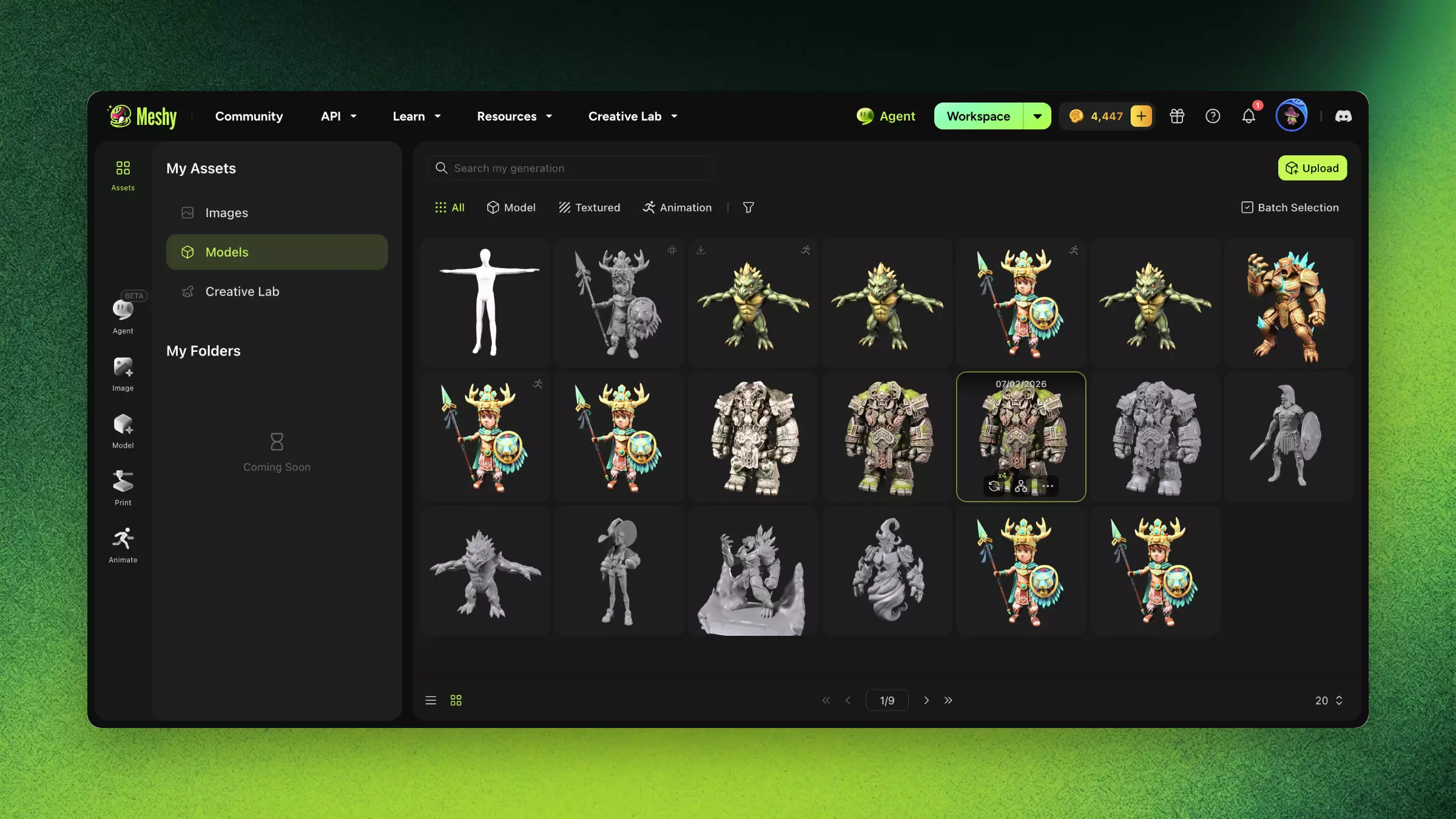
모델 찾기
모델을 찾으려면 다음 단계를 따르세요:
-
왼쪽 사이드바에서 에셋을 클릭하세요. My Assets가 열리며 Models가 표시됩니다. 대신 이미지를 보려면 Images를 클릭하세요.
-
검색창에 모델 이름이나 prompt의 단어를 입력하세요.
-
선택 사항: 목록을 좁히려면 All, Model, Textured, 또는 Animation을 클릭하세요.
-
선택 사항: 상태, 라벨, 소스, 지오메트리 등으로 필터링하려면 Filter를 클릭하세요.
-
모델을 클릭하여 뷰어에서 여세요.
각 생성 결과를 그로부터 만들어진 에셋과 함께 보려면, 목록 하단에서 레이아웃을 List View로 전환하세요. 그룹을 클릭하면 해당 그룹의 모든 에셋을 볼 수 있습니다.
각 모델 카드에는 Rename, Add Label, Download, Delete 같은 작업이 포함된 메뉴가 있습니다. 모델 하나에 최대 20개의 라벨을 추가할 수 있으며, 전체적으로 최대 100개의 라벨을 만들 수 있습니다.
여러 모델을 한 번에 작업하기
일괄 작업에는 Pro 플랜 이상이 필요합니다. 여러 모델을 한 번에 다운로드, 라벨 지정, 또는 삭제하려면 다음 단계를 따르세요:
-
My Assets에서 Batch Selection을 클릭하세요.
-
모델을 선택하세요. 한 번에 최대 10개의 모델을 다운로드할 수 있습니다.
-
Download, Add Label, 또는 Delete를 클릭하세요.
-
Download를 클릭했다면, Download Settings에서 형식을 선택한 다음 Download를 클릭하세요.
-
일괄 선택을 종료하려면 Done을 클릭하세요.
모델 업로드하기
다른 도구에서 만든 모델을 텍스처링, 리메시, 또는 다른 방식으로 후처리하려면 Meshy에 업로드하세요:
-
My Assets에서 Upload를 클릭하세요.
-
파일을 업로드 영역으로 드래그하거나, 영역을 클릭하여 선택하세요. Meshy는 최대 100MB의
.fbx,.obj,.stl,.gltf,.glb파일을 지원합니다. -
Model Name에 모델 이름을 입력하세요.
-
선택 사항: 모델 고유의 텍스처와 UV 맵을 유지하려면 Keep Original Texture and UV를 켜세요.
-
Continue를 클릭하세요.
업로드된 모델이 에셋에 표시되며, 직접 생성한 모델처럼 후처리할 수 있습니다.
FAQ
- 생성된 모델은 Meshy의 어디에 저장되나요?
- Meshy는 모든 생성 결과를 자동으로 저장합니다. 왼쪽 사이드바에서 Assets를 클릭하여 모델을 검색, 필터링, 작업할 수 있습니다.
- 내 모델을 Meshy에 업로드할 수 있나요?
- 네. 최대 100MB의 FBX, OBJ, STL, glTF, GLB 파일을 업로드한 다음, AI Texturing과 Remesh 같은 도구로 후처리할 수 있습니다.
- 모델의 이전 버전을 볼 수 있나요?
- 네. 각 후처리 단계는 새로운 에셋을 저장하고 원본을 유지합니다. Assets의 목록 보기에서 Meshy는 각 생성 결과를 그로부터 만들어진 에셋과 함께 그룹화합니다.
- 여러 모델을 한 번에 다운로드하려면 어떻게 하나요?
- Assets에서 Batch Selection을 클릭하고, 최대 10개의 모델을 선택한 다음 Download를 클릭하세요. 일괄 작업에는 Pro 플랜 이상이 필요합니다.
- 모델을 다운로드할 수 없는 이유는 무엇인가요?
- 생성이 완료되었는지 확인하세요. Meshy에서 다운로드 한도에 도달했다고 표시되면, 더 많은 모델을 다운로드하기 위해 플랜을 업그레이드하세요.
다음 단계
-
다운로드하기 전에 올바른 파일 형식을 선택하려면 내보내기 및 파일 형식을 참고하세요.
-
업로드한 모델에 텍스처를 추가하려면 AI Texturing을 참고하세요.
-
텍스트에서 새로운 모델을 생성하려면 텍스트로 3D를 참고하세요.