रीमेश
किसी AI-जनरेटेड मॉडल को प्रोडक्शन के लिए तैयार करने हेतु एक लक्ष्य पॉलीकाउंट और साफ़-सुथरी topology के साथ मॉडल के मेश को फिर से बनाएं।
AI-जनरेटेड मॉडल में अक्सर बहुत ज़्यादा त्रिभुज (triangles) और अनियमित topology होती है। किसी मॉडल को रीमेश तब करें जब उसका फेस काउंट आपके प्लेटफ़ॉर्म के लिए बहुत ज़्यादा हो, जैसे किसी गेम के लिए 50,000 फेसेज़ से ज़्यादा या मोबाइल के लिए 10,000 से ज़्यादा। रीमेश Unwrap UV और Rigging के लिए भी साफ़-सुथरी topology देता है। जब मॉडल में पहले से ही अच्छा फेस काउंट और topology हो, तो इसे छोड़ दें। जब आप कॉन्सेप्ट्स को एक्सप्लोर कर रहे हों, तब केवल अंतिम मॉडल को ही रीमेश करें।
मॉडल को रीमेश करें
किसी मॉडल को रीमेश करने के लिए, इन चरणों का पालन करें:
-
आपके जनरेशन की सूची दिखाने वाले पैनल में, मॉडल पर क्लिक करें।
-
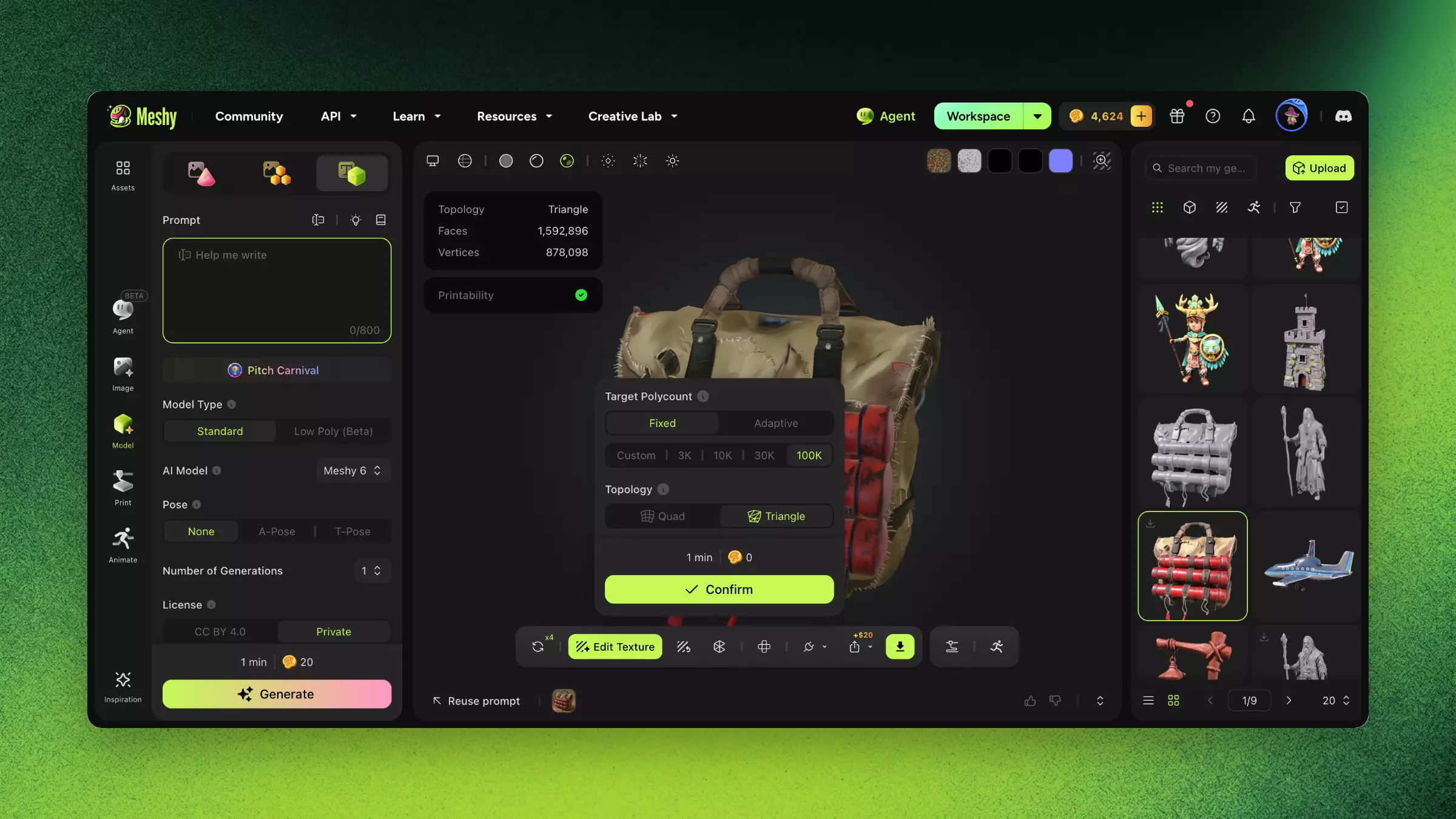
व्यूअर टूलबार में, Remesh पर क्लिक करें। अगर कोई मेनू खुलता है, तो Remesh चुनें।
-
Target Polycount के अंतर्गत, फेस काउंट खुद सेट करने के लिए Fixed चुनें, या Meshy को मॉडल की संरचना से इसे सेट करने देने के लिए Adaptive चुनें।
-
कोई लक्ष्य चुनें। फ़्री प्लान पर, केवल 10K उपलब्ध है, और बाकी लक्ष्यों के लिए पेड प्लान चाहिए।
-
Fixed के साथ, 3K, 10K, 30K, या 100K चुनें। 100 से 300,000 तक कोई अन्य मान सेट करने के लिए, Custom चुनें।
-
Adaptive के साथ, Low, Medium, High, या Ultra चुनें।
-
-
Topology के अंतर्गत, Quad या Triangle चुनें। Quad समान रूप से स्पेस किए गए फेसेज़ देता है जिन्हें एडिट करना आसान है, लेकिन किसी दिए गए फेस काउंट पर डिटेल कम रहती है। Triangle किसी दिए गए फेस काउंट पर ज़्यादा डिटेल बनाए रखता है और गेम इंजन के लिए उपयुक्त है, लेकिन इसे एडिट करना मुश्किल है।
-
Confirm पर क्लिक करें। शुरू करने से पहले पैनल समय और क्रेडिट लागत दिखाता है। रीमेश के लिए कोई क्रेडिट नहीं लगता और इसमें लगभग एक मिनट लगता है।
-
जब Meshy पूरा कर ले, तो यह जाँचने के लिए कि आपकी ज़रूरत की डिटेल्स बरकरार हैं, रीमेश किए गए मॉडल की तुलना ओरिजिनल से करें।
Meshy रीमेश किए गए मॉडल को आपके जनरेशन में एक अलग मॉडल के रूप में सेव करता है और ओरिजिनल को बनाए रखता है।
सेटिंग्स और ट्रेडऑफ़
नीचे दी गई तालिका दिखाती है कि लक्ष्य फेस काउंट परफ़ॉर्मेंस और फ़ाइल साइज़ के बदले डिटेल कैसे ट्रेड करता है।
| लक्ष्य फेसेज़ | उपयोग केस | डिटेल का नुकसान | फ़ाइल साइज़ |
|---|---|---|---|
| 5,000 से कम | मोबाइल AR, कैज़ुअल गेम्स | ध्यान देने योग्य | छोटा |
| 5,000 से 20,000 | मोबाइल गेम्स, वेब व्यूअर | मामूली | मध्यम |
| 20,000 से 50,000 | PC और कंसोल गेम्स | न्यूनतम | मध्यम |
| 50,000 से 100,000 | उच्च-गुणवत्ता वाले रेंडर | बहुत कम | बड़ा |
| 100,000 से ज़्यादा | फ़िल्म और सिनेमैटिक कार्य | नगण्य | बहुत बड़ा |
समस्या निवारण
नीचे दी गई तालिका में सामान्य समस्याएँ, उनके कारण, और उन्हें ठीक करने के तरीके सूचीबद्ध हैं।
| समस्या | कारण | समाधान |
|---|---|---|
| मॉडल बहुत ज़्यादा डिटेल खो देता है | लक्ष्य फेस काउंट बहुत कम है | गुणवत्ता और परफ़ॉर्मेंस के बीच संतुलन मिलने तक लक्ष्य फेस काउंट बढ़ाएं। |
| रीमेशिंग के बाद मेश में छेद हो जाते हैं | ओरिजिनल मेश में नॉन-मैनिफोल्ड किनारे हैं | ज़्यादा फेस काउंट पर रीमेश करें, या पहले ओरिजिनल मेश को रिपेयर करें। |
| छोटे एक्सेसरीज़ गायब हो जाते हैं | फेस बजट मॉडल में असमान रूप से बंटा हुआ है | जटिल मॉडल को एक बार में एक हिस्से के रूप में रीमेश करें। |
| Remesh बटन गायब है | रीमेश Meshy T2 मॉडल या स्प्लिट पार्ट्स को सपोर्ट नहीं करता | अपनी ज़रूरत के फेस काउंट पर Meshy T2 मॉडल को दोबारा जनरेट करें। अन्य मॉडल को स्प्लिट करने से पहले उन्हें रीमेश करें। |
FAQ
- Meshy में Remesh क्या करता है?
- Remesh किसी मॉडल की topology को फिर से बनाता है और उसका फेस काउंट सेट करता है, ताकि एक AI-जनरेटेड मेश प्रोडक्शन के लिए तैयार हो जाए।
- किसी गेम मॉडल में कितने पॉलीगॉन होने चाहिए?
- PC गेम्स के लिए लगभग 50,000 फेसेज़ से कम और मोबाइल गेम्स के लिए लगभग 10,000 से कम का लक्ष्य रखें। Remesh पैनल में Target Polycount में लक्ष्य सेट करें।
- क्या मुझे 3D प्रिंटिंग से पहले Remesh करने की ज़रूरत है?
- नहीं। किसी मेश को 3D प्रिंटिंग के लिए वॉटरटाइट बनाने के लिए, व्यूअर में Printability कार्ड में Make Printable पर क्लिक करें। Remesh फेस काउंट और topology बदलता है।
- क्या Remesh मेरे मॉडल की डिटेल को कम कर देगा?
- कम लक्ष्य, परफ़ॉर्मेंस के बदले कुछ डिटेल ट्रेड कर देता है। ओरिजिनल और रीमेश किए गए मॉडल की तुलना करें, और अगर आपको ज़्यादा डिटेल चाहिए तो लक्ष्य बढ़ाएं।
- मुझे अपने वर्कफ़्लो में Remesh कब करना चाहिए?
- UV अनवाइंडिंग, टेक्सचरिंग, या रिगिंग से पहले अंतिम मॉडल को रीमेश करें। जब आप कॉन्सेप्ट्स एक्सप्लोर कर रहे हों, तब इसे छोड़ दें।
अगले कदम
-
रीमेश किए गए मॉडल को बेहतर परिणामों के लिए रीटेक्सचर करने के लिए, AI Texturing देखें।
-
रीमेश किए गए मॉडल के लिए UV जनरेट करने के लिए, Unwrap UV देखें।
-
साफ़-सुथरी topology वाले मॉडल को रिग करने के लिए, Rigging देखें।