Codex 版 Meshy 插件
在 Codex 中安装 Meshy 插件,即可在对话中生成 3D 模型、添加纹理,并把文件保存到你的项目中。
概述
Meshy 插件位于 ChatGPT 和 Codex 共用的插件目录中,可以在 Work 和 Codex 中使用,Chat 中不能用。想在 ChatGPT 对话中生成模型、使用你在 Meshy 网站上生成的模型,或免安装使用,请用同一目录中 Meshy 的另一个插件 Meshy 3D。两者的区别见 选择哪个 Meshy 插件。
Meshy 插件包含两个技能:
- Meshy 3D Generation:文生 3D、图生 3D 和多图生 3D,AI 纹理生成与重新贴图,按面数预算重拓扑,UV 展开,人形角色自动绑定骨骼与动画,并导出 GLB、FBX、OBJ、STL 或 USDZ。
- Meshy 3D Printing:可打印性分析与修复,单色和多色 3MF,按真实尺寸缩放,手办、灯具、钥匙扣、冰箱贴等 Creative Lab 产品,以及交给已安装的切片软件。
两个技能都在你的电脑上运行 Meshy CLI。这个 CLI 就是 npm 上的 meshy-cli 包。你只需在浏览器中登录一次,永远不用在对话中粘贴 API 密钥。
插件会把文件保存到你指定的文件夹,并附带渲染预览图,以及 Codex 后续编辑所需的任务 ID。这些技能开源在 GitHub 的 meshy-3d-agent 仓库中。
开始之前
-
你需要 Codex,可以是 ChatGPT 桌面应用中的 Codex,也可以是 Codex CLI。Meshy 插件无法在浏览器中的 ChatGPT 运行。在工作或学校工作区中,可能需要管理员先允许使用插件。
-
你需要 Node.js 22.12 或更高版本,并带有 npm。运行
node --version即可检查版本。如果未安装 Node.js 或版本过旧,请从 Node.js 官网 安装当前的 LTS 版本。 -
生成模型需要 Meshy 付费套餐。每个生成任务都会消耗 Meshy 积分。本地打印步骤(例如缩放模型或在切片软件中打开)无需登录。
安装插件
在 ChatGPT 桌面应用中安装插件,请按以下步骤操作:
-
在 ChatGPT 桌面应用中,切换到 Codex。
-
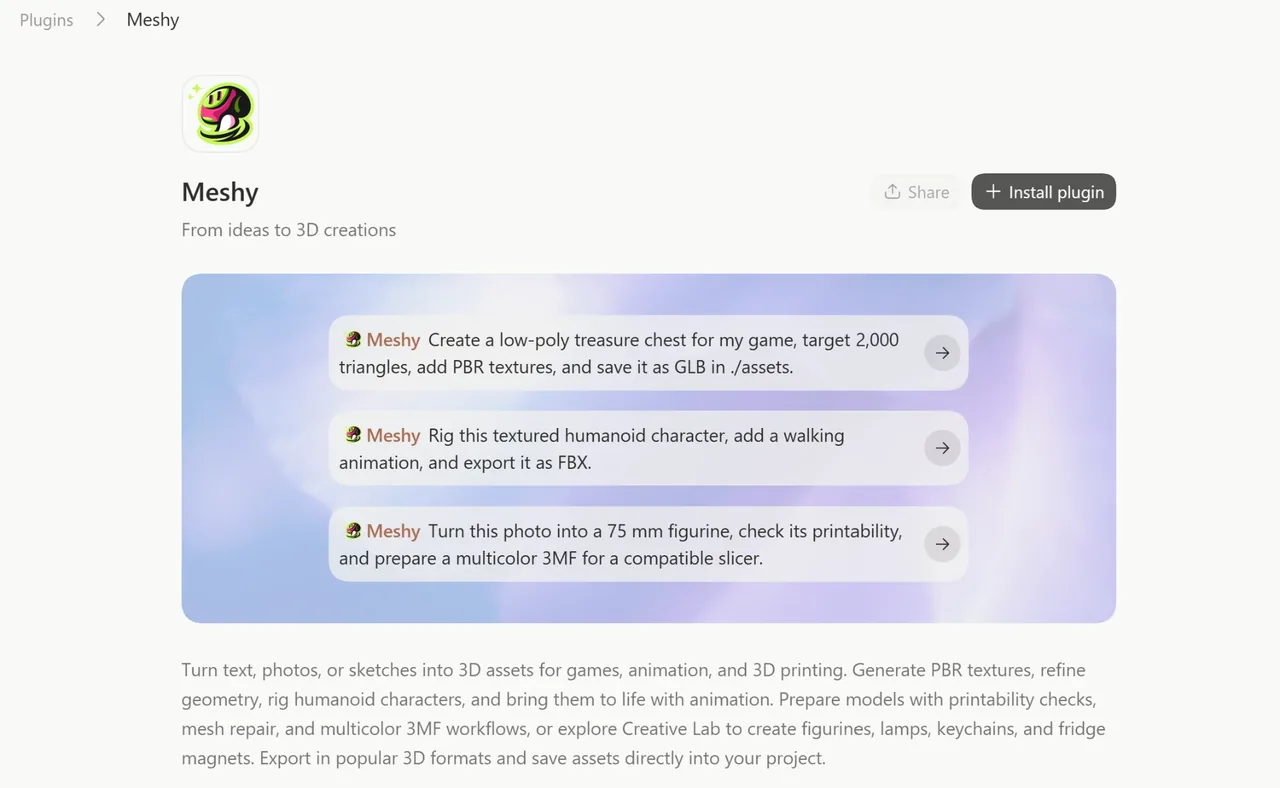
打开 Plugins。
-
搜索 Meshy,然后打开 Meshy 插件。
-
点击 Install plugin。
-
新建一个对话。Codex 只会在安装之后新开的对话中加载插件。
在 Codex CLI 中安装插件,请按以下步骤操作:
-
运行
/plugins。 -
安装 Meshy。
-
开启一个新会话。
要确认是否安装成功,可以在新对话中输入 @,看看列表里有没有 Meshy;也可以问 Codex 有哪些可用的 Meshy 技能。
分步教程见 如何在 Codex 中使用 Meshy 插件。
登录
第一次请求生成模型时,插件会检查 Meshy CLI 和已保存的 Meshy 登录状态。如果没有找到登录状态,Codex 会给出一个 Meshy 登录链接和一次性验证码。
登录请按以下步骤操作:
-
打开链接。
-
如果页面要求输入验证码,在 设备代码 中按 Codex 显示的内容准确输入验证码,然后点击 继续。
-
如果 Meshy 要求登录,登录你的 Meshy 账户。
-
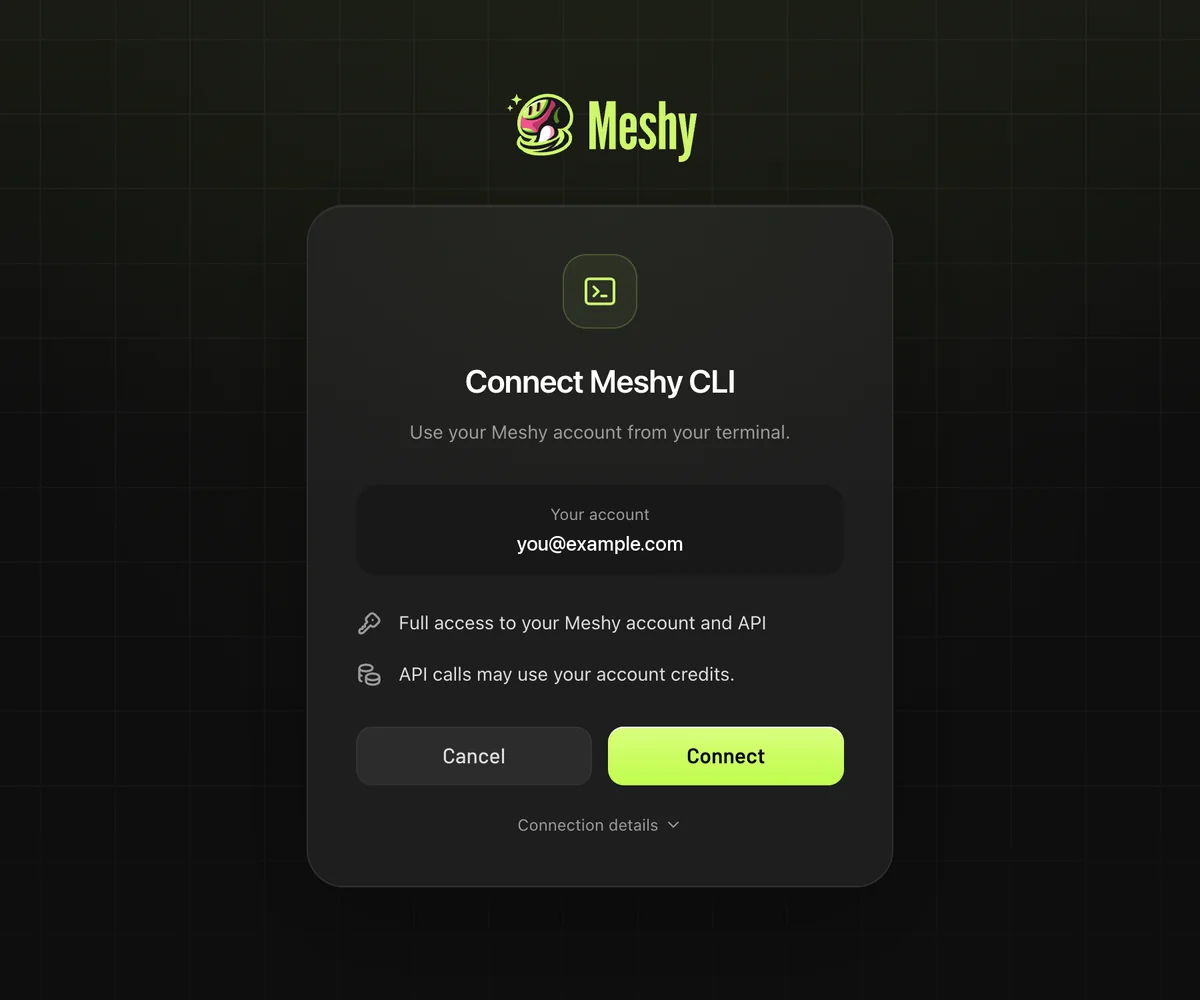
在 连接 Meshy CLI 页面,点击 连接。页面会显示 已授权 Meshy CLI。
-
回到 Codex。Codex 会继续执行你之前的请求。
验证码 10 分钟后失效。过期了就让 Codex 重新生成一个。Meshy CLI 会把登录状态保存在你的电脑上,之后的对话会直接复用。如果环境变量中设置了 MESHY_API_KEY,CLI 会使用这个 API 密钥,而不是浏览器登录状态。
在 Codex CLI 中首次运行时,可能会请求网络访问权限。请允许,以便 Meshy CLI 访问 Meshy API。
示例提示词
提到 @Meshy,或者用自己的话描述任务。例如:
- 为我的游戏做一个低多边形宝箱,目标 2,000 个三角面,添加 PBR 纹理,以 GLB 格式保存到 ./assets。
- 把这张照片转成带纹理的 3D 模型,保持原有比例。(附上图片)
- 给这个带纹理的人形角色绑定骨骼,添加行走动画,并导出为 FBX。
- 把 ./assets/chest.glb 重新贴图成做旧青铜质感,保存在原文件旁边。
- 把这张照片做成 75 mm 的手办,检查可打印性,并为兼容的切片软件准备多色 3MF。
后续请求会沿用上一次的结果,例如 做一个 1,500 面的 LOD、换成 FBX 或 缩放到 150 mm。没有指定文件夹时,插件会把文件保存到 ./meshy_output。
积分
生成、纹理、重拓扑、骨骼绑定、动画和修复都会按 API 价格消耗你 Meshy 账户中的积分。可打印性分析免费。各任务的费用见 价格。
在付费步骤之前,Codex 会预估费用,超出你已同意的额度前会先询问你。想自己逐个确认付费步骤,在请求中加上 花积分前先问我 即可。想随时查看余额,可以问 我还有多少 Meshy 积分?
问题排查
下表列出常见问题、原因和解决方法。
| 问题 | 原因 | 解决方法 |
|---|---|---|
输入 @ 后看不到 Meshy | 你在浏览器中使用 ChatGPT,或者对话是在安装插件之前打开的。 | 使用 ChatGPT 桌面应用或 Codex CLI。重启 Codex,并新开一个对话。 |
| Codex 要求提供 API 密钥 | 插件不需要 API 密钥,它通过浏览器登录。 | 拒绝,并让 Codex 改用浏览器登录。不要在对话中粘贴 API 密钥。 |
找不到 node 或 npm | 未安装 Node.js,或 Codex 找不到它。 | 从 Node.js 官网 安装 Node.js 22.12 或更高版本,然后重启 Codex。 |
| 登录验证码已过期 | 验证码有效期为 10 分钟。 | 让 Codex 重新发起登录。 |
| 因套餐或积分原因,Codex 无法生成 | 生成需要付费套餐和足够的积分。 | 在 Meshy 网页应用的 订阅 页面查看你的套餐和余额。 |
| 登录了错误的 Meshy 账户 | Meshy CLI 会复用保存在你电脑上的登录状态。 | 让 Codex 运行 meshy auth logout,然后重新登录。 |
常见问题
- Codex 版 Meshy 插件免费吗?
- 插件可以免费安装。生成 3D 模型需要 Meshy 付费套餐,并按 API 价格消耗 Meshy 积分。可打印性分析免费,缩放模型、在切片软件中打开等本地步骤无需登录。
- 需要 Meshy API 密钥吗?
- 不需要。插件通过浏览器和一次性验证码登录,Meshy CLI 会把登录状态保存在你的电脑上。不要在对话中粘贴 API 密钥。如果环境中已经设置了 MESHY_API_KEY,Meshy CLI 会使用它,而不是浏览器登录状态。
- 模型保存在哪里?
- 保存在你在请求中指定的文件夹;没有指定时保存到 ./meshy_output,并附带预览图和任务 ID。插件把文件保存在你的电脑上,而不是 Meshy 网页应用中。
- 插件支持导出哪些格式?
- 3D 资产支持 GLB、FBX、OBJ、STL 和 USDZ;3D 打印支持单色或多色 3MF。
- 插件能在浏览器中的 ChatGPT 使用吗?
- 不能。Meshy 插件在 Work 和 Codex 中运行,需要使用 ChatGPT 桌面应用或 Codex CLI。
- 插件能看到我在 Meshy 网站上生成的模型吗?
- 不能。Meshy 插件只能处理通过 Meshy API 创建的任务,例如它自己创建的任务。想查看和下载你 Meshy 账户中的模型(包括 Meshy 网站上的),请使用 Meshy 3D。
- 能在 Claude Code 或 Cursor 中使用同样的 Meshy 技能吗?
- 可以。这些技能开源在 GitHub 的 meshy-3d-agent 仓库中,可以安装到 Claude Code、Cursor、Gemini CLI 等智能体。让你的智能体按照 https://raw.githubusercontent.com/meshy-dev/meshy-3d-agent/main/INSTALL.md 操作即可。
后续步骤
-
想在 ChatGPT 对话中生成模型,见 ChatGPT 版 Meshy 3D。
-
想在 Hermes Agent 中使用同样的技能,见 Hermes Agent 版 Meshy 技能。
-
想在 OpenClaw 中使用同样的技能,见 OpenClaw 版 Meshy 技能。
-
想用你自己的 API 密钥在 AI 智能体中调用 Meshy API,见 AI 集成。