桥接到 ZBrush
将模型从 Meshy 网页端发送到 ZBrush,并作为工具导入进行雕刻,无需手动下载和导入文件。
开始之前
-
你需要 Pro 或更高级别的套餐。在 Free 和 Starter 套餐中,点击 发送到 ZBrush 会打开升级选项。
-
在 ZBrush 2025.1 或更高版本中安装 Meshy 插件。具体步骤见 Meshy for ZBrush。
启动桥接
要在 ZBrush 中启动桥接,请按以下步骤操作:
-
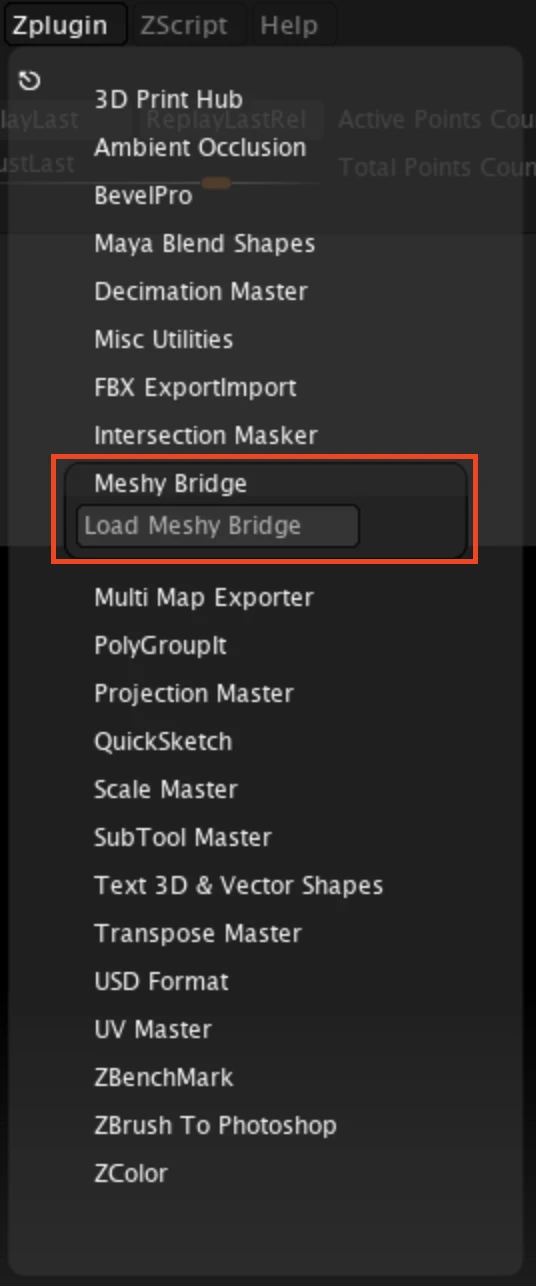
在 ZBrush 中,点击 Zplugin > Meshy Bridge > Load Meshy Bridge。
-
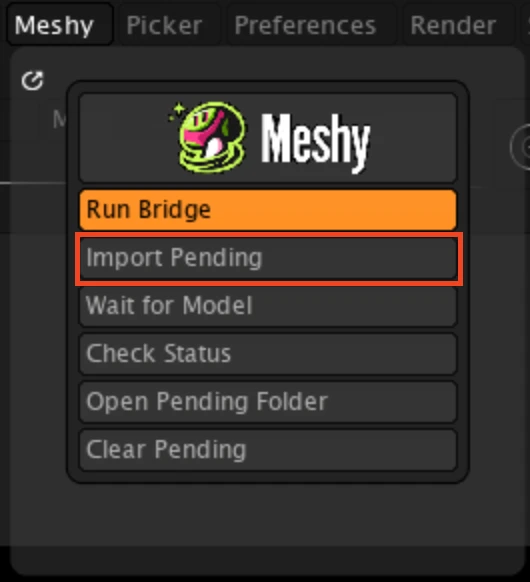
在 Meshy 菜单中,确认 Run Bridge 为橙色。橙色表示桥接已开启,正在等待来自 Meshy 的模型。
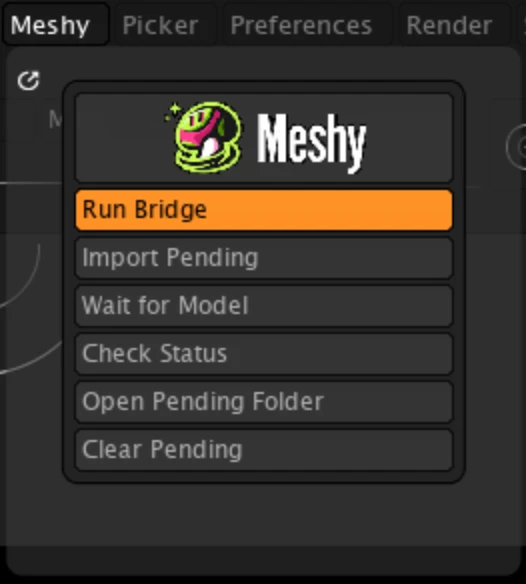
插件加载时会启动桥接。ZBrush 的 Python 无法运行服务器,因此桥接作为单独的后台进程运行,并在你退出 ZBrush 时停止。要关闭或开启桥接,点击 Run Bridge。
发送模型
要将模型发送到 ZBrush,请按以下步骤操作:
-
在电脑上的 Meshy 网页端中,在查看器里打开模型。移动端不提供 DCC 桥。
-
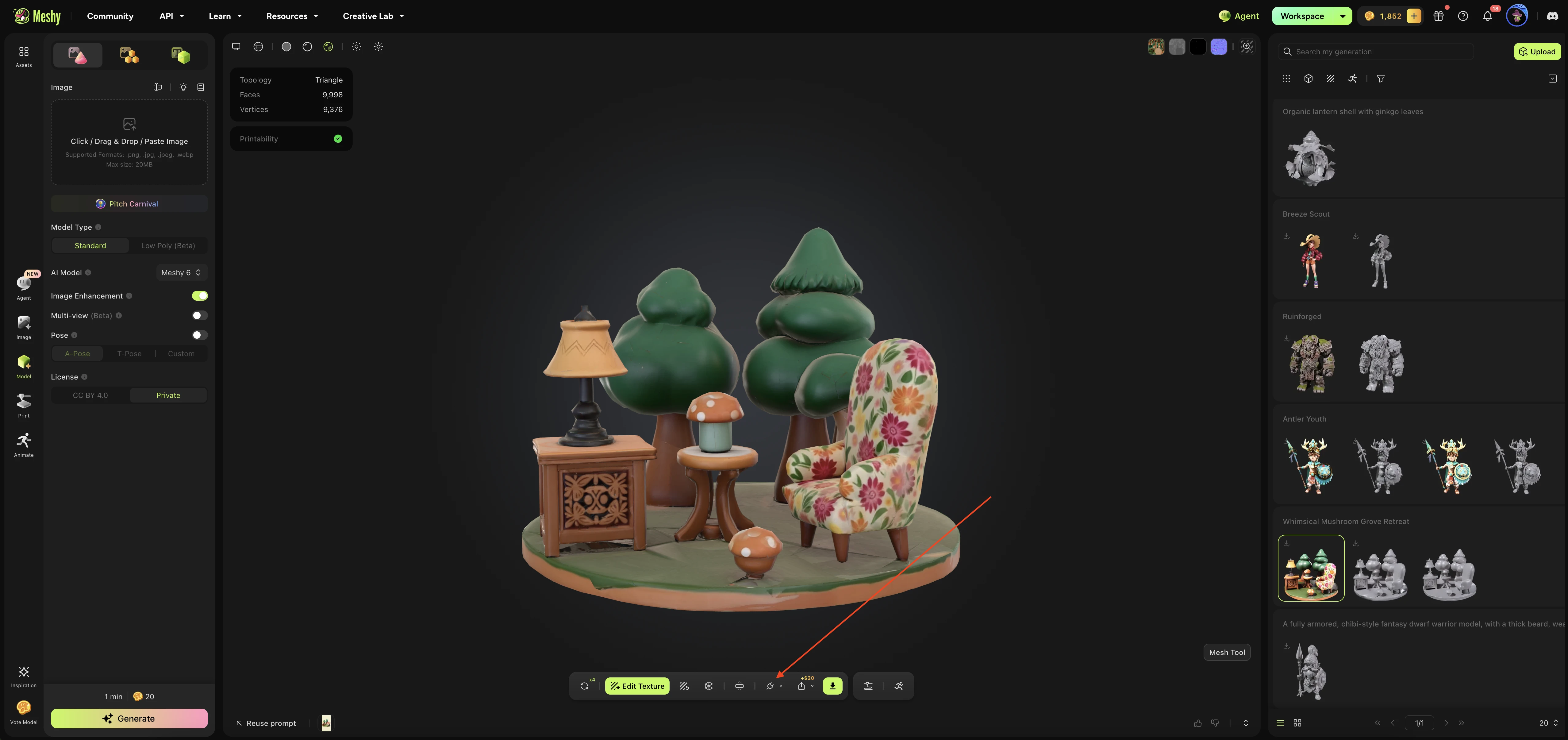
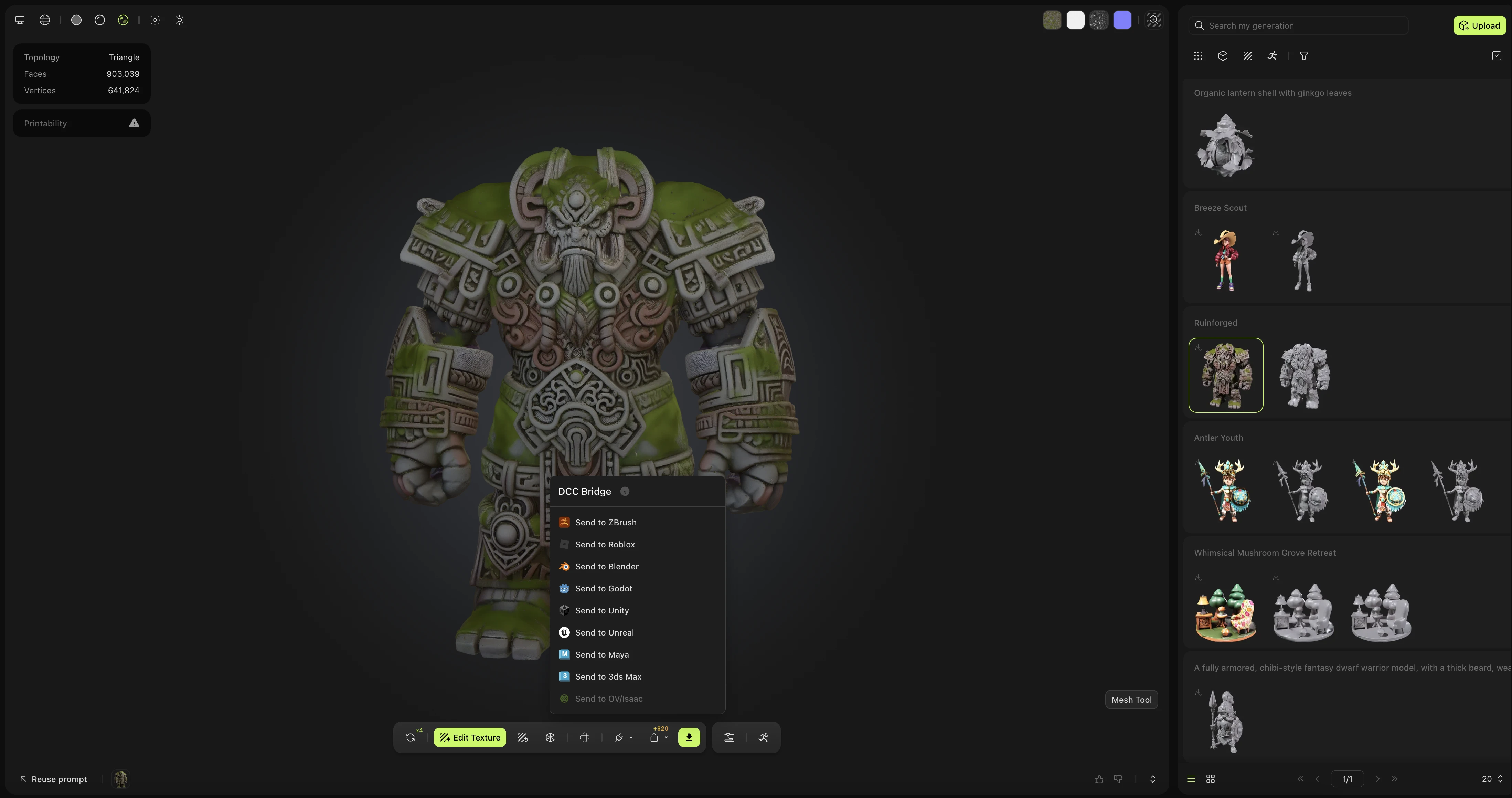
在查看器工具栏中,点击 DCC 桥(插头图标)。
-
点击 发送到 ZBrush。
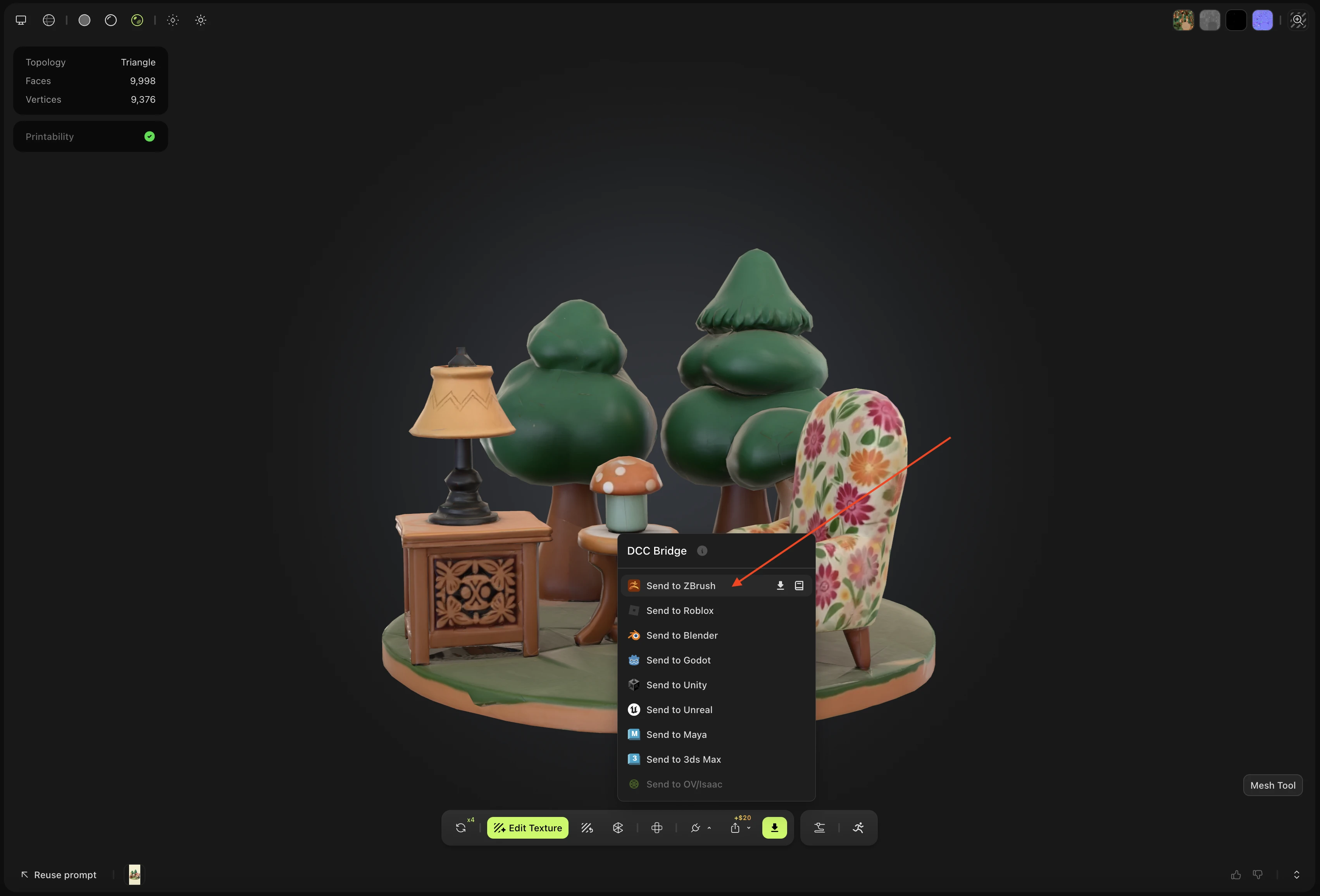
Meshy 会以 OBJ 文件发送模型。插件在后台下载模型,并将其保留为待处理模型,直到你导入为止。
你不能将带动画的模型发送到 ZBrush。对于带动画的模型,发送到 ZBrush 不可用。请改为下载模型并手动导入。
导入待处理模型
由于 ZBrush 插件的限制,插件不会在模型到达后立即导入。你需要自己导入。
要导入 Meshy 发送的模型,请按以下步骤操作:
-
在 Meshy 菜单中,点击 Import Pending。
插件会将每个待处理模型作为新工具导入到 Tool 面板中。模型为白色,并应用了 BasicMaterial。插件还会将工具保存在 ZBrush 安装目录的
ZTools/Meshy文件夹中,如果没有ZTools文件夹,则保存在Lightbox/Tools/Meshy中,方便你重复使用。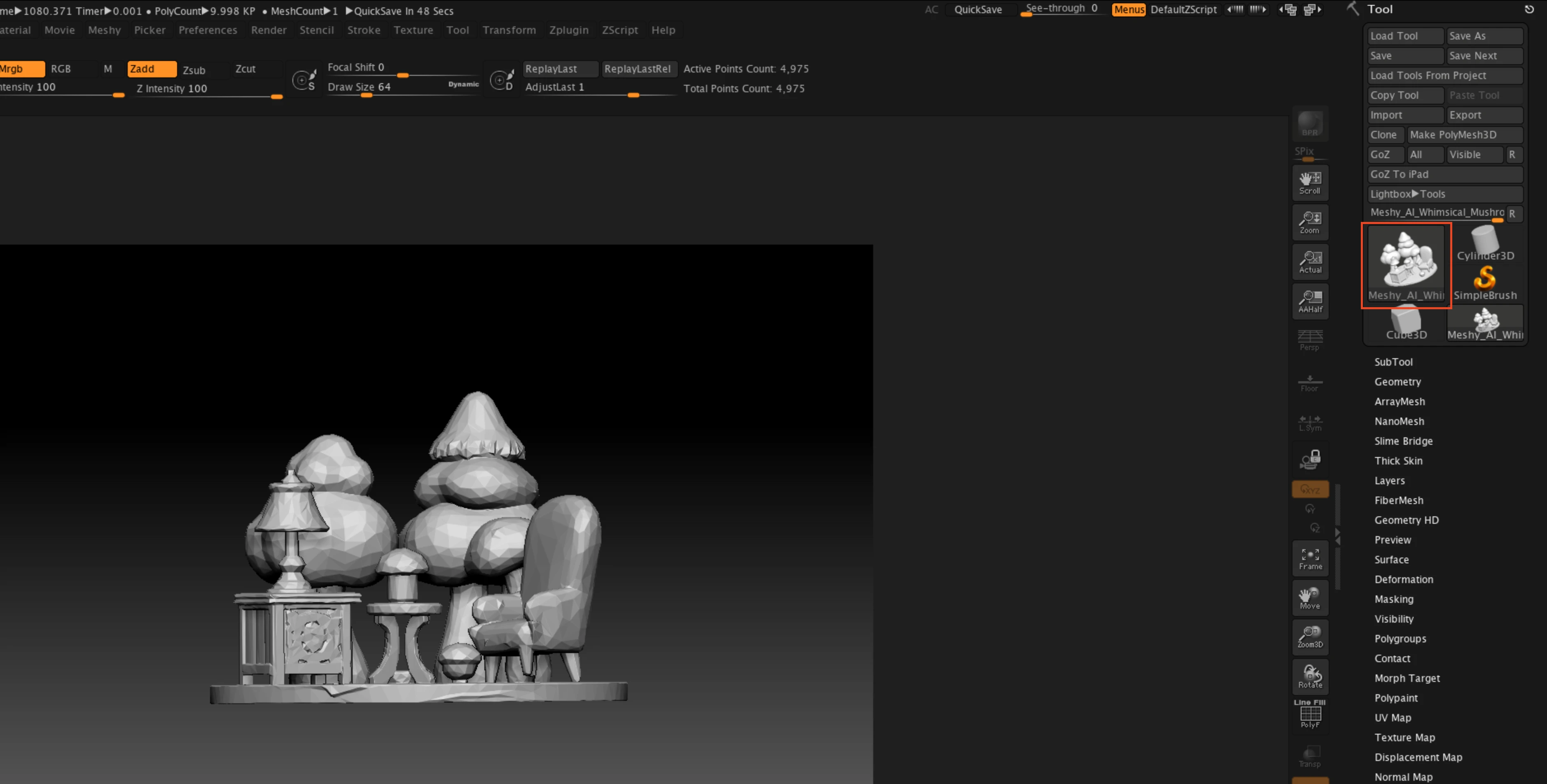
-
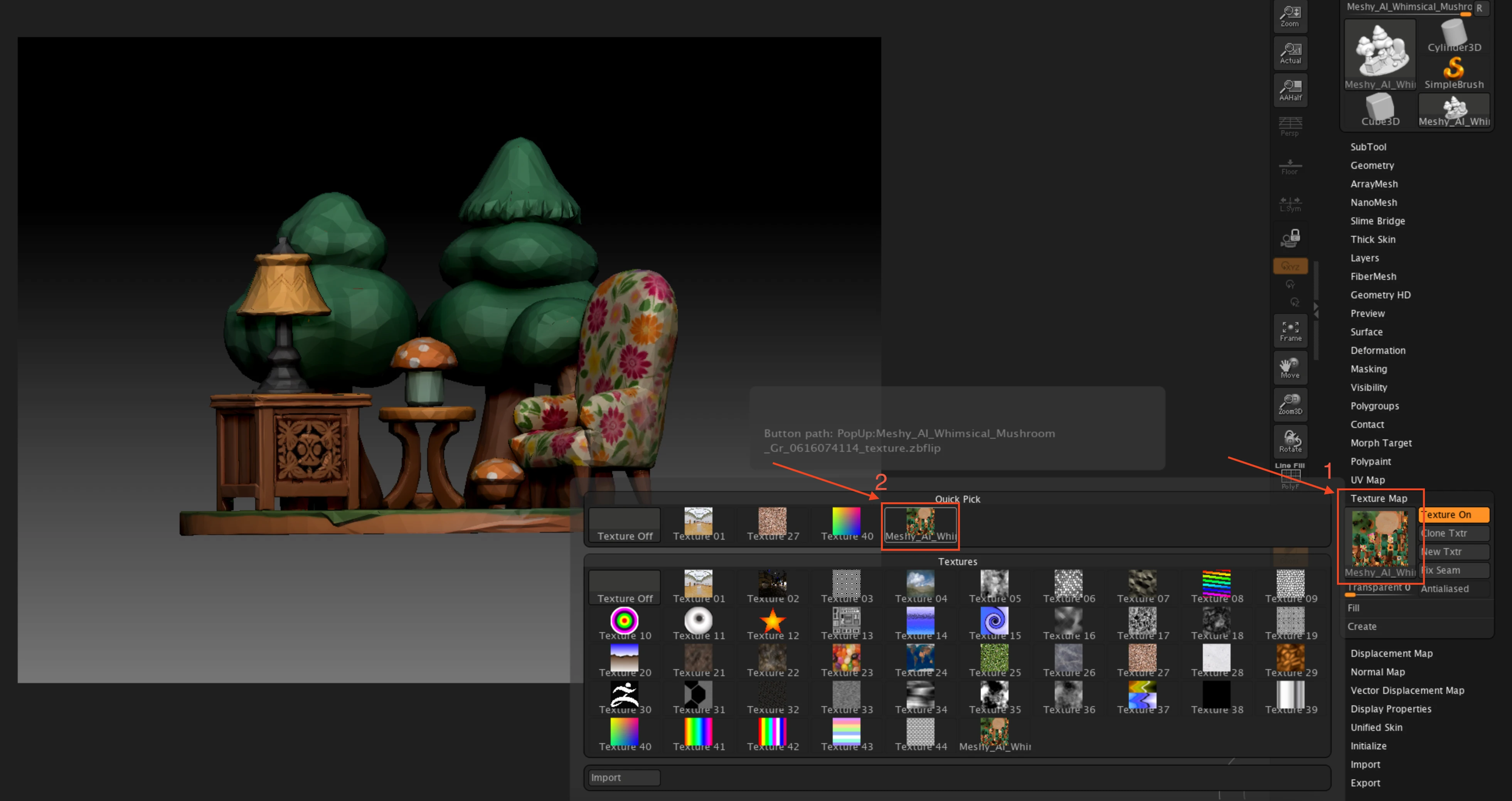
可选:要显示模型的基础颜色,点击 Tool > Texture Map,然后选择名称与模型对应的贴图。插件已经载入该贴图并为 ZBrush 做了垂直翻转,你无需再做设置。
如果想让插件替你导入下一个模型,请在发送前点击 Wait for Model。在接下来的 90 秒内,ZBrush 会等待来自 Meshy 的模型,并在模型到达时导入。在模型到达或 90 秒结束之前,ZBrush 不会响应其他操作。

其他发送方式
你可以发送生成记录中任何不带动画的模型,无论它由哪个工具生成,但 Smart Rig 结果和 超精细 4K 模型除外。
在生成记录列表中,点击模型卡片上的 操作(三点图标),然后点击 DCC 桥 > 发送到 ZBrush。
你也可以发送其他用户在 社区 中分享的模型。打开模型,点击 DCC 桥,然后点击 发送到 ZBrush。
故障排除
下表列出了常见问题、原因和解决方法。
| 问题 | 原因 | 解决方法 |
|---|---|---|
| Meshy 显示「发送模型到 zbrush 失败」 | ZBrush 没有打开、插件没有加载,或桥接已关闭。 | 在 ZBrush 中点击 Zplugin > Meshy Bridge > Load Meshy Bridge,确认 Run Bridge 为橙色,然后重新发送模型。 |
| Run Bridge 是橙色,但 Meshy 显示「发送模型到 zbrush 失败」 | 另一个应用占用了端口 5332。插件无法区分该应用和自己的桥接,因此 Run Bridge 仍会变成橙色。 | 关闭另一个应用,然后点击 Run Bridge 两次,先关闭再开启桥接。 |
| Import Pending 显示「No pending models.」 | 发送尚未完成,或发送失败。 | 等到 Meshy 显示「模型已发送至 zbrush」,然后再次点击 Import Pending。要查看桥接是否在运行以及有多少模型在等待,点击 Check Status。 |
后续步骤
- 要在发送前降低模型面数,请参阅重拓扑。