桥接到 Godot
将模型从 Meshy 网页端直接发送到你已打开的 Godot 场景,无需手动下载和导入文件。
开始之前
-
你需要 Pro 或更高套餐。在 Free 和 Starter 套餐下,点击 发送到 Godot 会打开升级选项。
-
在你的 Godot 项目中安装并启用 Meshy 插件。具体步骤请参阅 Meshy for Godot。
启动 Bridge
按以下步骤在 Godot 中启动 Bridge:
-
在 Godot 编辑器顶部,点击 Meshy 标签页。
-
点击 Run Meshy Bridge。状态会变为 Bridge: Running,按钮会变为 Stop Meshy Bridge,插件开始等待来自 Meshy 的模型。

如需停止 Bridge,点击 Stop Meshy Bridge。Bridge 不会自动启动,所以每次打开项目时都要重新启动它。
发送模型
按以下步骤将模型发送到 Godot:
-
在 Godot 中,打开你想添加模型的场景。如果没有打开的场景,插件会在
res://imported_models中创建一个 3D 场景并打开它。 -
在电脑上的 Meshy 网页端中,在查看器里打开模型。DCC 桥 在移动端不可用。
-
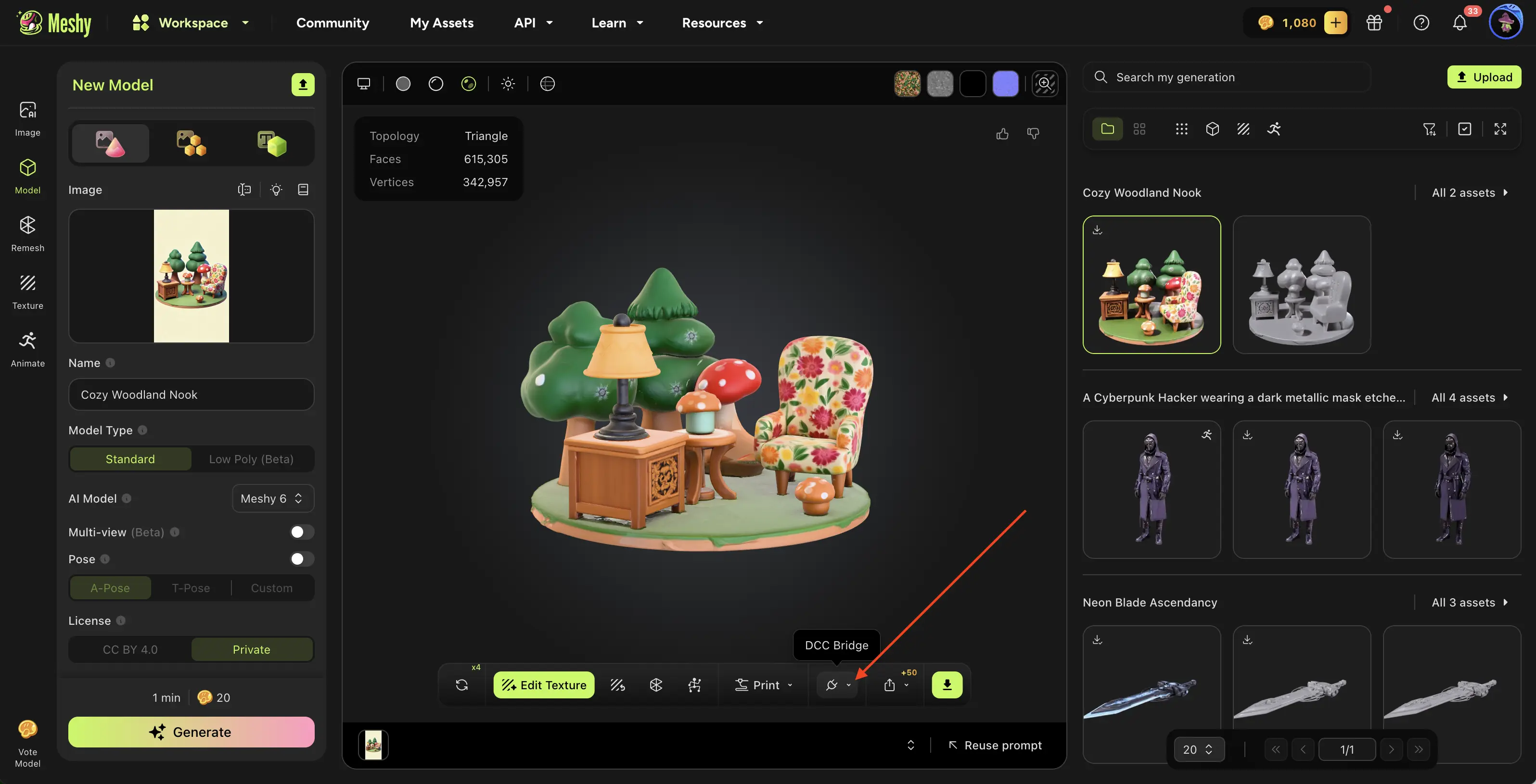
在查看器工具栏中,点击 DCC 桥(插头图标)。
-
点击 发送到 Godot。
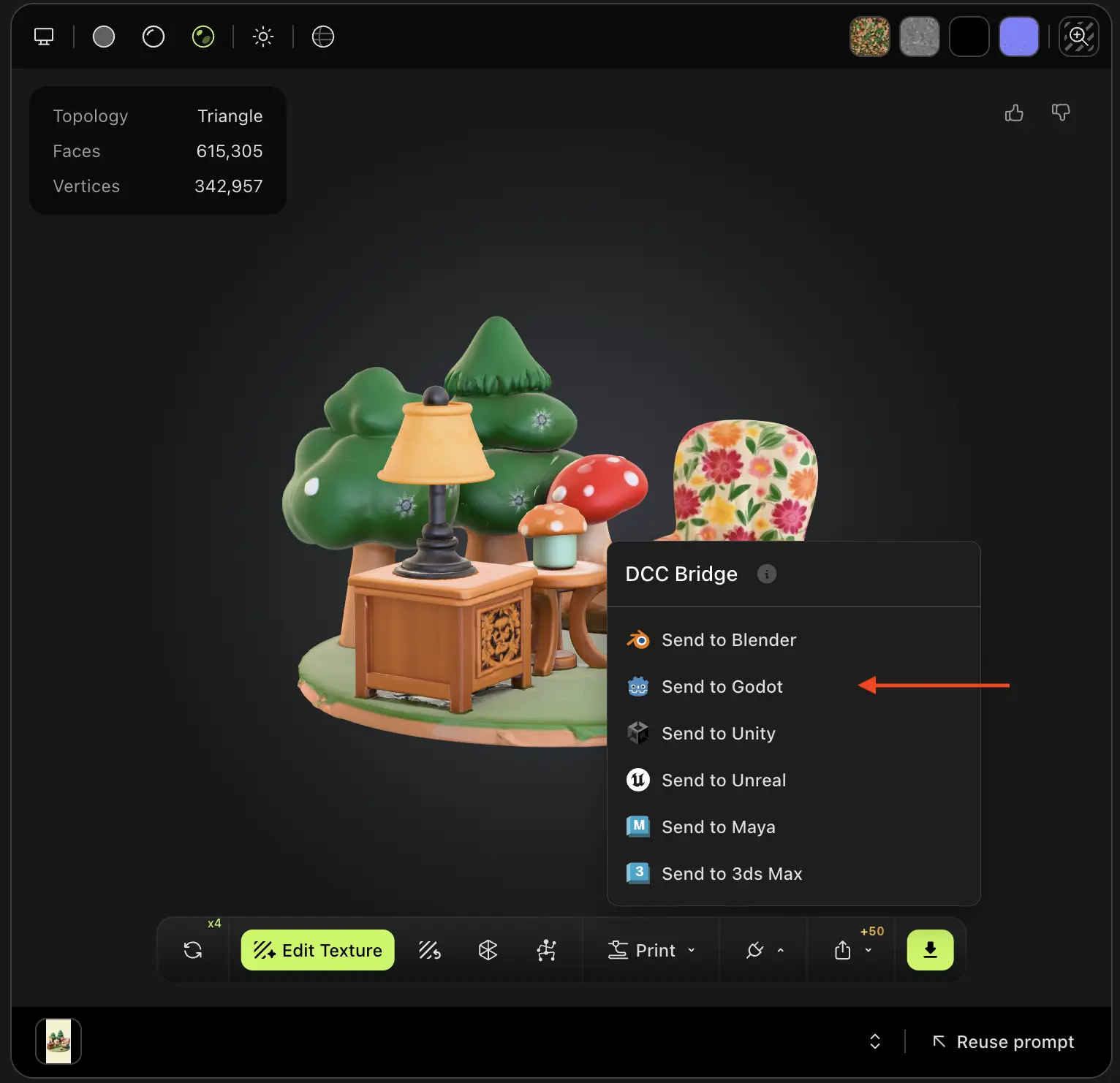
Meshy 会以 GLB 文件发送模型。插件会把它保存到 res://imported_models 下单独的文件夹中,添加到已打开的场景,并选中它。

你可以发送生成记录中的任意模型,无论它是用哪个工具生成的,但 Smart Rig 结果和超精细 4K 模型除外。
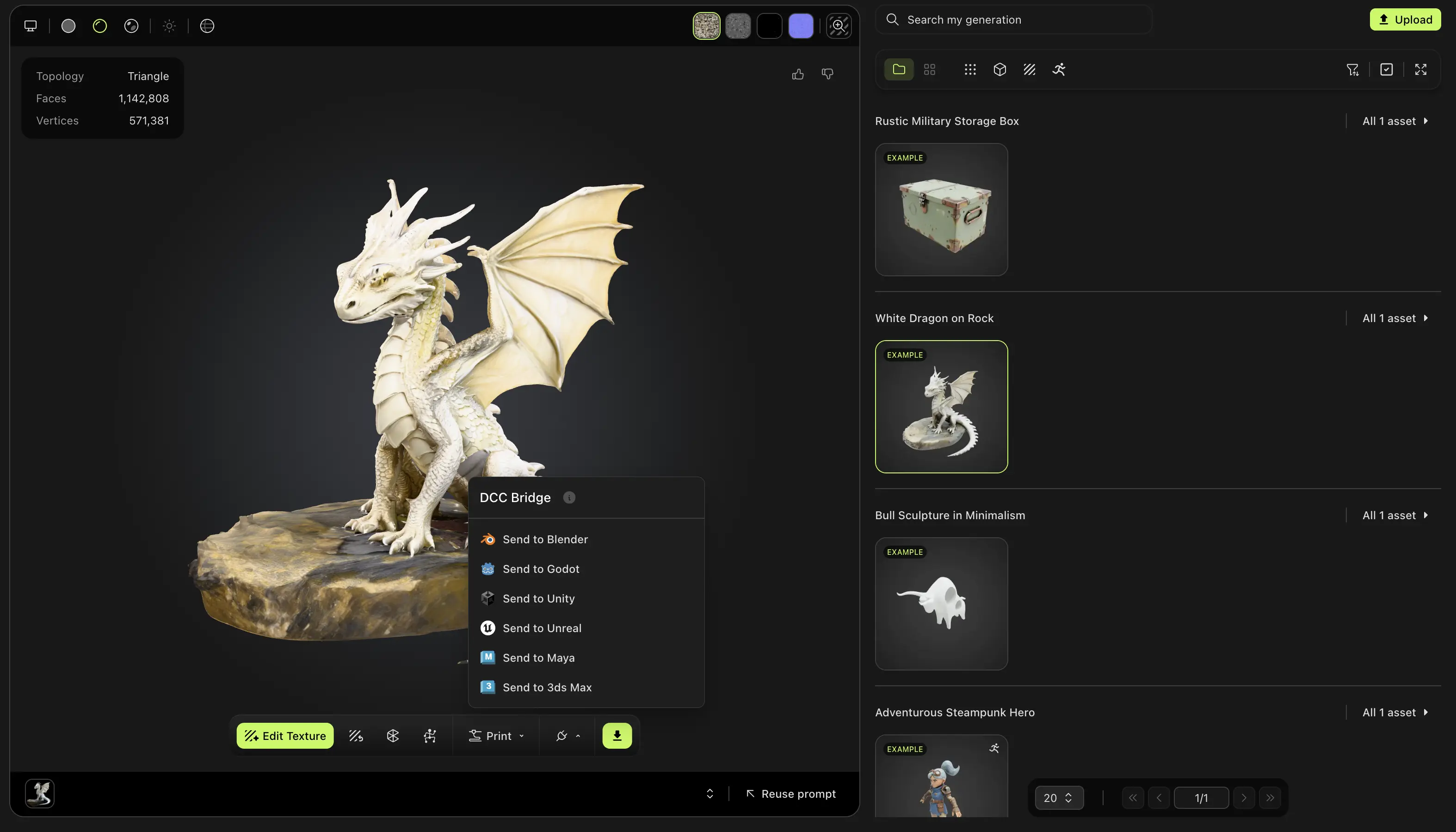
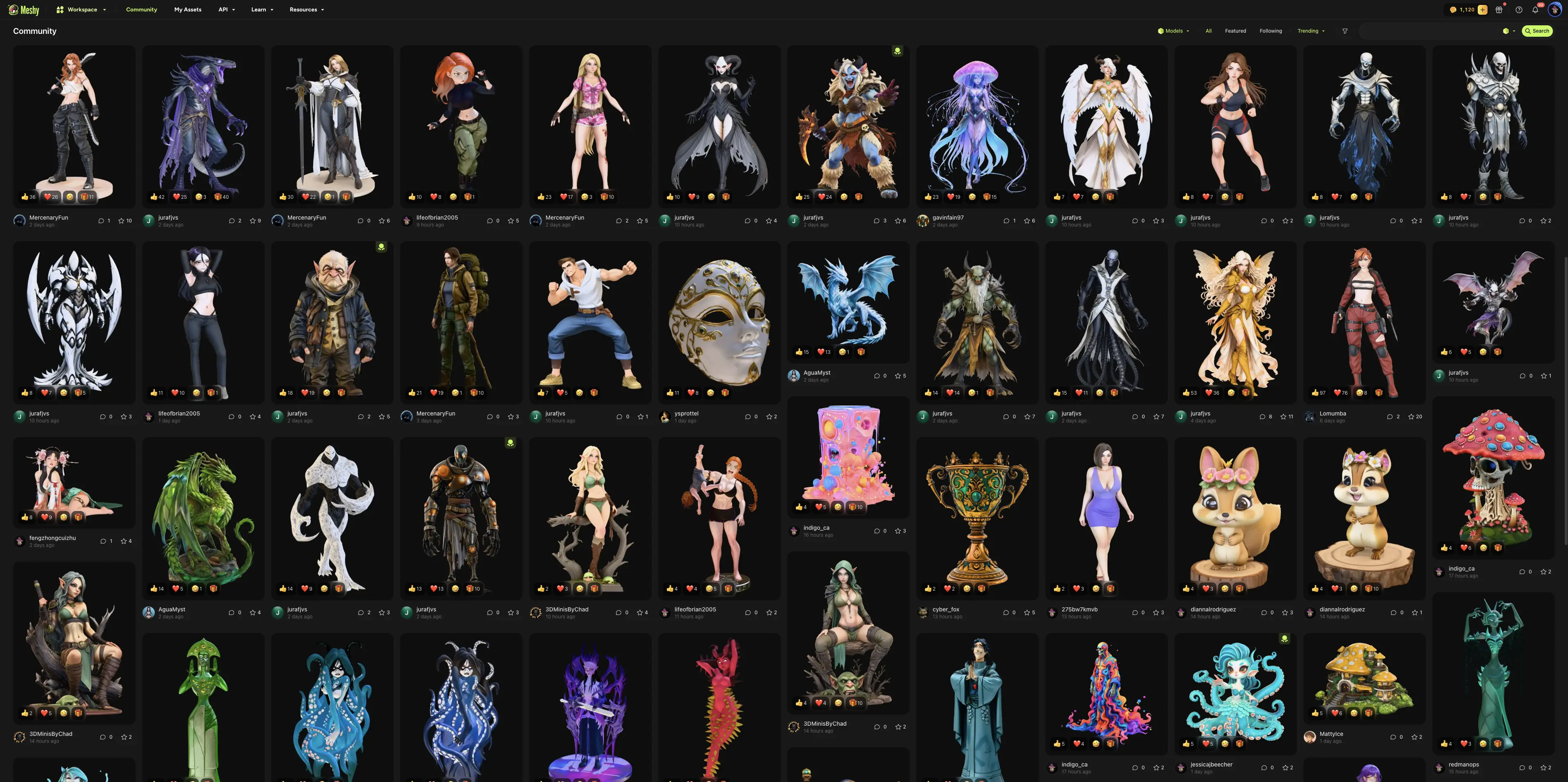
你也可以发送其他用户在 社区 中分享的模型。打开该模型,点击 DCC 桥,然后点击 发送到 Godot。
故障排查
下表列出了常见问题、原因及解决办法。
| 问题 | 原因 | 解决办法 |
|---|---|---|
| Meshy 显示「发送模型到 godot 失败」 | Godot 没有打开、Bridge 没有运行,或你的浏览器阻止了对本地网络的访问。 | 在 Godot 中点击 Meshy 标签页,点击 Run Meshy Bridge,然后重新发送模型。如果浏览器请求本地网络访问权限,请为 Meshy 允许,然后重新发送模型。 |
| 点击 Run Meshy Bridge 后,状态一直是 Bridge: Stopped | 另一个应用,或另一个正在运行 Bridge 的 Godot 编辑器,占用了端口 5325。 | 关闭另一个应用,或在另一个编辑器中停止 Bridge,然后再次点击 Run Meshy Bridge。 |
后续步骤
- 如需将绑定好骨骼的角色及其动画导入 Godot,请参阅动画模型。