模型分析
使用 Meshy 插件的 Analyze 面板,在 Blender 中检查模型是否存在会导致 3D 打印失败的问题,例如破洞、薄壁和悬垂。
开始之前
- 在 Blender 中安装 Meshy 插件。安装步骤见 Meshy for Blender。
检查模型
按以下步骤检查模型:
-
点击模型,使其成为活动对象。如果你选中了多个对象,检查只会评估活动对象。
-
在 3D 视口中按
N打开侧边栏。 -
点击 Meshy 标签页。
-
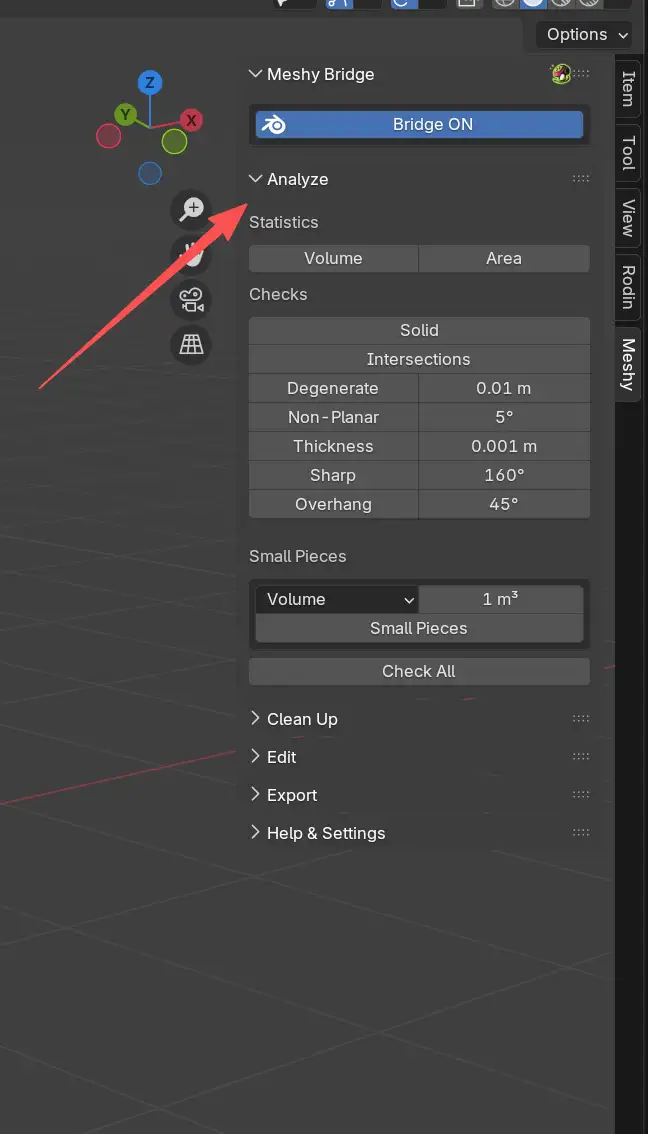
展开 Analyze 面板。
-
点击 Check All。如果只想运行单项检查,点击 Checks 下对应的按钮。
结果会显示在 Result 下,列出每项检查发现的问题数量。Check All 会运行 Checks 下的所有检查,但不会运行 Small Pieces,因此需要单独运行该检查。
选中问题几何体
在编辑模式下,每个发现问题的结果都会变成一个按钮,点击即可选中它找到的面、边或顶点。
按以下步骤选中问题几何体:
-
按
Tab切换到编辑模式。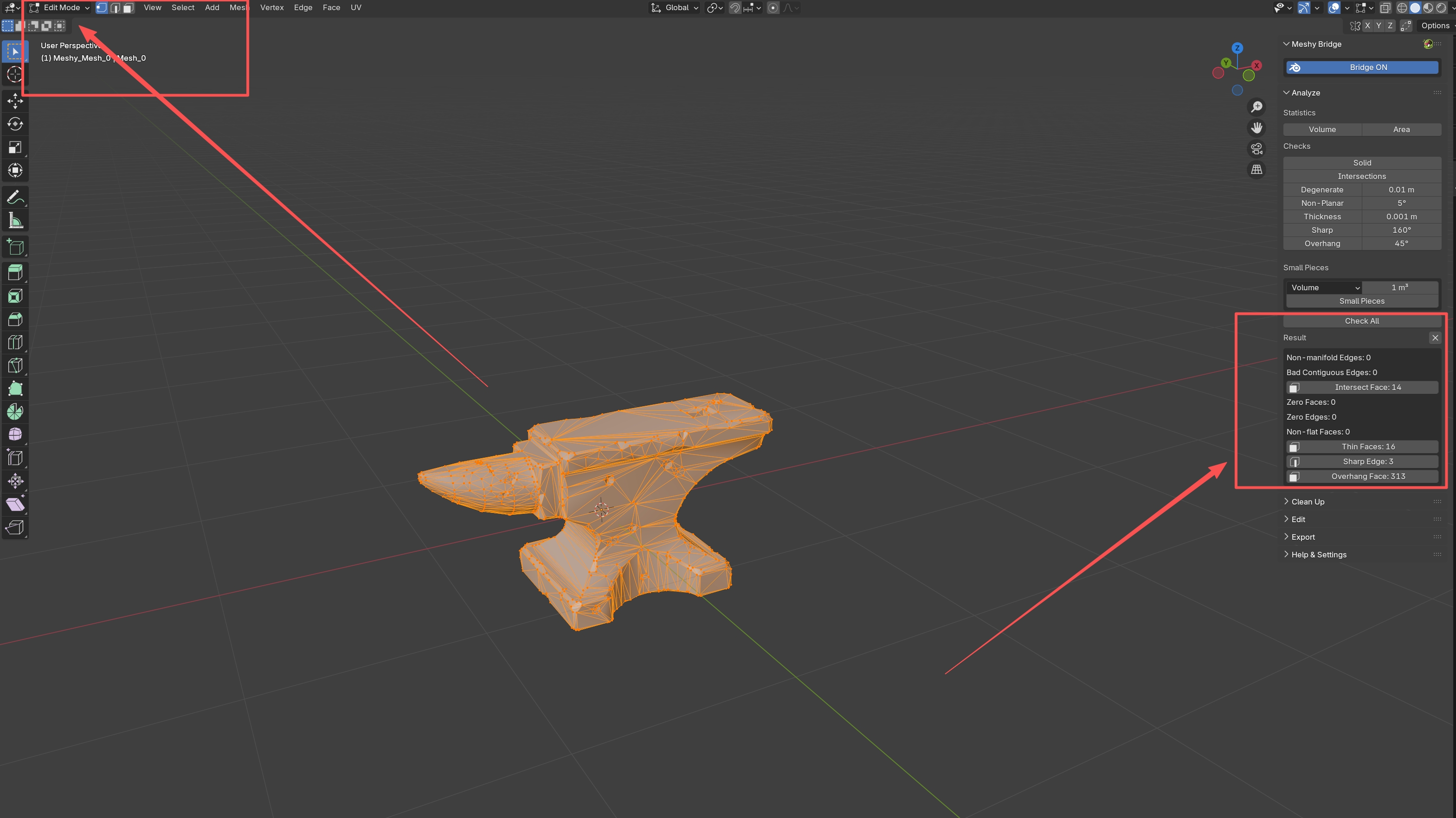
-
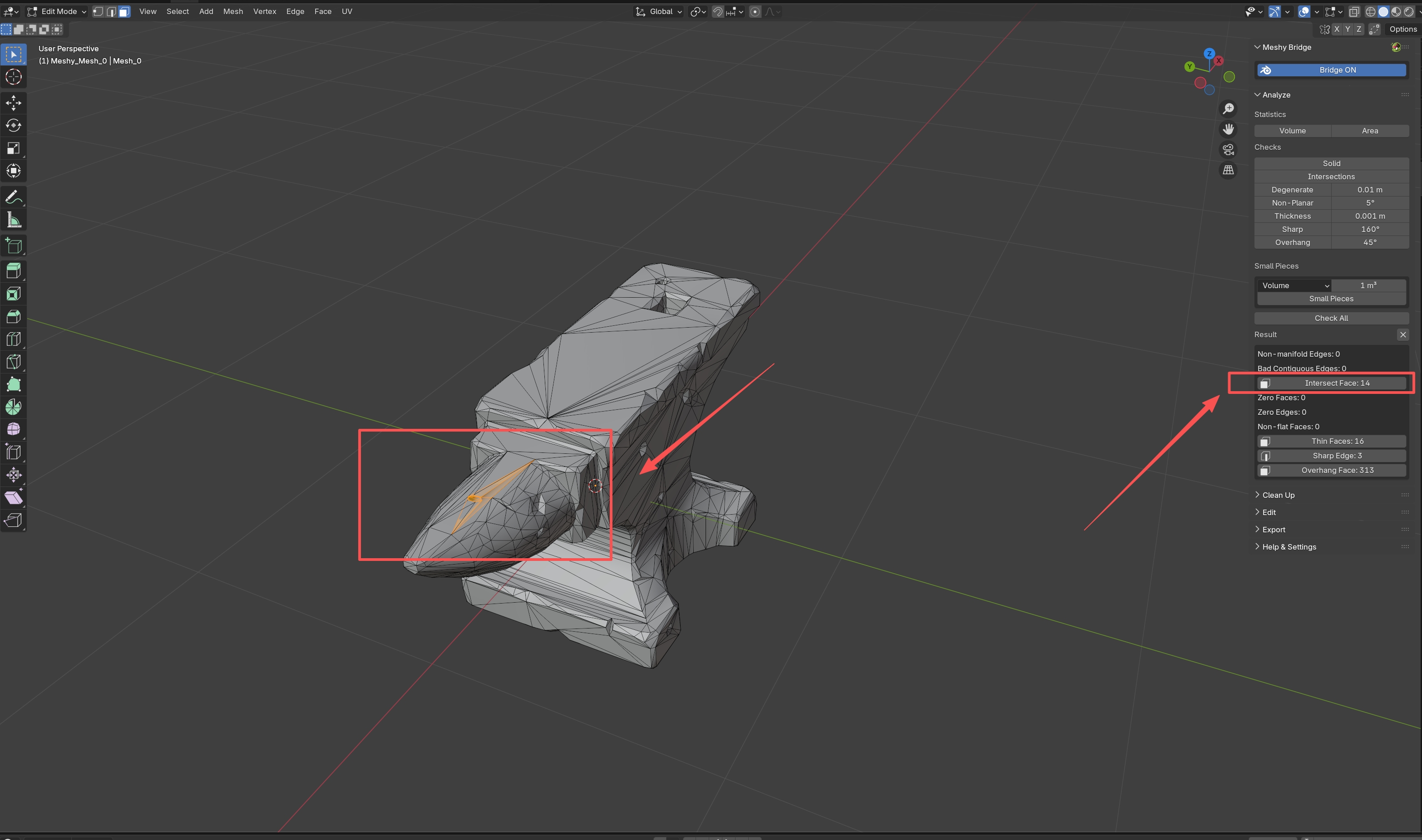
在 Result 下点击一个结果,例如 Intersect Face。插件会选中该检查找到的几何体。
-
修复或删除选中的几何体。
要清除结果,点击 Result 旁边的 X 图标。
统计
在 Statistics 下点击 Volume 或 Area,测量应用修改器后的活动网格。数值显示在 Result 下,使用场景单位,例如 m³ 或 m²。
Volume
测量网格的体积。可用于估算打印所需材料、比较模型大小,或检查是否满足尺寸要求。
Area
测量网格的表面积。可用于估算油漆或涂层用量,或规划表面处理。
几何检查
Checks 下的每个按钮以及 Small Pieces 按钮都会对活动网格运行一项检查。按钮旁边的数值用于设置该检查的阈值。
Solid
检查模型是否为法线一致的封闭实体。它会报告两个计数:
-
Non-manifold Edges:没有恰好连接两个面的边,说明存在破洞或连接不当的几何体。
-
Bad Contiguous Edges:相邻两个面方向相反的边,一个朝内,一个朝外。
模型必须是流形的,也就是密封的,才能打印。切片软件遇到非流形几何体可能会出错。
Intersections
查找模型自身穿插的面,并报告为 Intersect Face。自相交会导致打印或切片失败,还会影响体积等测量结果。
Degenerate
查找小到不该保留的几何体:
-
Zero Faces:面积小于或等于阈值平方的面。
-
Zero Edges:长度不超过阈值的边,即顶点重叠或几乎重叠。
在 Degenerate 旁边的字段中设置阈值。无论字段显示什么单位,插件都按厘米读取该值,所以默认值 0.01 表示 0.01 cm(0.1 mm)。
Non-Planar
查找不平整的面,并报告为 Non-flat Faces。不平整的面可能导致渲染伪影和打印问题。在 Non-Planar 旁边设置角度阈值,默认值为 5°。
Thickness
查找比 Thickness 旁边的数值更薄的壁,并报告为 Thin Faces。默认值为 1 mm。薄壁可能在打印过程中断裂,或根本无法打印。
Sharp
查找比 Sharp 旁边的角度更尖锐的边,并报告为 Sharp Edge。默认值为 160°。非常尖锐的边难以准确打印,可能需要支撑材料。
Overhang
查找悬垂超过 Overhang 旁边角度的面,并报告为 Overhang Face。默认值为 45°。大面积悬垂需要支撑材料才能打印。
Small Pieces
查找细小的游离碎片,例如摄影测量扫描中散落的碎块,或流体模拟中的液滴。
按以下步骤查找小碎片:
-
在 Small Pieces 下选择测量每个碎片的方式:
-
Volume:碎片包围盒的体积,单位为 cm³。
-
Surface Area:碎片的表面积,单位为 cm²。
-
Diagonal:碎片包围盒对角线的长度,单位为 cm。
-
-
在测量方式旁边的字段中输入尺寸阈值,默认值为
1。无论字段显示什么单位,插件都会按所选测量方式以 cm³、cm² 或 cm 读取该值。 -
点击 Small Pieces。
结果会显示小于阈值的碎片数量,以及碎片总数。Clean Up 面板使用相同的测量方式和阈值来删除小碎片。
问题排查
下表列出了常见问题、原因和解决方法。
| 问题 | 原因 | 解决方法 |
|---|---|---|
| Analyze 面板显示为灰色 | 活动对象不是网格。 | 点击一个网格对象,使其成为活动对象。 |
| Blender 显示「Report is out of date, re-run check」 | 运行检查后网格发生了变化。 | 重新运行检查,然后点击结果。 |