模型清理
使用 Meshy 插件的 Clean Up 面板,在 Blender 中修复破洞、松散几何体和翻转的法线,并移除小碎片。
开始之前
-
在 Blender 中安装 Meshy 插件。具体步骤见 Meshy for Blender。
-
先用 Analyze 面板中的检查找出问题。具体步骤见模型分析。
-
保存你的 Blender 文件。这两个工具都会修改网格。你可以用
Ctrl+Z(macOS 上为Cmd+Z)撤销。
Make Manifold
Make Manifold 会修复网格,使其封闭且密封,这是模型能够打印的前提。
要运行 Make Manifold,请按以下步骤操作:
-
选择模型。
-
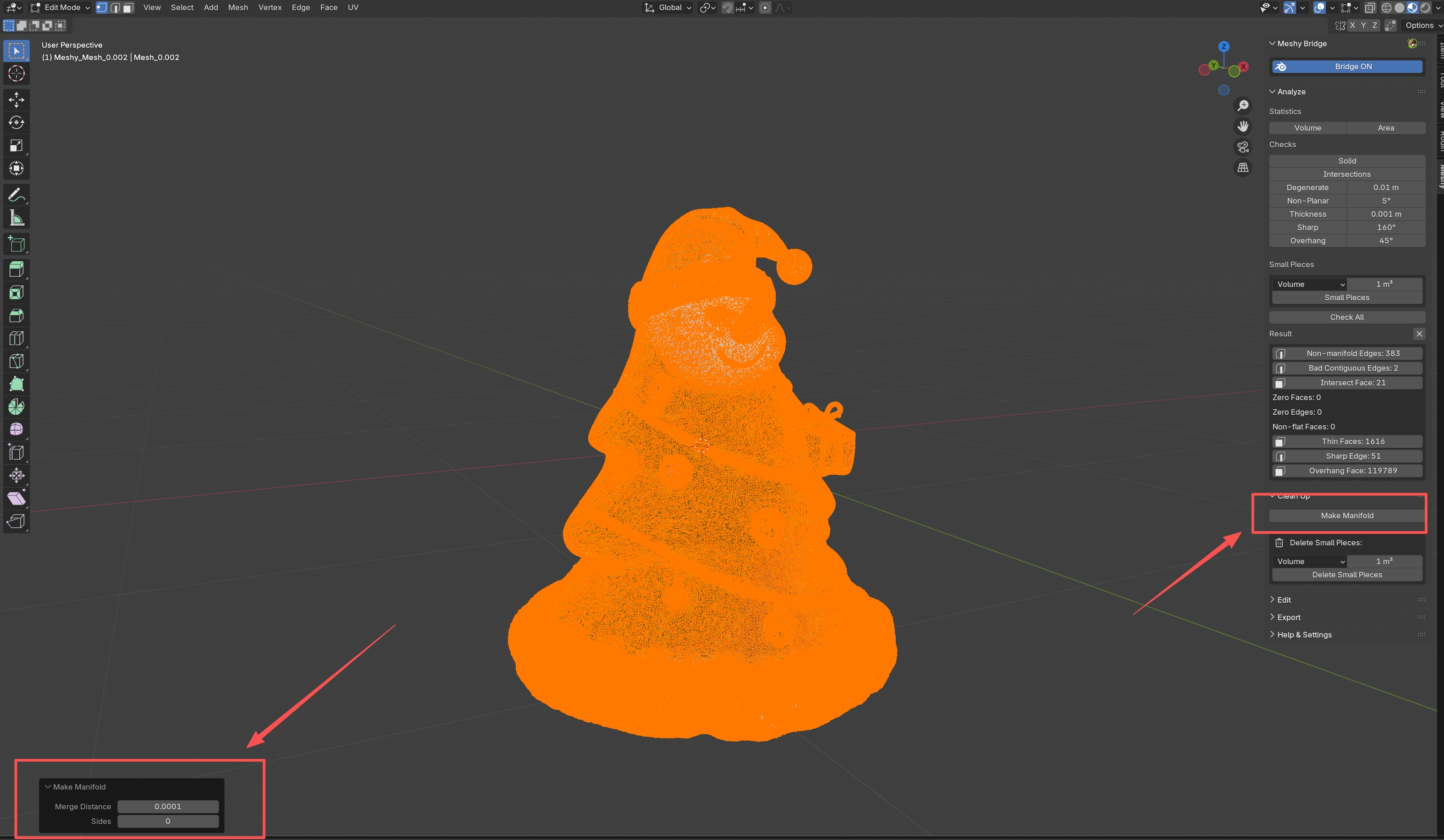
在 Meshy 标签页中,展开 Clean Up 面板。
-
点击 Make Manifold。
-
可选:在 Blender 于视口中打开的 Make Manifold 面板中修改设置。Blender 会用新值重新运行修复。
-
Merge Distance:两个顶点距离多近时会被合并。默认值为
0.0001。 -
Sides:可被填补的破洞最多能有多少条边。默认值
0表示填补所有破洞。
-
Make Manifold 按以下顺序执行修复:
-
删除松散的顶点、边和面。
-
删除位于模型内部的内部面。
-
合并距离小于 Merge Distance 的顶点。
-
填补破洞,并删除填补后留下的非流形顶点,直到网格不再变化。
-
让所有法线朝外。
完成后,Blender 会显示添加或删除了多少个顶点、边和面。
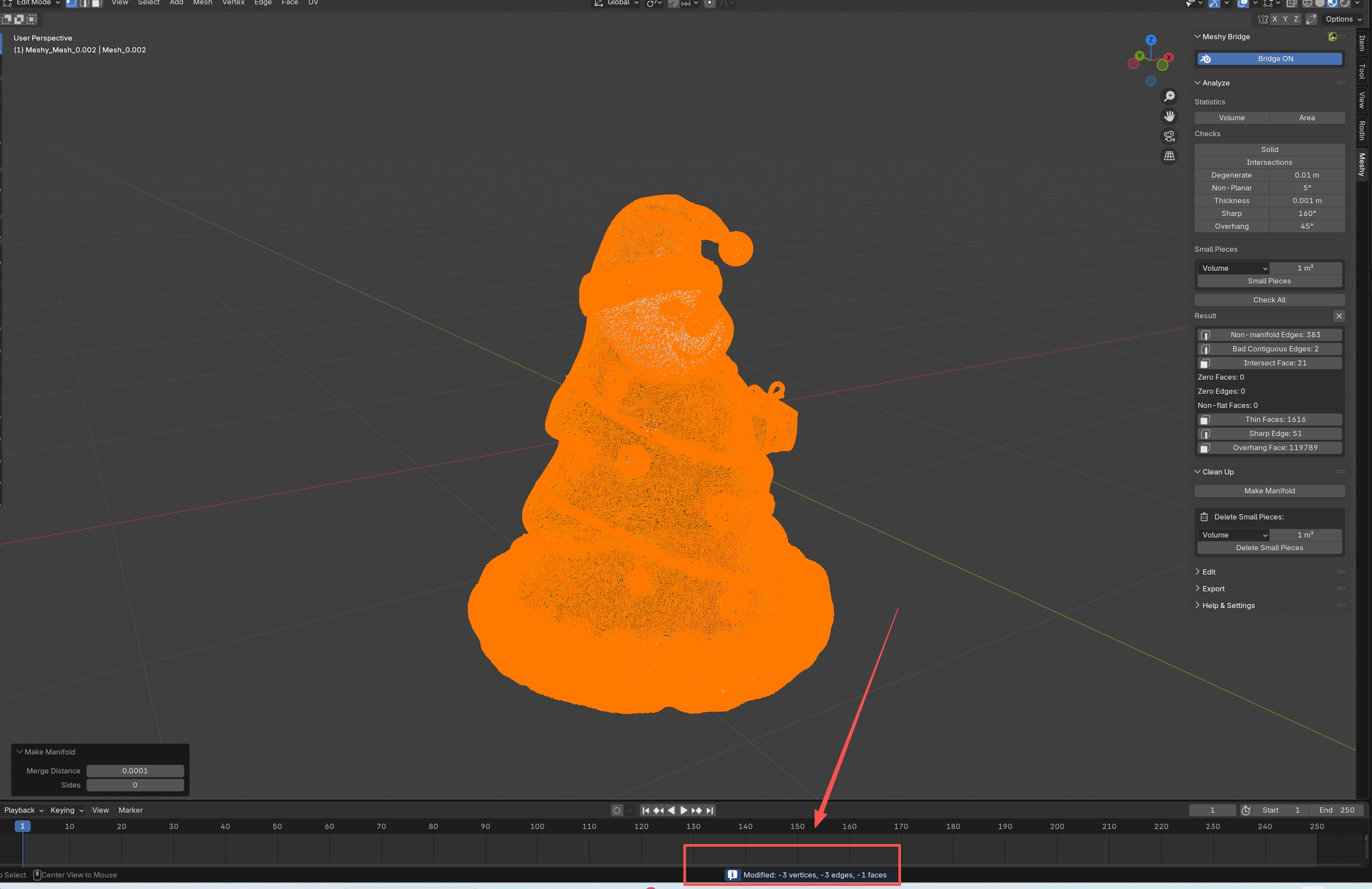
在视口中检查结果,并在 Analyze 面板中再次运行 Check All,确认问题已修复。
Delete Small Pieces
Delete Small Pieces 会删除小于某个限值的松散碎片,例如摄影测量扫描中的残渣或流体模拟网格中的液滴。
要删除小碎片,请按以下步骤操作:
-
可选:在 Analyze 面板中运行 Small Pieces 检查,查看该工具会删除哪些内容。这项检查使用相同的测量方式和限值。
-
点击模型,使其成为活动对象。
-
如果对象的缩放不是
1,用 Object > Apply > Scale 应用缩放。Small Pieces 检查测量的是缩放后的模型,而 Delete Small Pieces 测量的是缩放前的网格,所以只有应用缩放后两者才会一致。 -
在 Clean Up 面板的 Delete Small Pieces 下,选择测量每个碎片的方式:
-
Volume:碎片包围盒的体积,单位为 cm³。用于移除小的实体碎片。
-
Surface Area:碎片的表面积,单位为 cm²。用于移除薄片或薄板。
-
Diagonal:碎片包围盒对角线的长度,单位为 cm。适用于任何形状的碎片。
-
-
在测量方式旁边的字段中,输入尺寸限值。默认值为
1。无论字段显示什么单位,插件都会按所选测量方式以 cm³、cm² 或 cm 读取该值。 -
点击 Delete Small Pieces。
Blender 会显示该工具删除了多少个碎片。先从较小的限值开始,如果仍有碎片残留再调大。工具运行后,检查它没有删掉你需要的部分。
清理模型以便打印
当模型是流形的、没有自相交、缩放正确且壁厚足以打印时,就可以打印了。
要清理模型以便打印,请按以下步骤操作:
-
在 Analyze 面板中,点击 Check All,查看结果。
-
在 Clean Up 面板中,点击 Make Manifold。
-
如果模型有小碎片,点击 Delete Small Pieces。
-
在 Analyze 面板中,再次点击 Check All,确认问题已经消失。
-
在编辑模式中,手动修复剩余的问题。
所有检查都通过后,从 Export 面板导出模型。
故障排除
下表列出了常见问题、原因和解决方法。
| 问题 | 原因 | 解决方法 |
|---|---|---|
| Clean Up 面板呈灰色 | 活动对象不是网格。 | 点击一个网格对象,使其成为活动对象。 |
| Blender 显示「No small pieces found below threshold」 | 在所选测量方式下,没有碎片小于限值。 | 调大限值。无论字段显示什么单位,插件都会以 cm³、cm² 或 cm 读取该值。 |