桥接到 Unreal Engine
把模型从 Meshy 网页应用直接发送到你在 Unreal Editor 中打开的关卡,无需手动下载和导入文件。
开始之前
-
你需要 Pro 及以上套餐。在 Free 和 Starter 套餐中,点击 发送到 Unreal 会打开升级选项。
-
在 Unreal Engine 中安装 Meshy 插件。安装步骤见 Meshy for Unreal。
启动 Bridge
在 Unreal 中启动 Bridge,请按以下步骤操作:
-
在 Unreal Editor 中打开你的项目。
-
在菜单栏中,点击 Window > Meshy Bridge。Meshy Bridge 旁边会出现勾选标记,插件开始等待来自 Meshy 的模型。

每次打开 Unreal Editor 时 Bridge 都是关闭的,所以每次会话都需要启动它。要停止 Bridge,再次点击 Window > Meshy Bridge。
发送模型
把模型发送到 Unreal,请按以下步骤操作:
-
在电脑上的 Meshy 网页应用中,在视图中打开模型。移动端不支持 DCC 桥。
-
在视图工具栏中,点击 DCC 桥(插头图标)。
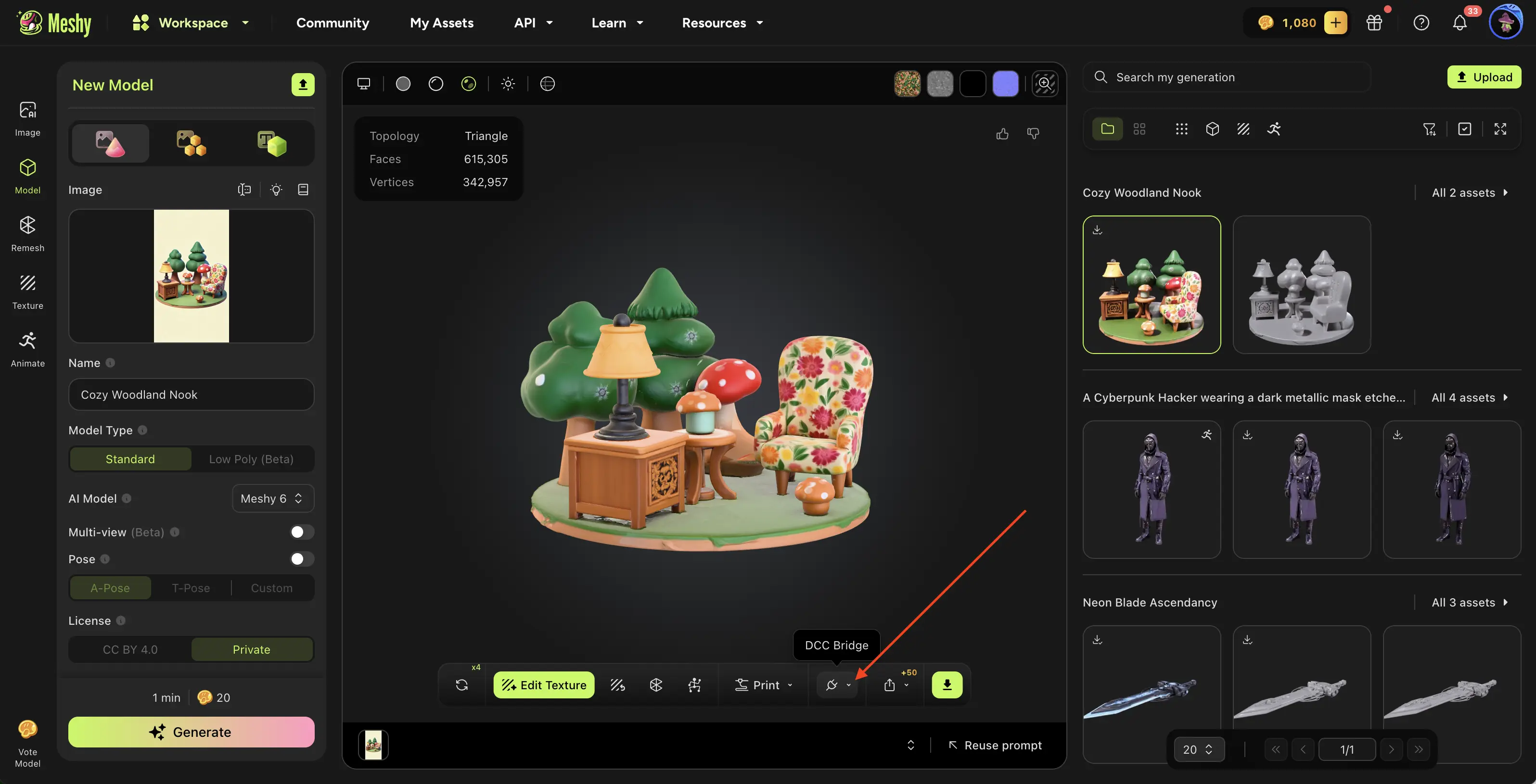
-
点击 发送到 Unreal。
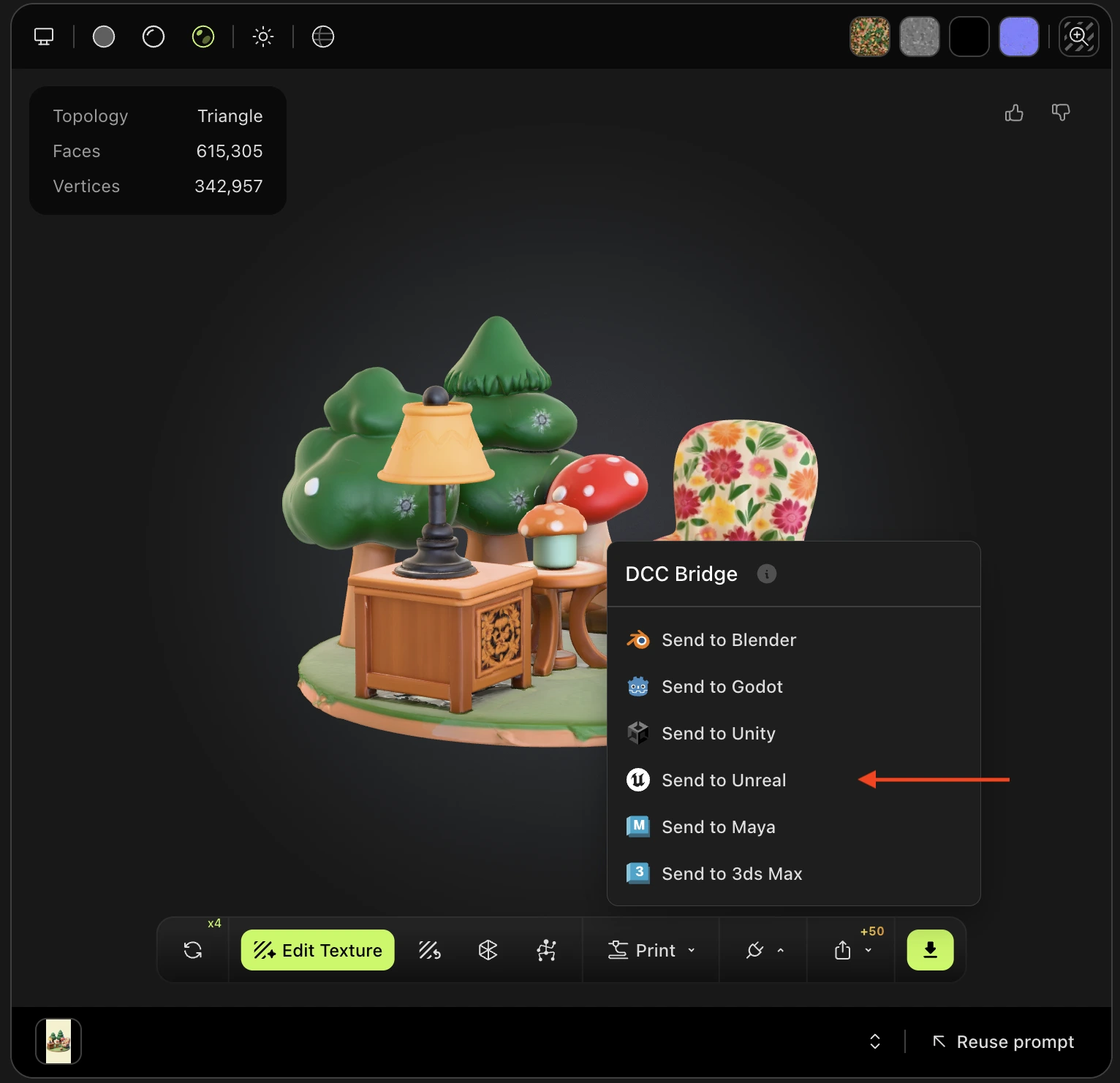
Meshy 会以 FBX 文件发送模型。Unreal Editor 中会弹出通知,显示下载和导入进度。插件会把模型导入到 Content/MeshyImports 下的一个新文件夹,放在当前关卡的原点,并选中它。

你可以发送生成列表中的任何模型,无论它由哪个工具生成,但 Smart Rig 结果和超精细 4K 模型除外。
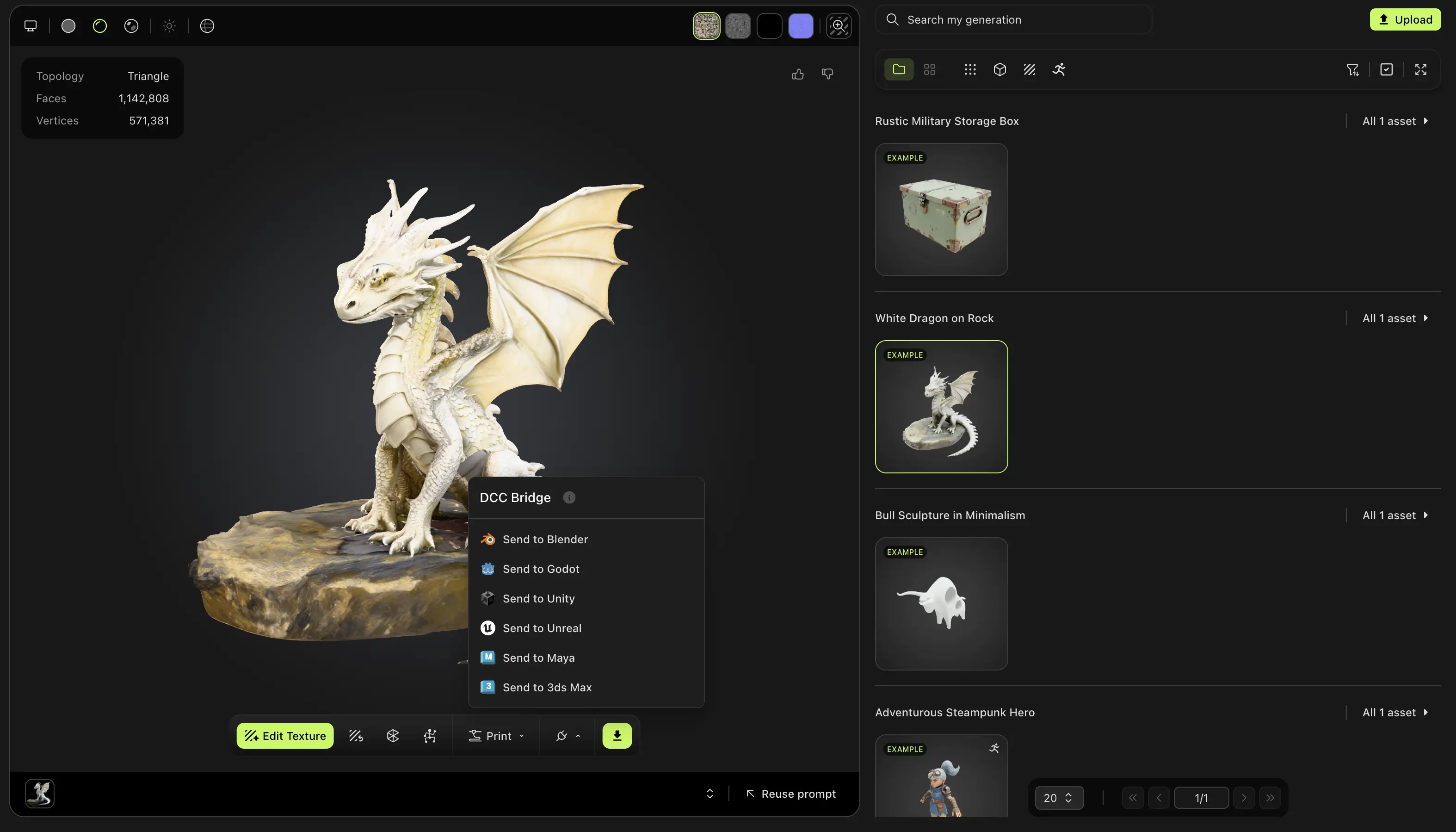
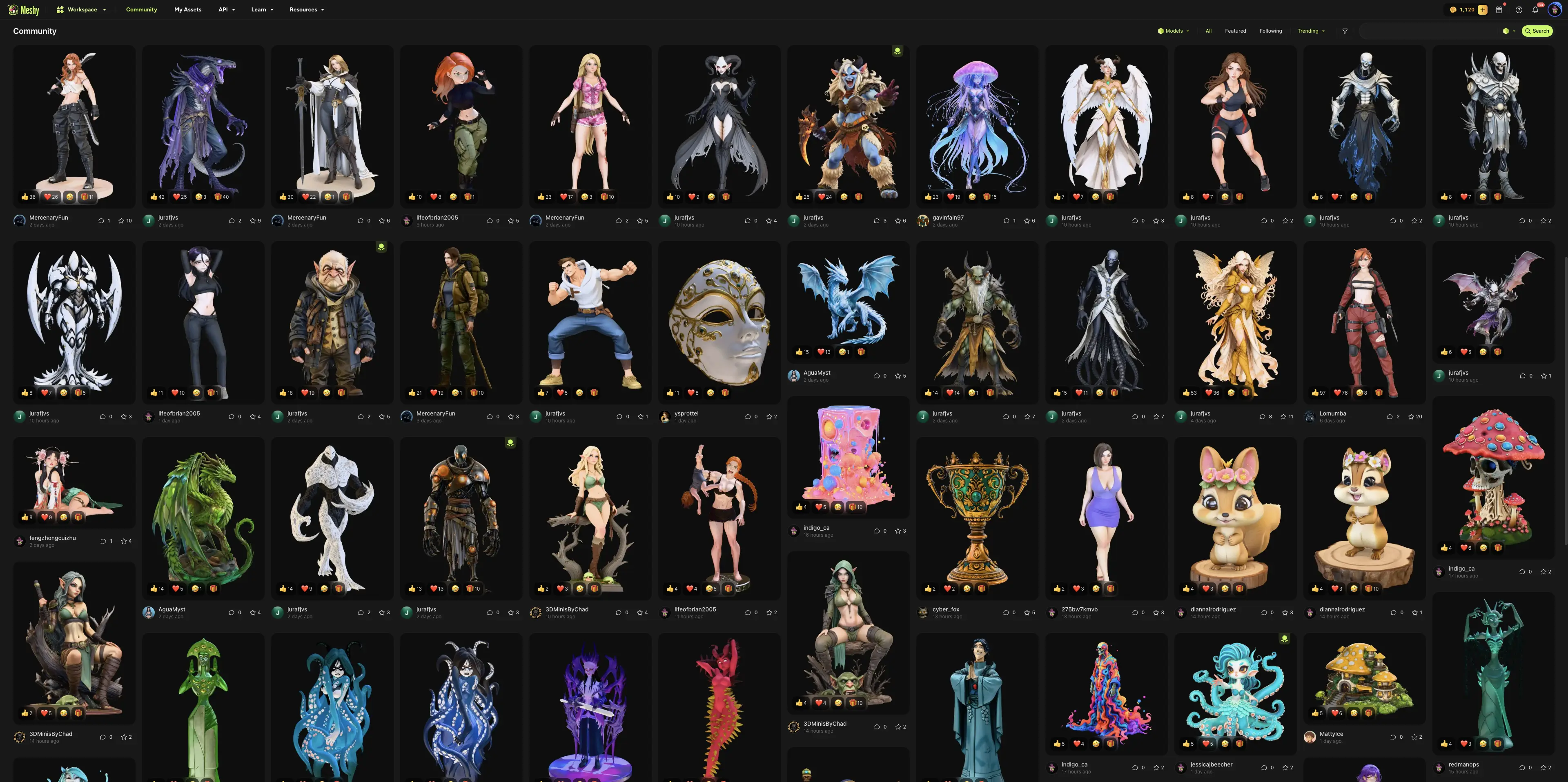
你也可以发送其他用户在 社区 中分享的模型。打开模型,点击 DCC 桥,然后点击 发送到 Unreal。
故障排查
下表列出常见问题、原因和解决方法。
| 问题 | 原因 | 解决方法 |
|---|---|---|
| Meshy 显示「发送模型到 unreal 失败」 | Unreal Editor 没有打开、Bridge 没有运行、其他应用占用了端口 5327,或者浏览器阻止了对本地网络的访问。 | 在 Unreal Editor 中点击 Window > Meshy Bridge,让它显示勾选标记,然后重新发送模型。如果浏览器请求本地网络访问权限,请允许 Meshy 访问。如果仍然发送失败,关闭其他占用端口 5327 的应用。 |
| 点击 Meshy Bridge 后没有出现勾选标记 | 其他应用占用了端口 5327,Bridge 无法启动。 | 关闭该应用,然后再次点击 Window > Meshy Bridge。 |