桥接到 Blender
本指南向您展示如何使用桥接到 Blender 功能将 Meshy 资产自动导入到您的 Blender 工作区。Bridge 在 MeshyAI 和 Blender 之间建立了无缝连接,让您只需点击一下即可传输 3D 模型。
在开始之前,请确保您已经下载并安装了 Meshy for Blender 插件。有关详细说明,请参阅 介绍 部分。
Meshy 现已在工作区中支持 Blender 的桥接功能,Pro 及以上会员可直接按以下流程发送模型到 Blender。
在 Meshy Blender 插件中运行 Bridge
在 Blender 中打开 Meshy Blender 插件。列出的第一个功能是 Meshy Bridge。点击 Run Bridge 以初始化并启动桥接连接。
当 Bridge 运行时,按钮将变为 Bridge ON 并保持高亮状态,表示本地服务器已激活并准备好接收来自 MeshyAI 的模型传输。

Bridge 在端口 5324 上运行本地 HTTP 服务器。请确保此端口未被防火墙阻止或被其他应用程序使用。当 Bridge 处于活动状态时,它将自动处理传入的模型传输并将其导入到您当前的 Blender 场景中。
发送模型到 Blender
在您的 MeshyAI 工作区中导航到您想要的模型,点击 DCC 桥 菜单,选择 发送到 Blender。


模型将自动下载并直接导入到您的 Blender 场景中。插件会无缝处理整个过程:
-
从 MeshyAI 下载模型文件
-
检测文件格式(GLB 或 ZIP)
-
将模型导入到您的场景中
-
应用自动优化(合并重复顶点、设置材质)
-
保留模型名称和结构

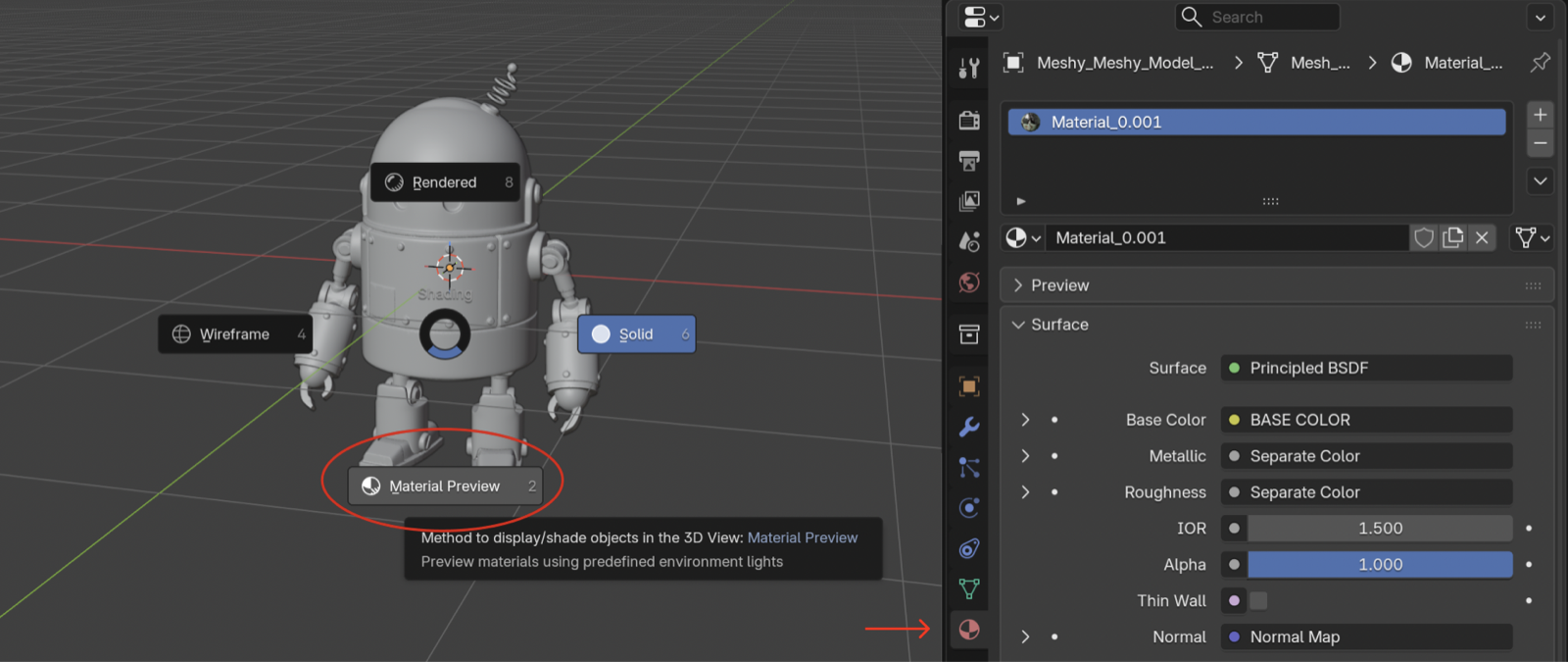
如果导入的模型在视口中显示为纯灰色,通常是因为 Blender 视口正处于 Solid(实体)着色模式——该模式不渲染贴图,并不是导入失败。将鼠标悬停在 3D 视口内按 Z 键(或使用视口右上角的着色模式按钮),切换到 Material Preview(材质预览)即可看到完整材质。
您在工作区中生成的任何 3D 模型——无论使用何种方法——都可以通过 DCC Bridge 轻松导入到 Blender 中。

同样,其他用户在 MeshyAI 社区 发布的模型也完全支持,并且可以通过 DCC Bridge 集成无缝导入到 Blender 中。

Bridge 工作原理
Bridge to Blender 功能在 Blender 内建立一个本地 HTTP 服务器,与 MeshyAI 的 Web 界面进行通信。传输过程中会发生以下步骤:
-
连接:当您在 MeshyAI 上点击 Blender 图标时,网站会向您本地 Blender 实例的
localhost:5324发送 POST 请求。 -
下载:插件接收模型 URL 并自动将文件下载到临时位置。
-
格式检测:插件自动检测文件是 GLB 文件还是包含 GLB 文件的 ZIP 归档。
-
导入:使用 GLTF 导入器将模型导入到 Blender,并应用自动优化:
- 合并重复顶点
- 自动设置材质
- 保留颜色属性并连接到材质
- 模型名称前缀为 "Meshy_" 以便于识别
-
清理:导入后自动删除临时文件。
整个过程在后台进行,允许您在导入模型时继续工作。
支持的文件格式
Bridge to Blender 功能支持以下文件格式:
- GLB 文件:直接导入 GLB(GL 传输格式二进制)文件
- ZIP 归档:自动提取并导入 ZIP 归档中包含的 GLB 文件
导入模型时,插件会自动:
- 处理骨骼层次结构和动画(如果存在)
- 保留纹理映射和材质属性
- 维护顶点颜色属性
- 应用适当的缩放和变换
导入的模型会自动优化以便在 Blender 中使用。插件会合并重复顶点,设置材质以显示颜色属性,并确保正确的命名约定。如果模型缺少材质,将自动创建一个支持颜色属性的默认材质。