Meshy Blender 插件
在 Blender 中安装 Meshy 插件,即可把模型从 Meshy 网页端发送到你的场景中,并为 3D 打印做准备。
开始之前
-
从 Meshy for Blender 集成页面 下载插件,它是一个
.zip文件。不要解压。Blender 直接从.zip文件安装插件。 -
你需要 Blender 4.2 或更高版本。
-
你需要一个 Meshy 账户。要通过桥接发送模型,你需要 Pro 或更高级别的方案。
Meshy 已在 Blender 4.2.6、5.0.1、5.1.0 和 5.2.0 上测试过该插件。
该插件不需要 API 密钥,也不需要登录。你在 Meshy 网页端生成模型并添加贴图,插件在 Blender 中接收这些模型。
安装插件
按以下步骤安装插件:
-
在 Blender 中,点击 Edit > Preferences。
-
在 Preferences 窗口中,点击 Add-ons。
-
在插件列表顶部,点击下拉箭头。
-
点击 Install from Disk。

-
在 Blender File View 中,选择你下载的
.zip文件。 -
点击 Install from Disk。

-
在插件列表中搜索
Meshy。 -
确保已勾选该插件的复选框。
-
在 3D 视口中按
N打开侧边栏。你也可以点击视口边缘的小箭头。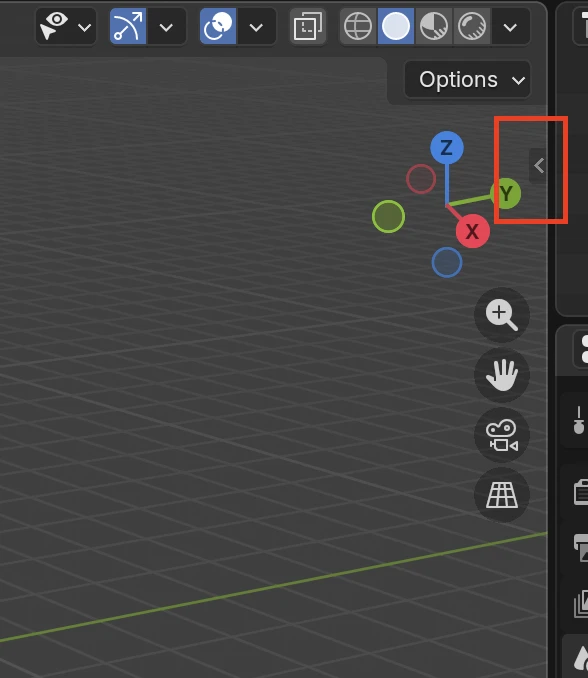
-
点击 Meshy 标签页。
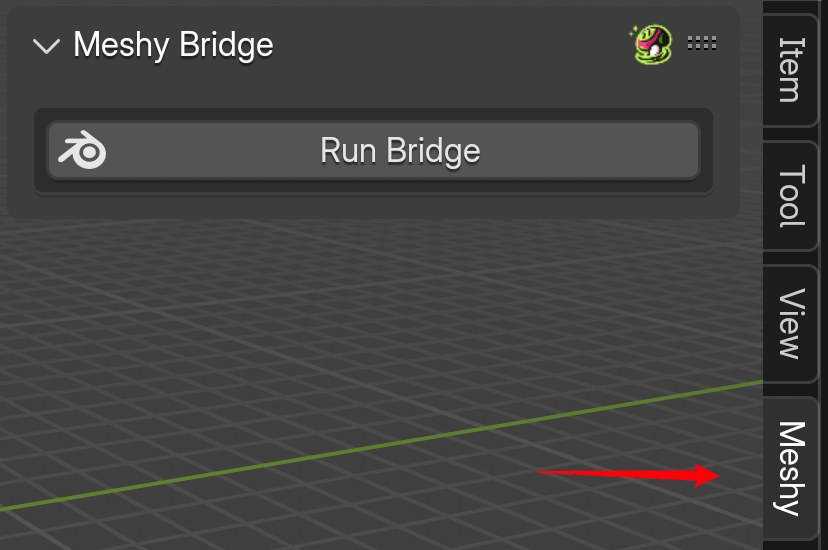
你也可以把 .zip 文件拖入 Blender 视口来安装插件。
插件面板
Meshy 标签页包含 Meshy Bridge 面板和四个用于为 3D 打印准备模型的面板。其中的 Help & Settings 面板可打开英文或中文版的插件用户指南。
桥接到 Blender
Meshy Bridge 接收你从 Meshy 网页端发送的模型,并连同材质和顶点颜色导入当前打开的场景。设置方法请参阅 桥接到 Blender。
模型分析
Analyze 测量体积和表面积。它还会检查网格中导致 3D 打印失败的问题,比如破洞、自相交、薄壁和悬垂。运行这些检查的方法请参阅 模型分析。
模型清理
Clean Up 通过 Make Manifold 修复网格:填补破洞、删除松散和内部几何体,并让法线朝外。其中的 Delete Small Pieces 工具可移除散落的碎片。修复模型的方法请参阅 模型清理。
模型编辑
Edit 可以将模型空心化,用 Align XY 旋转模型使选定的面平放,并将模型缩放到目标体积或长度。修改模型的方法请参阅 模型编辑。
模型导出
Export 将选中的对象保存为 STL、OBJ 或 PLY 文件,可选择包含 UV、法线、顶点颜色和贴图。导出模型的方法请参阅 模型导出。
为 3D 打印准备模型
按以下步骤为 3D 打印准备模型:
-
用 Meshy Bridge 把模型从 Meshy 发送到 Blender。
-
在 Analyze 面板中,点击 Check All 查找问题。
-
在 Clean Up 面板中修复问题。
-
在 Edit 面板中设置模型的尺寸和朝向。
-
在 Analyze 面板中再次点击 Check All,确认问题已修复。
-
在 Export 面板中,将模型导出为 STL 文件。
故障排查
下表列出常见问题、原因和解决办法。
| 问题 | 原因 | 解决办法 |
|---|---|---|
| 侧边栏中没有 Meshy 标签页 | 插件已安装但未启用。 | 在 Edit > Preferences > Add-ons 中搜索 Meshy,并勾选该插件的复选框。 |
| Meshy 标签页显示 Meshy Login 或 Text To Texture | 安装的是旧版插件。 | 从 Meshy for Blender 集成页面下载插件,然后重新安装。 |
后续步骤
-
如需把第一个模型从 Meshy 发送到 Blender,请参阅 桥接到 Blender。
-
如需检查模型的 3D 打印问题,请参阅 模型分析。
-
如需导入带动画的已绑定角色,请参阅 动画模型。