自定义技能
把你经常重复的操作变成自己的工具。自定义技能和内置技能用起来一样,你电脑上的任何智能体都能找到它、加载它,并在软件中调用它。
概述
每个连接器都把自己的工具分组为技能,例如场景、导入和材质。你可以在它们旁边添加自己的技能,例如场景报告、团队内部的导入规范,或批量重命名。一个技能就是一个文件夹,包含三部分:
- 描述这个技能的
SKILL.md。 - 列出其中工具的
tools.yaml。 - 在软件中运行的脚本。
目前 Blender 支持自定义技能。Meshy DCC Core 窗口的 Skill 页面会列出所有技能,显示它们的来源,以及哪个已打开的软件加载了它们。
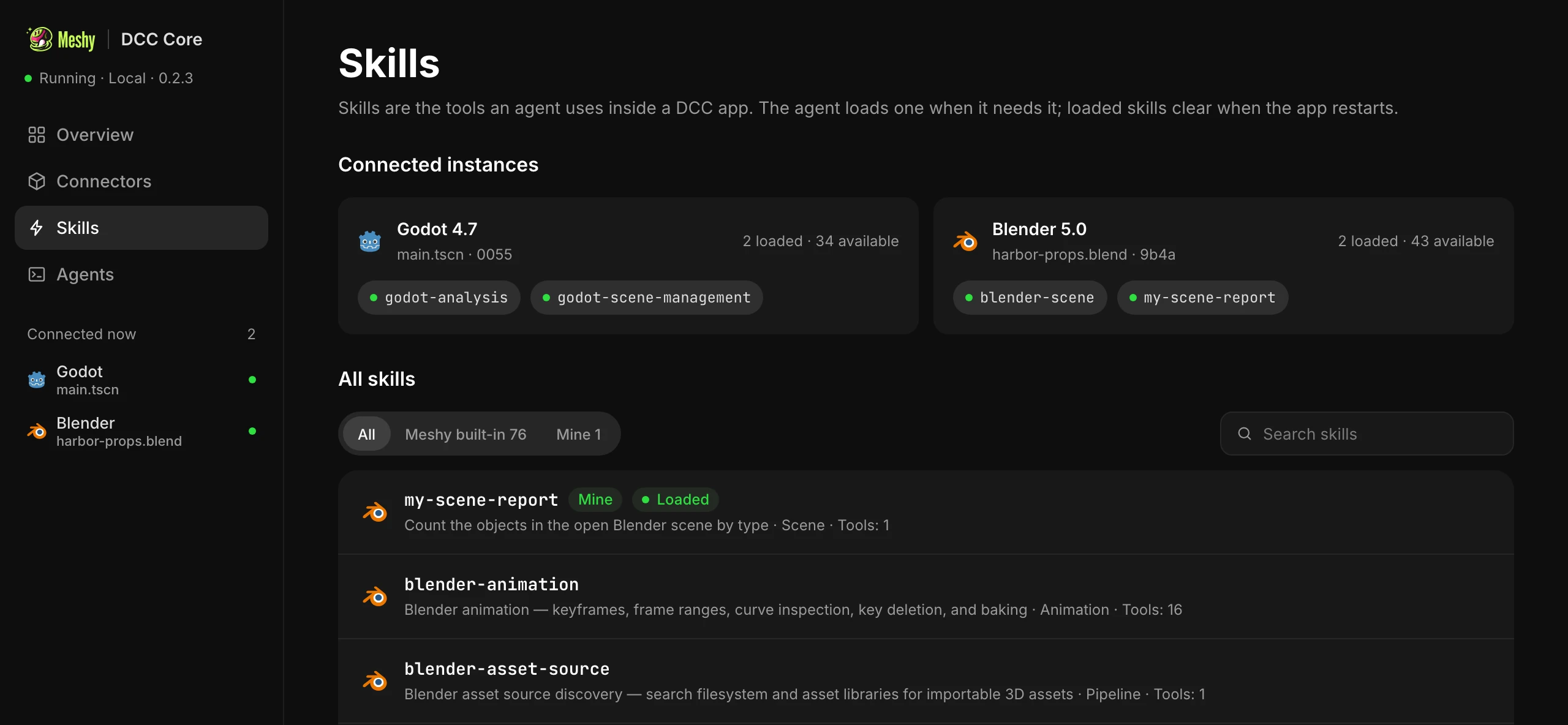
让智能体帮你编写
Meshy DCC 技能自带一份编写技能的指南,所以智能体可以帮你编写技能。描述你想要的操作即可,例如:
- 帮我写一个 Blender 技能,按类型统计当前打开场景中的物体数量。
- 在我的 scene-report 技能里加一个工具,列出面数超过 50,000 的网格。
智能体会把文件写进你的技能文件夹,检查它们,让已打开的软件重新加载,再试用新工具。如果想复制一段现成的提示词,请进入 Skill 页面的 我的 skill。
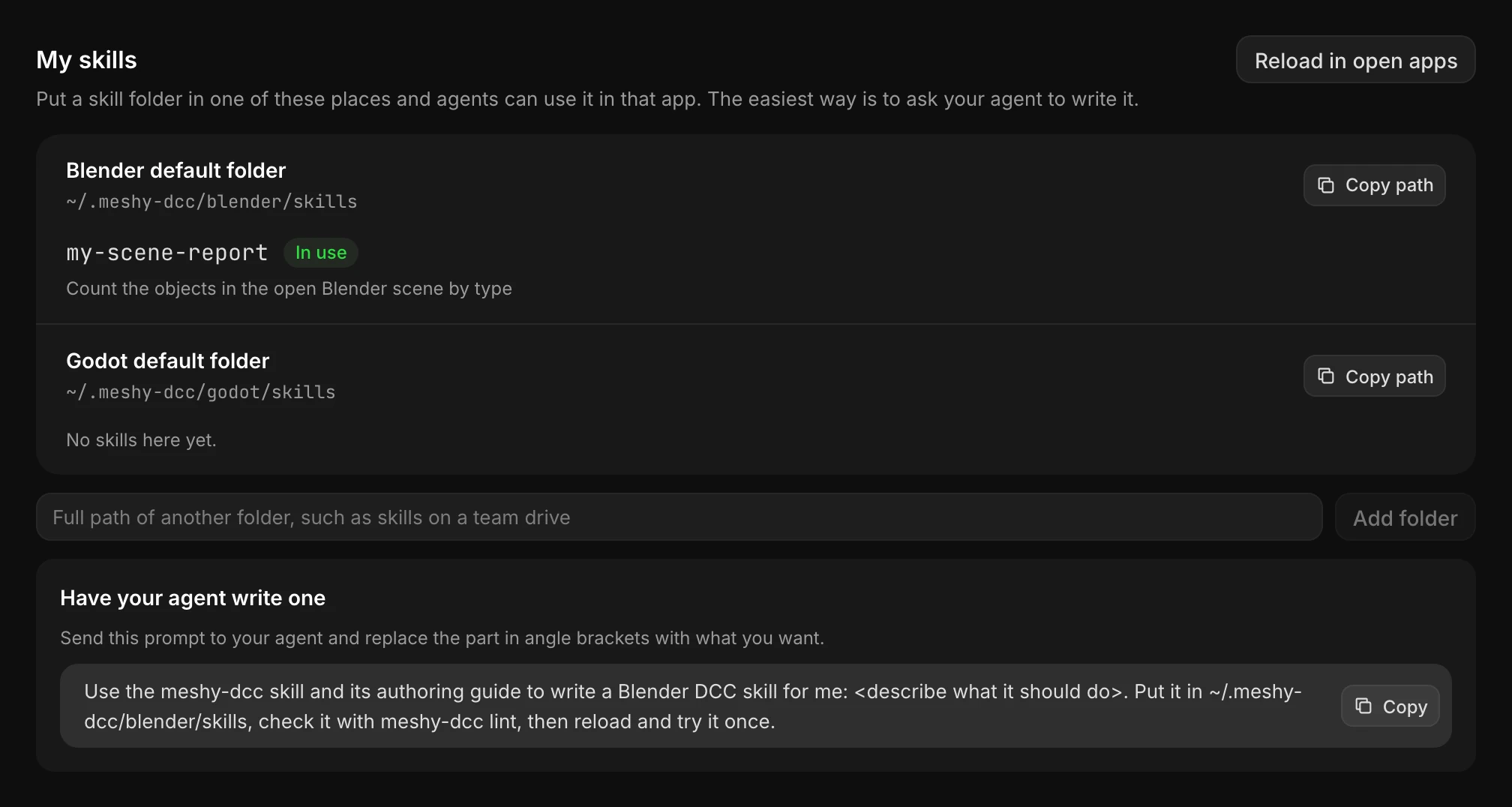
你的技能文件夹
下表列出了各软件读取的文件夹。
| 软件 | 文件夹 |
|---|---|
| Blender | ~/.meshy-dcc/blender/skills/ |
技能文件夹的名字请用小写英文单词加连字符,并以 my- 或你工作室的前缀开头,例如 my-scene-report。不要和内置技能重名;如果重名,Meshy DCC Core 会使用内置技能,忽略你的版本。
加载之前,可以运行以下命令检查技能:
meshy-dcc lint ~/.meshy-dcc/blender/skills/my-scene-report
加载新技能
已打开的软件重新加载时,会读取新增和修改过的技能。要重新加载,请进入 Skill 页面,点击 重新加载到已打开的软件。每个技能会显示以下状态之一:
- 已生效:已加载,可以在已打开的软件中使用。
- 待重新加载:文件已在磁盘上,但还没有加载。如果重新加载后技能仍处于这个状态,说明它有错误。对它的文件夹运行
meshy-dcc lint即可查看错误。 - 与内置 skill 同名,未生效,请改名:内置技能优先。请给你的技能换个名字。
- 软件未打开:它所属的软件没有运行。
已经加载的技能在重新加载后仍保持加载,修改过的技能会自动重新加载。
与团队共享技能
要和团队共享技能,可以把它们放在一个共享文件夹中。在 Skill 页面输入这个文件夹的完整路径,然后点击 添加文件夹。已打开的软件会立即重新加载它,其中的技能对这台电脑上的所有智能体都可用。