Meshy for Fusion
将模型从 Meshy 网页应用发送到 Autodesk Fusion(Fusion 360),模型会作为 mesh body(网格体)在新设计中打开。
开始之前
-
你需要 Pro 或更高级别的套餐。在 Free 和 Starter 套餐中,点击 发送到 Fusion 会打开升级选项。套餐详情请参阅价格与积分。
-
你需要在 Windows 或 macOS 上安装 Fusion,并且已登录。
-
你需要使用桌面浏览器。在手机和平板上,DCC 桥 菜单会被隐藏。
你无需安装插件。Meshy 通过 Fusion 自带的链接处理程序,把模型交给 Fusion。
发送模型
要将模型发送到 Fusion,请按以下步骤操作:
-
在 Meshy 网页应用中,在查看器里打开模型。
-
在查看器工具栏中,点击 DCC 桥(插头图标)。
-
点击 发送到 Fusion。
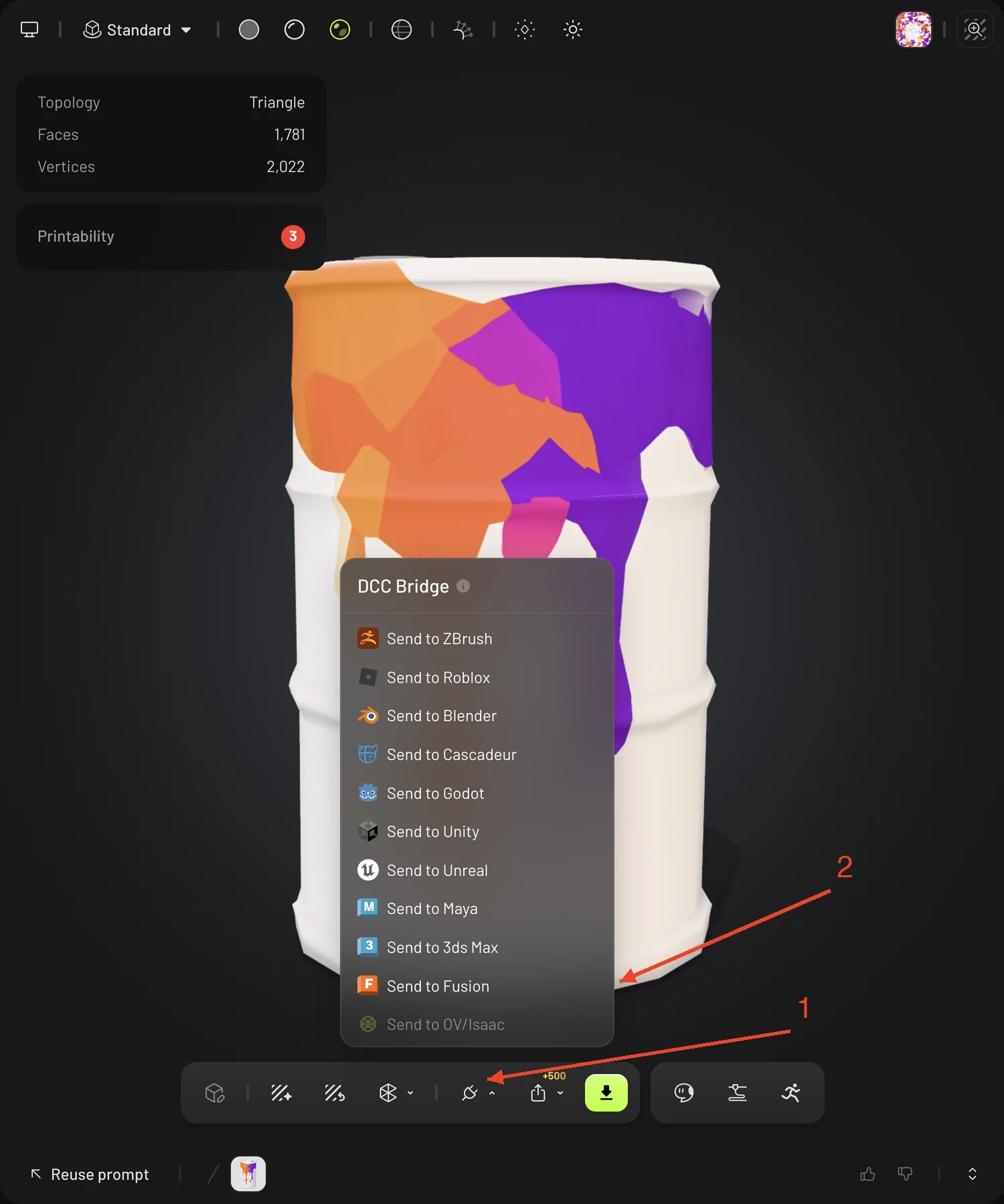
-
首次发送模型时,浏览器会询问是否打开 Fusion。请允许。要让浏览器不再询问,请选择浏览器提供的“始终允许”选项。
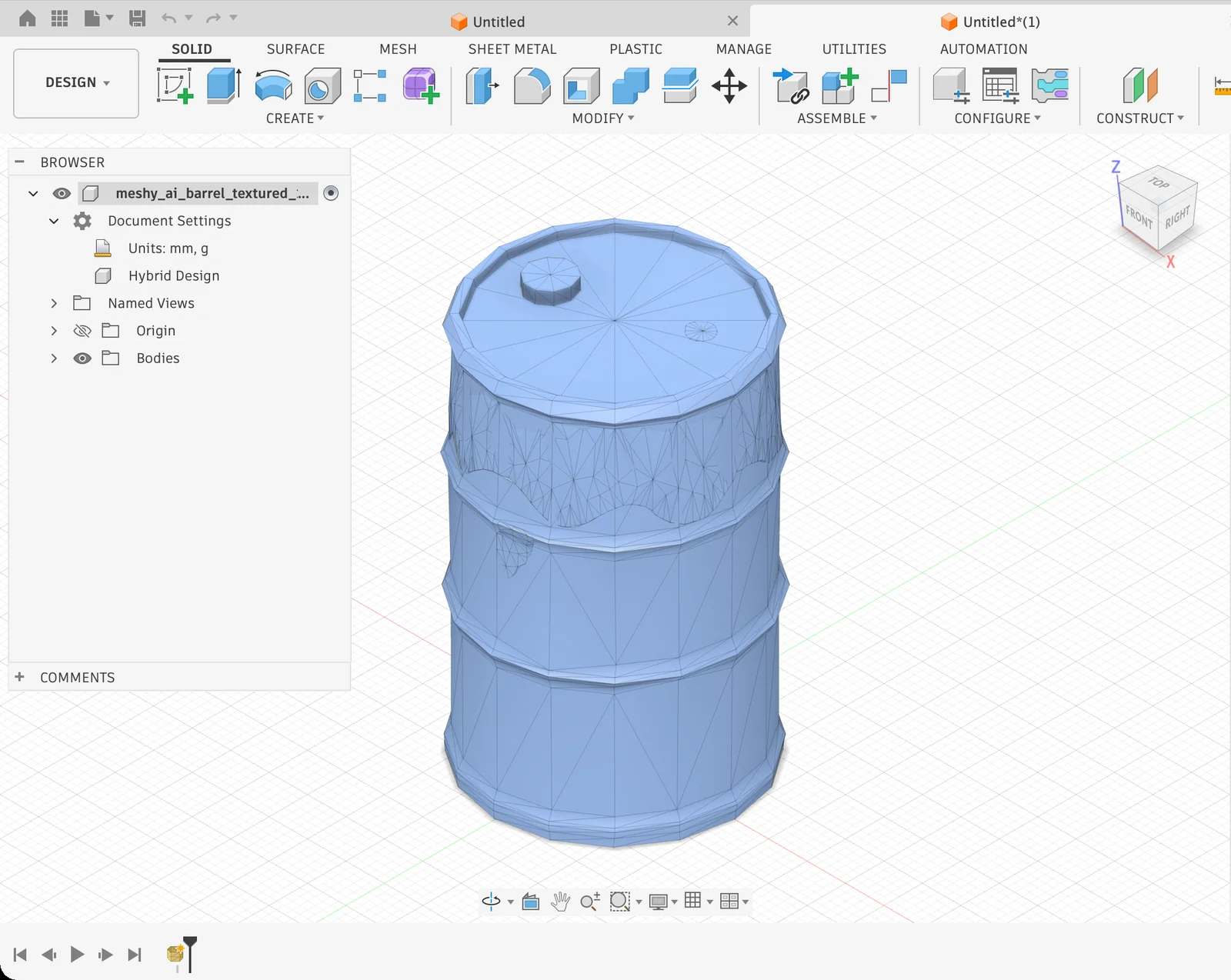
Fusion 会在新设计中打开该模型。
你也可以在生成记录列表中,从模型卡片发送模型。点击卡片上的 操作(三点图标),然后点击 DCC 桥 > 发送到 Fusion。
Fusion 收到的内容
Meshy 会以 STL 文件发送模型。模型到达 Fusion 时的状态如下:
-
设计:Fusion 每次都会在新设计中打开模型。要保留模型,请在 Fusion 中保存该设计。
-
类型:模型是一个 mesh body。
-
尺寸:模型高约 50 mm。
-
朝向:模型为 Z 轴向上,立在地平面上,底部位于
Z = 0。
Fusion 的 mesh body 不携带 Meshy 的贴图或顶点颜色,因此模型到达时只有几何体。要添加颜色,请在 Fusion 中应用外观。
带动画或已绑定骨骼的模型无法发送到 Fusion,因为 Fusion 只接收静态几何体。对于这类模型,发送到 Fusion 不可用。
处理网格
要把 mesh body 转换为实体,请使用 Fusion 的 Mesh 工作空间中的工具,例如 Reduce 和 Convert Mesh。
问题排查
下表列出常见问题、原因和解决办法。
| 问题 | 原因 | 解决办法 |
|---|---|---|
| 点击 发送到 Fusion 后没有任何反应。 | 未安装 Fusion,或浏览器询问是否打开 Fusion 时被取消。 | 确认已安装 Fusion。然后重新发送模型,浏览器询问是否打开 Fusion 时,选择允许。 |
| 模型侧躺着。 | Fusion 的默认建模方向是 Y 轴向上,而 Meshy 发送的模型为 Z 轴向上。 | 在 Fusion 的偏好设置中,于 General > Design 下把 Default modeling orientation 设为 Z up,然后重新发送模型。该设置对新设计生效,而每次发送都会打开一个新设计。 |
| 模型看起来太大或太小。 | Meshy 发送的模型高约 50 mm。 | 在 Fusion 中使用 Scale 调整模型大小。 |
| 你想把模型放进已有的设计中。 | Fusion 每次都会在新设计中打开模型。 | 从新设计中复制 mesh body 并粘贴到你的设计中。 |
后续步骤
- 要查看 Fusion 集成和其他 Meshy 集成,请访问 Fusion 集成页面。