桥接到 Roblox
了解如何使用 Meshy Roblox 桥接一键将 3D 模型直接发送到您的 Roblox 账户并在 Roblox Studio 中使用它们。
Meshy 现在支持直接从工作区桥接到 Roblox,无需安装任何应用。Pro 会员及以上级别可以按照以下步骤将模型发送到 Roblox。
连接您的 Roblox 账户
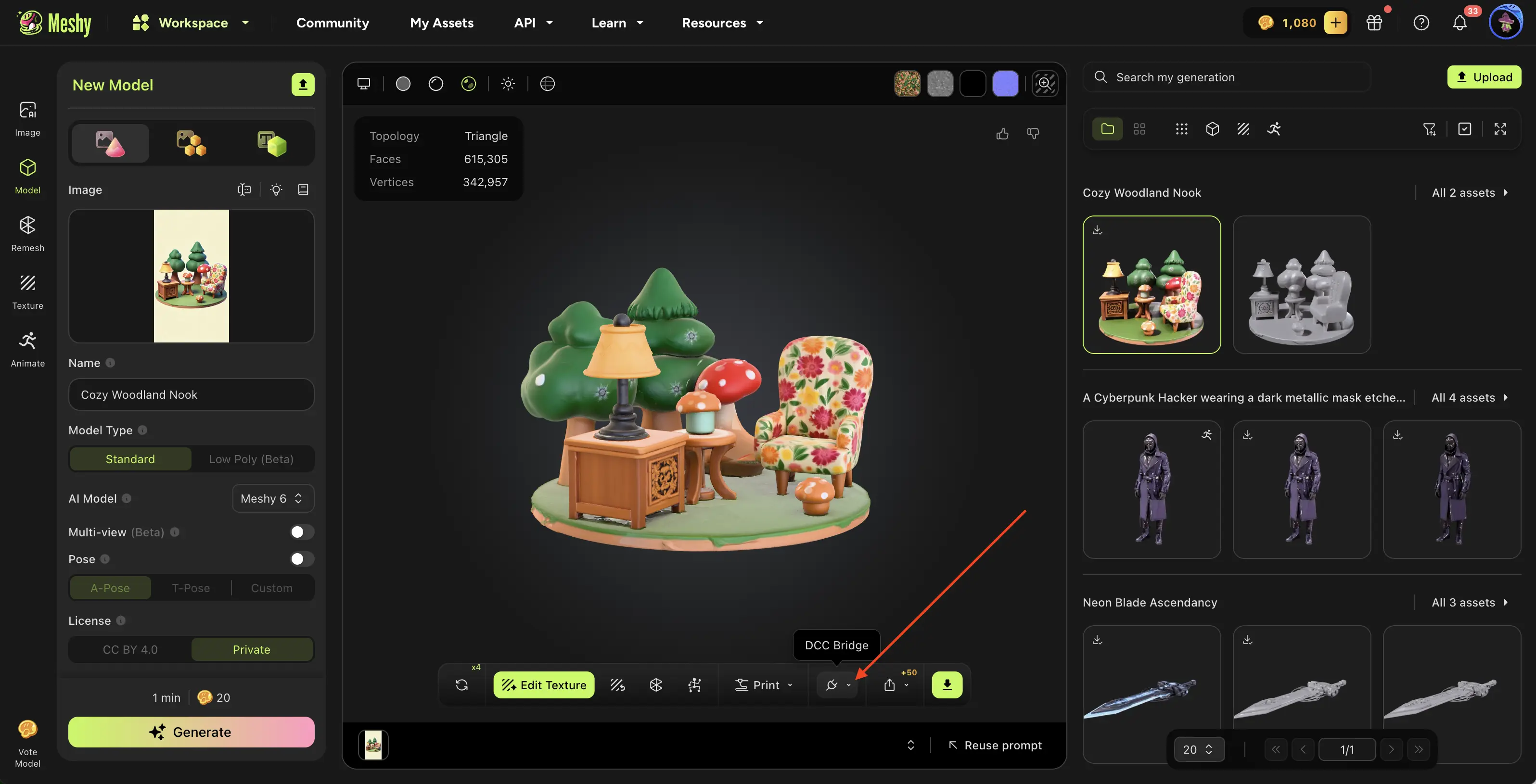
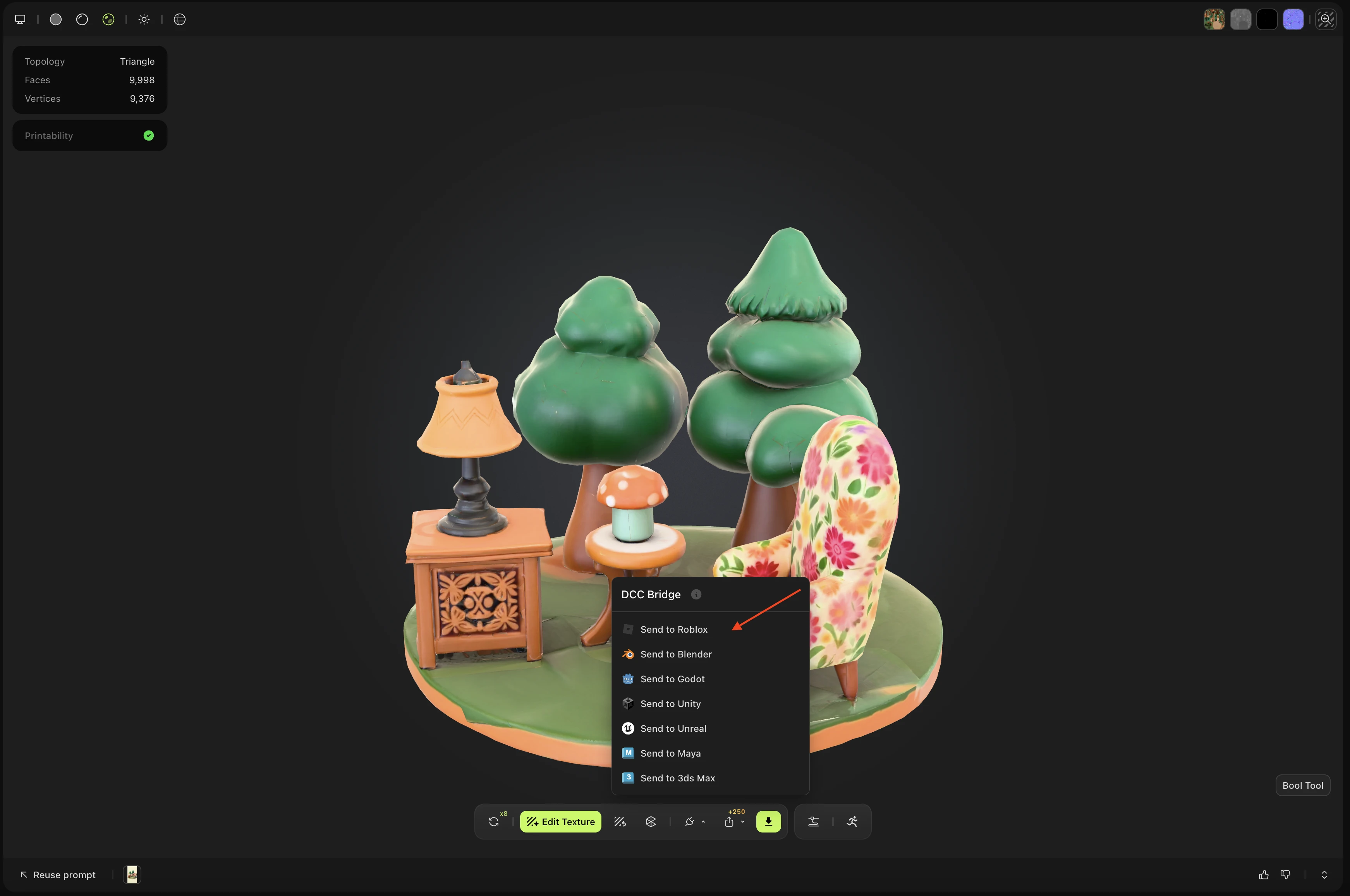
在 MeshyAI 工作区中,点击 DCC Bridge 菜单并选择 发送到 Roblox。
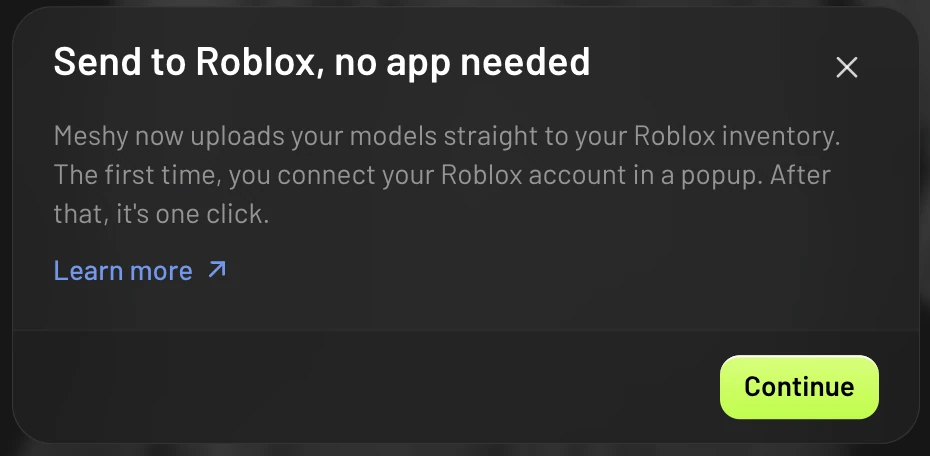
首次使用时,Meshy 会先简单介绍无需安装应用的新方式,点击 继续。
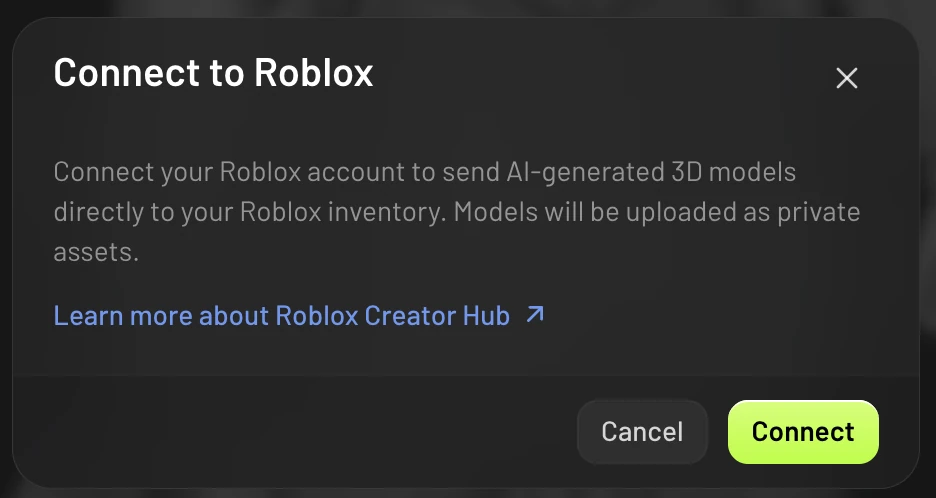
随后将出现 连接到 Roblox 对话框。点击 Connect 以打开授权弹窗。
弹窗会打开 roblox.com 上的 Roblox 授权页面。登录后,查看所需权限,选择要授予访问权限的账户并确认:
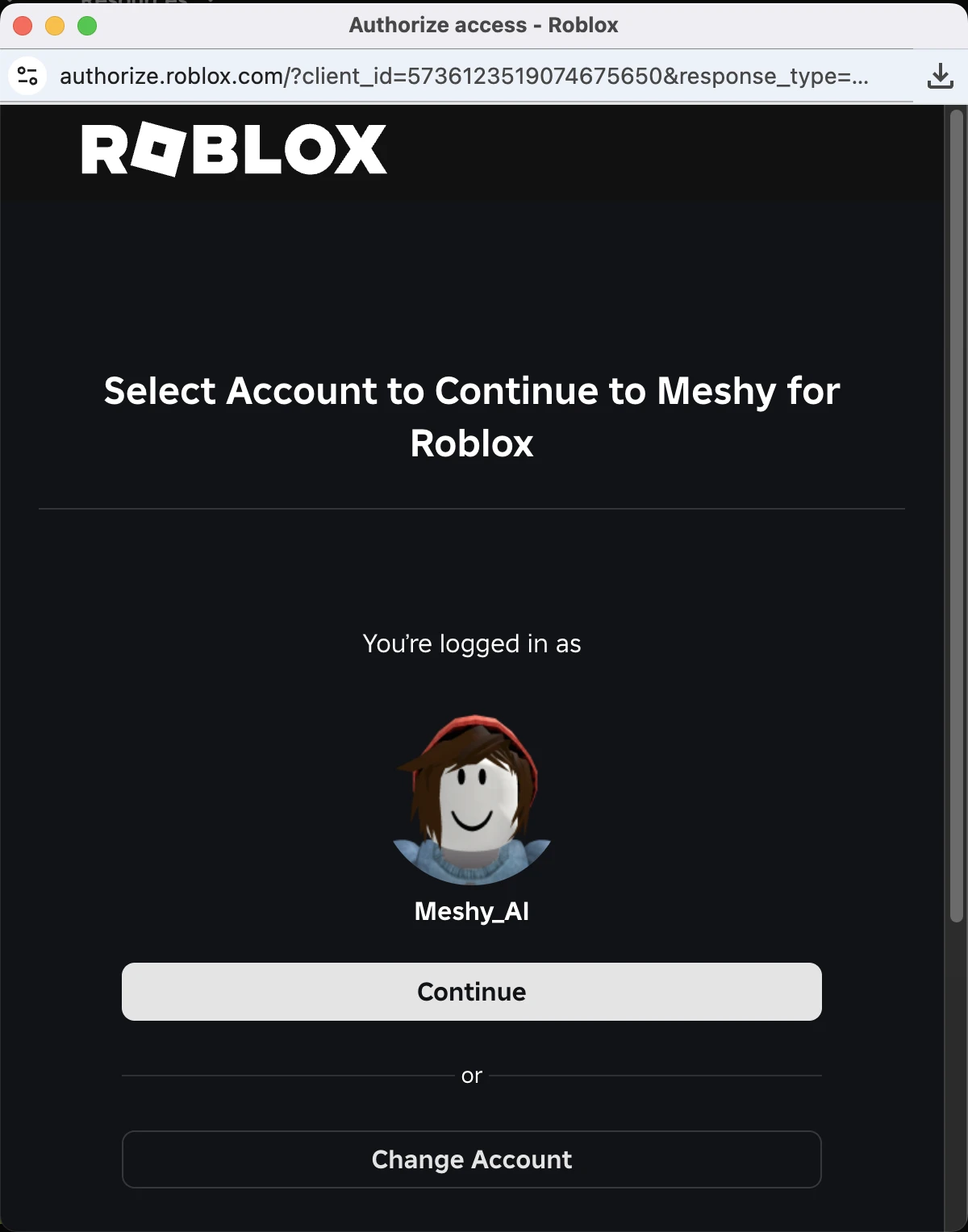
1. 登录 Roblox
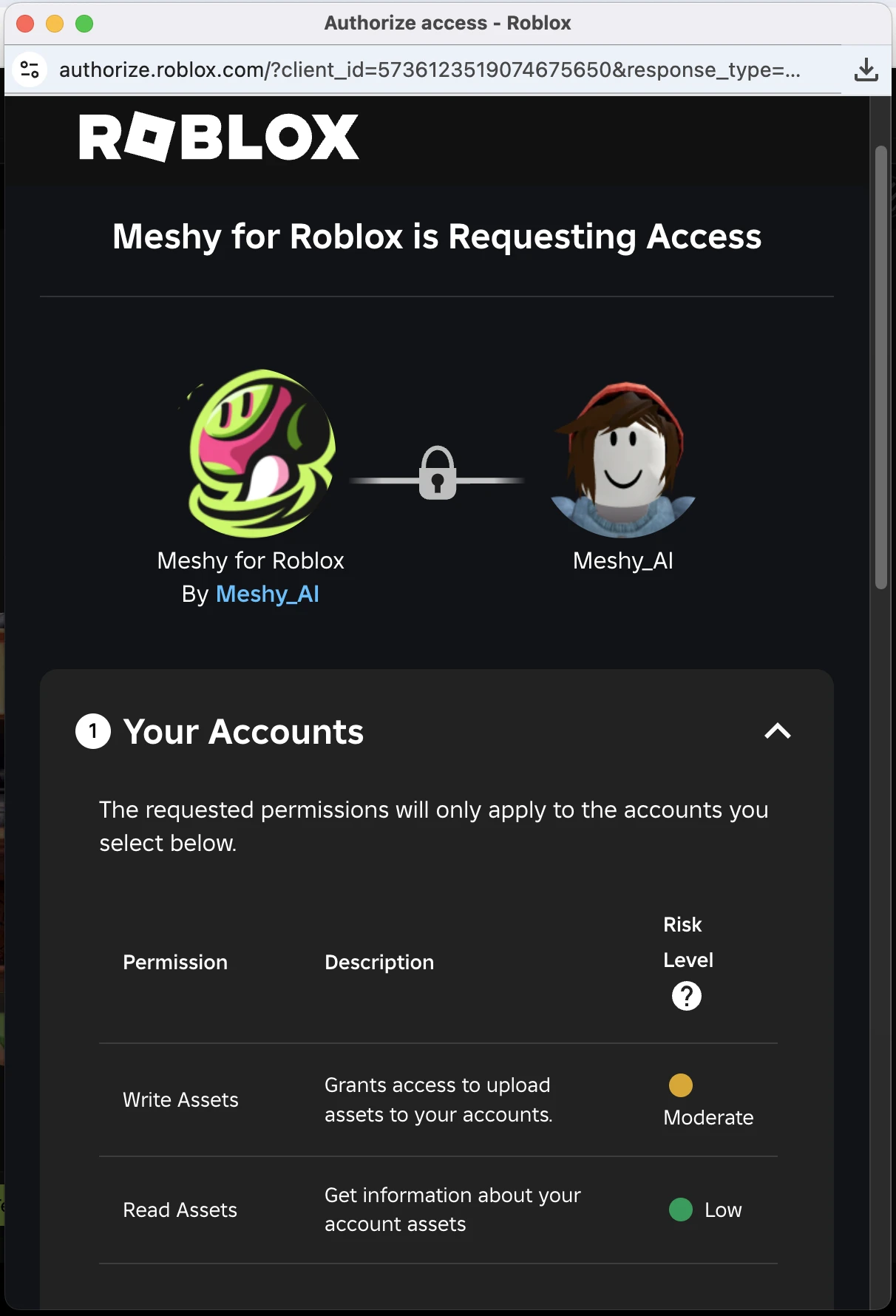
2. 查看所需权限
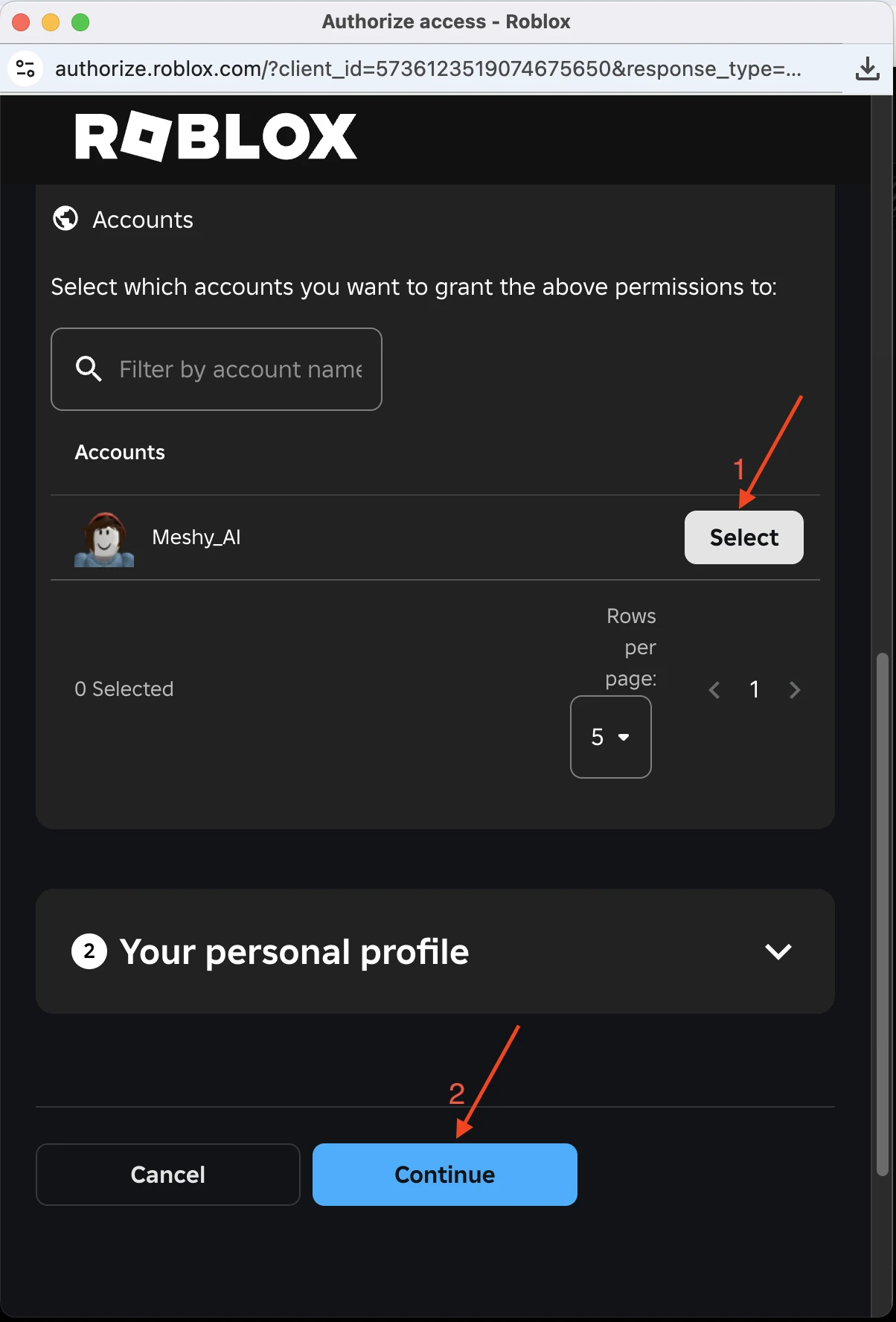
3. 选择账户并继续
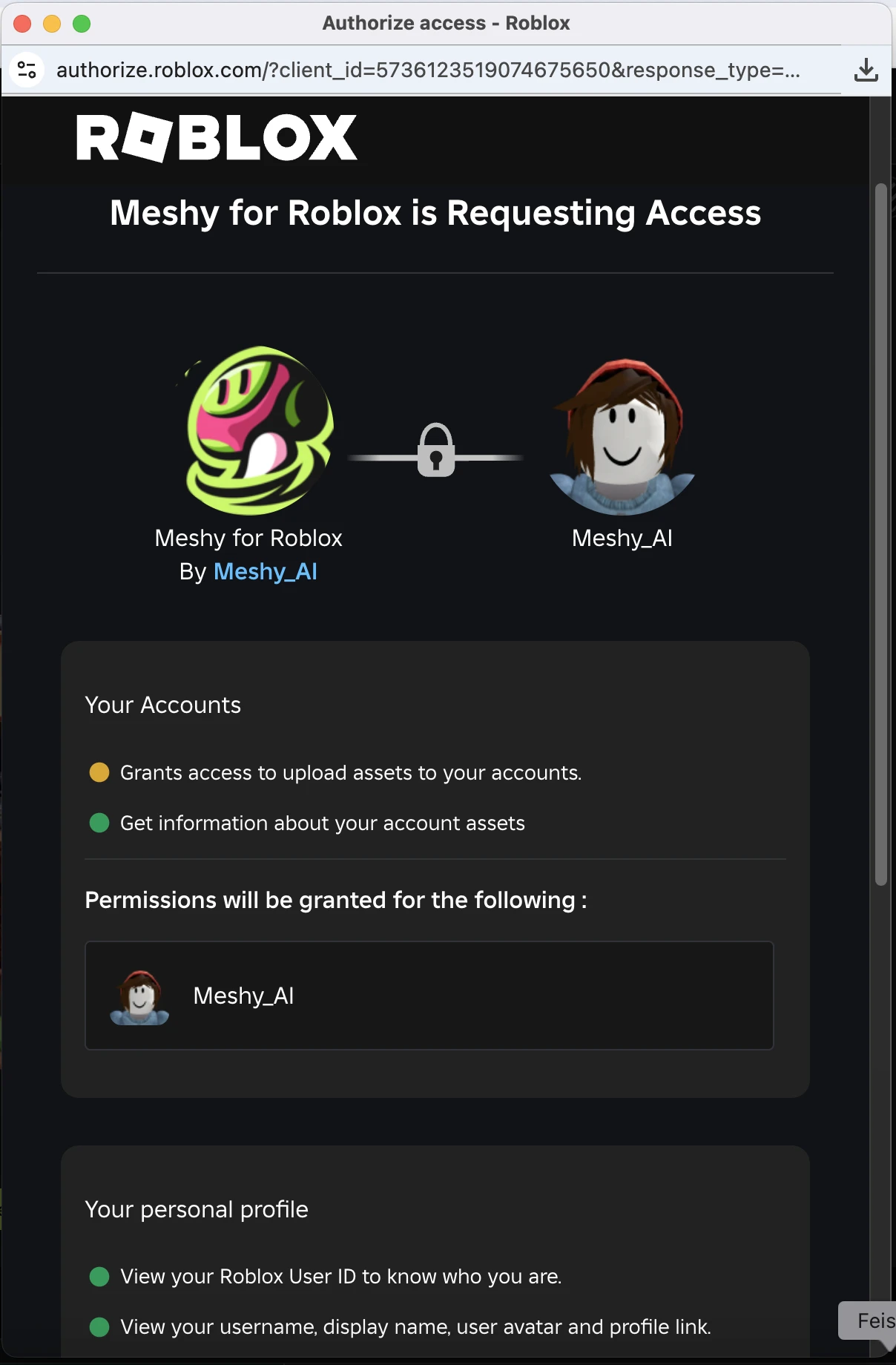
4. 权限一览
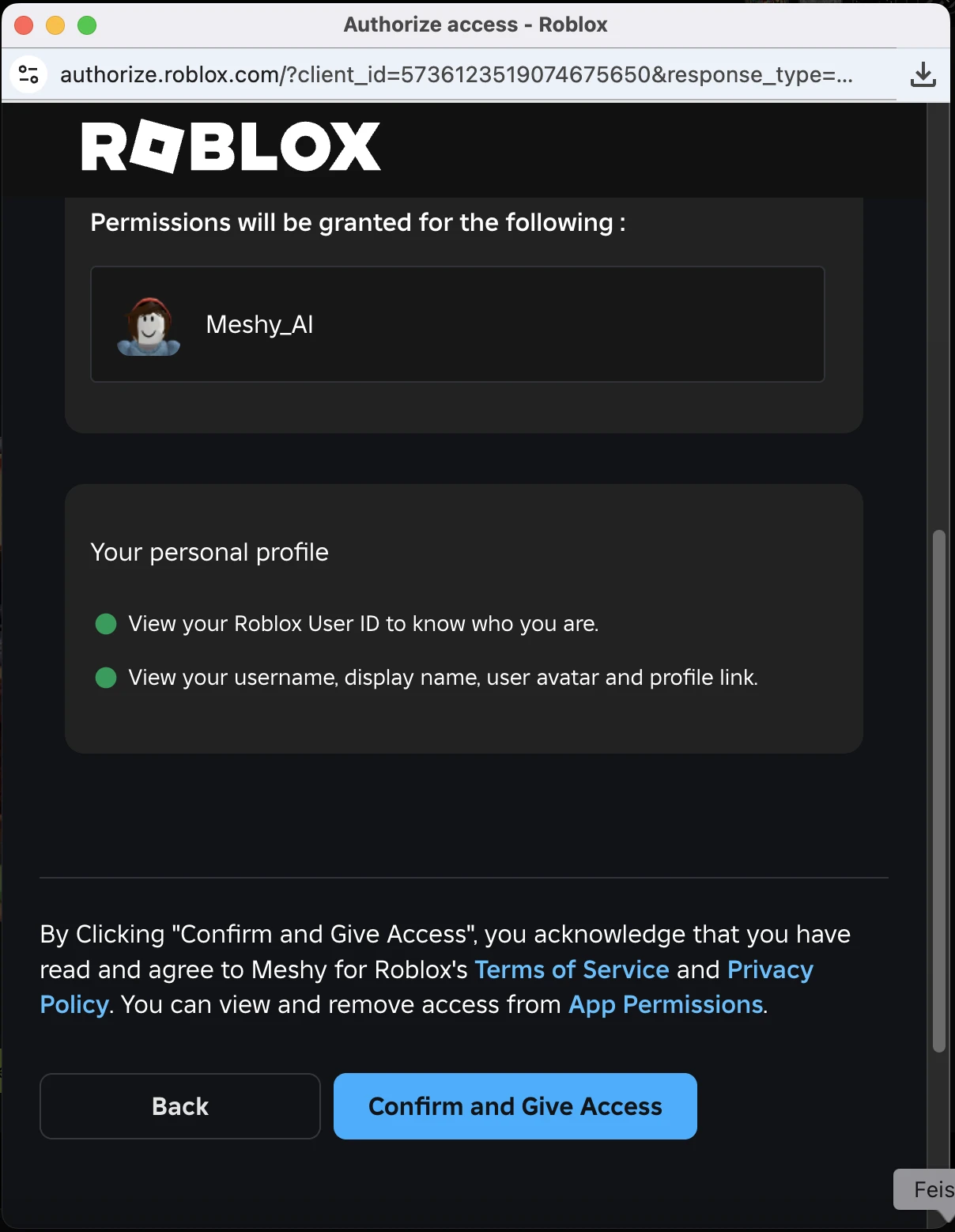
5. 确认并授予权限
确认授权后,弹窗会自动关闭,Meshy 会自动继续上传,无需再次点击发送到 Roblox。
只需连接一次,Meshy 会记住您的 Roblox 账户,之后上传无需再次授权。
切换账户
如需将模型发送到其他 Roblox 账户,将鼠标悬停在 DCC Bridge 菜单中的 Roblox 项上,点击右侧出现的用户切换图标。对话框会显示当前已连接的账户:点击 Switch Account 断开该账户,然后点击 Connect 并授权另一个账户。
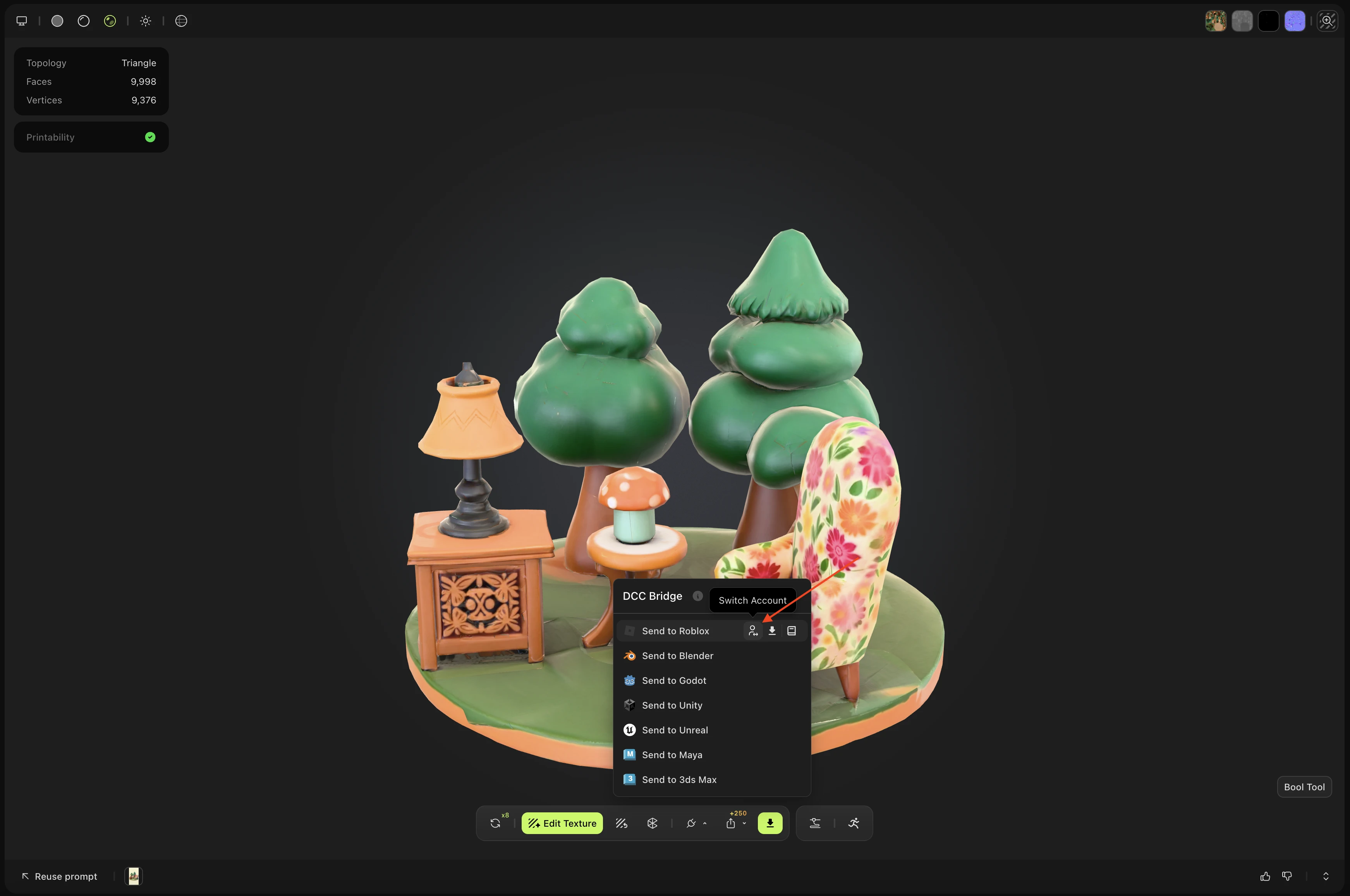
切换账户会断开当前 Roblox 账户与 Meshy 的连接。已上传的资产仍保留在原 Roblox 账户中。
发送模型到 Roblox
Roblox 仅接受不超过 20 MB 的模型。为避免超出限制,我们建议按以下顺序完成模型:生成(Generate) → 重拓扑(Remesh) → 贴图(Texture)。重拓扑会减少多边形数量和文件大小,使模型更容易成功上传。
暂不支持绑定骨骼(Rigged)或带动画的模型。
Roblox 账户连接完成后,您可以直接通过 DCC Bridge 菜单发送模型,无需再次授权。
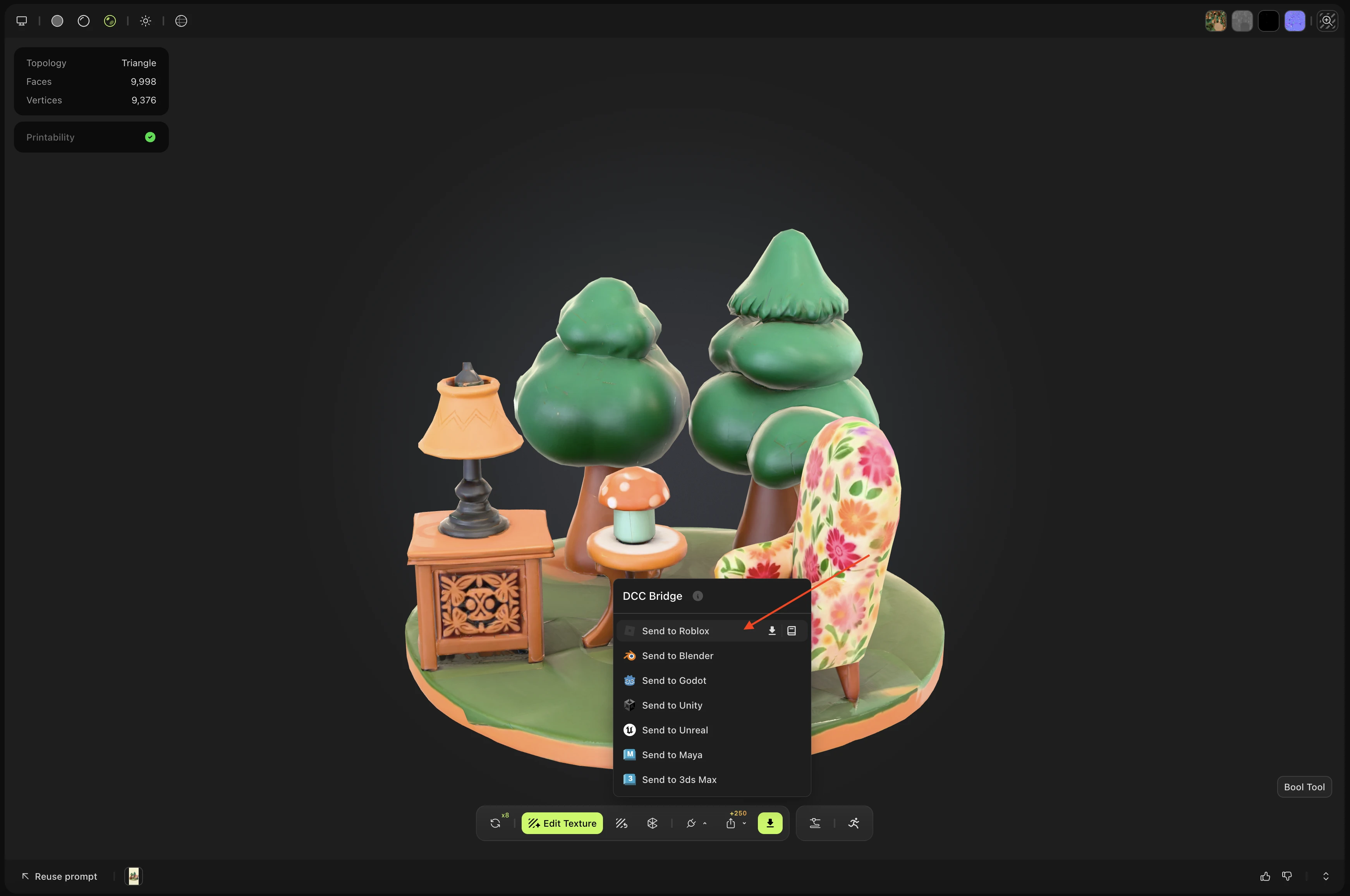
在您的 MeshyAI 工作区中导航到您想要的模型, 然后从 DCC Bridge 菜单中点击 发送到 Roblox。
您在工作区中生成的任何 3D 模型都可以通过 DCC Bridge发送到 Roblox。
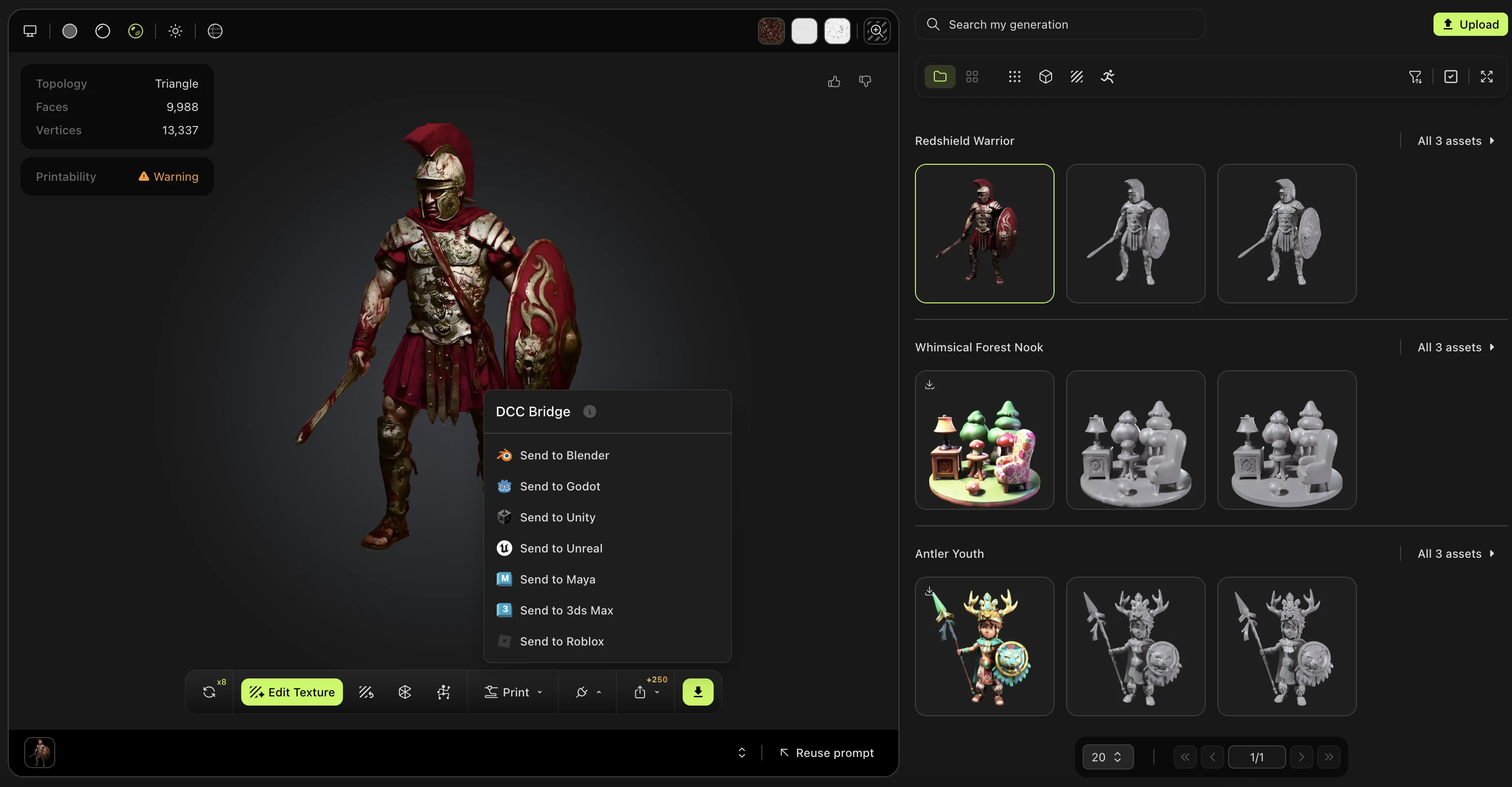
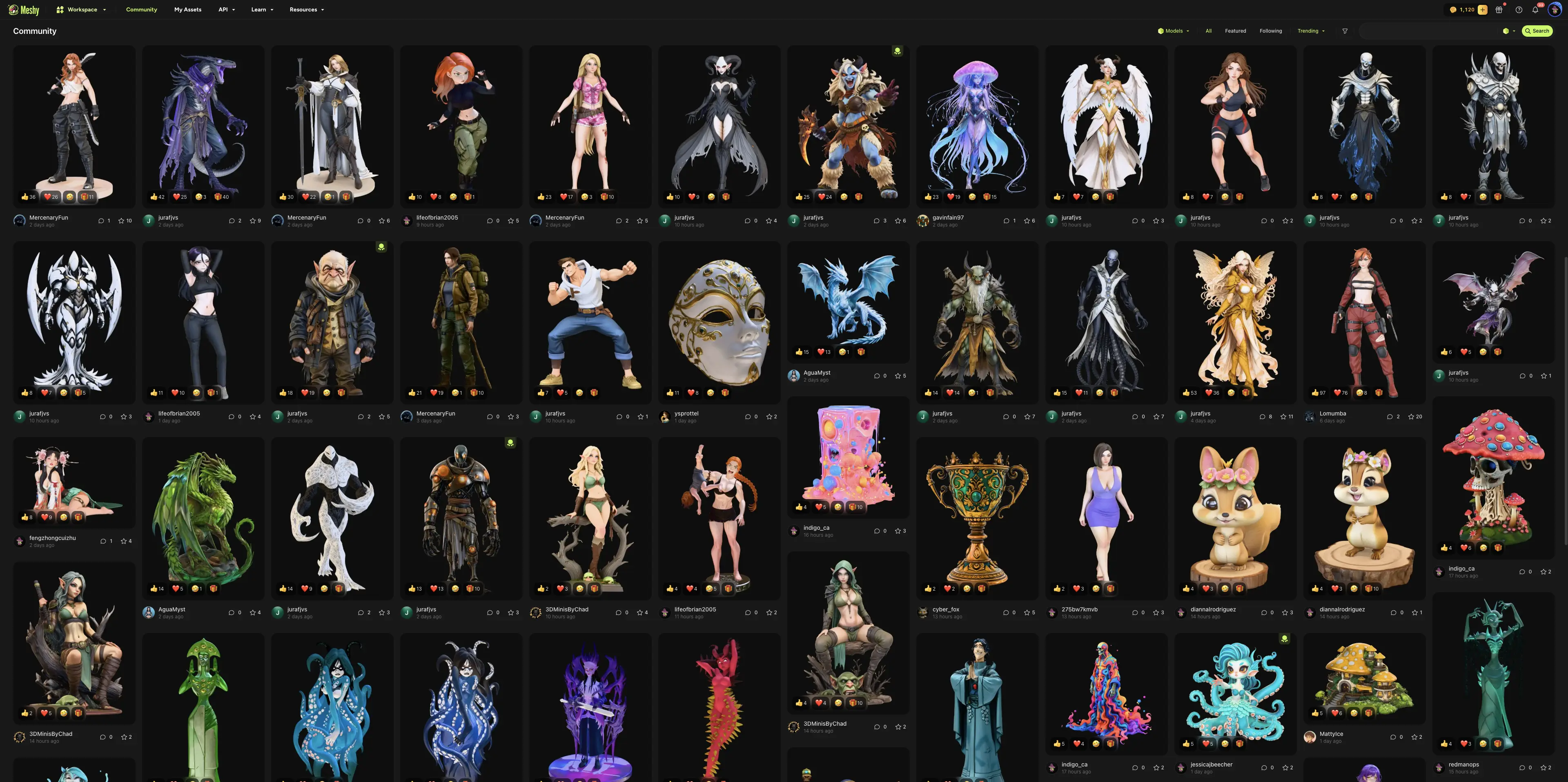
同样,来自 MeshyAI 社区的模型也完全支持, 也可以使用 DCC Bridge 发送到 Roblox。
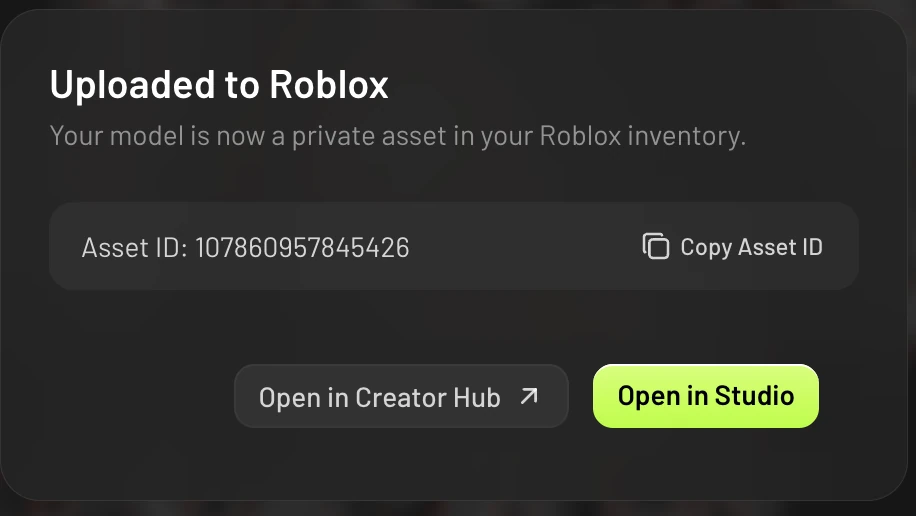
上传完成
上传完成后,Meshy 会显示成功提示,并提供以下快捷操作:
Open in Creator Hub — 在 Roblox Creator Hub 中打开该资产,查看和管理资产
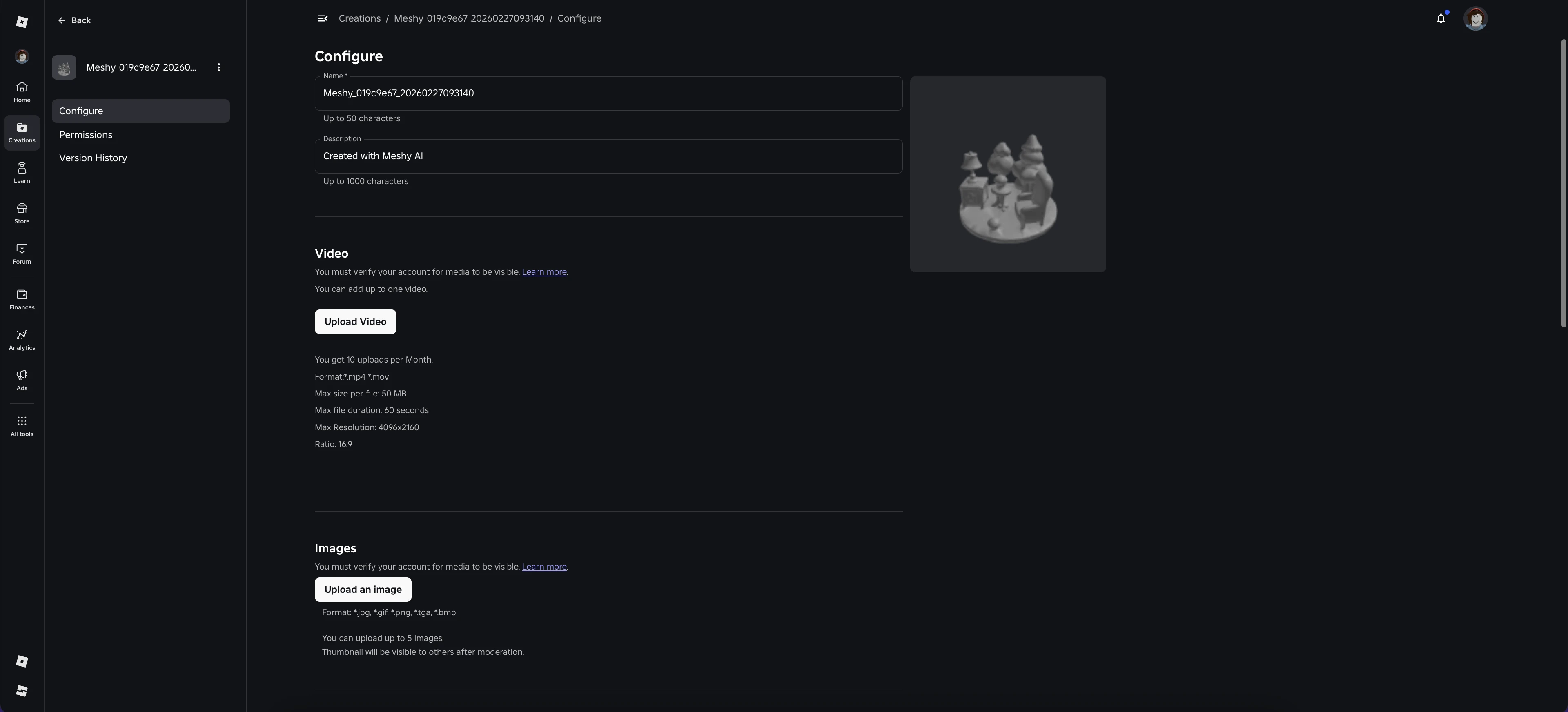
Creator Hub 网页预览可能无法正确显示较大模型的贴图。这仅是 Roblox 网页查看器的限制 — 当您将模型导入 Roblox Studio 时,贴图会正常显示。
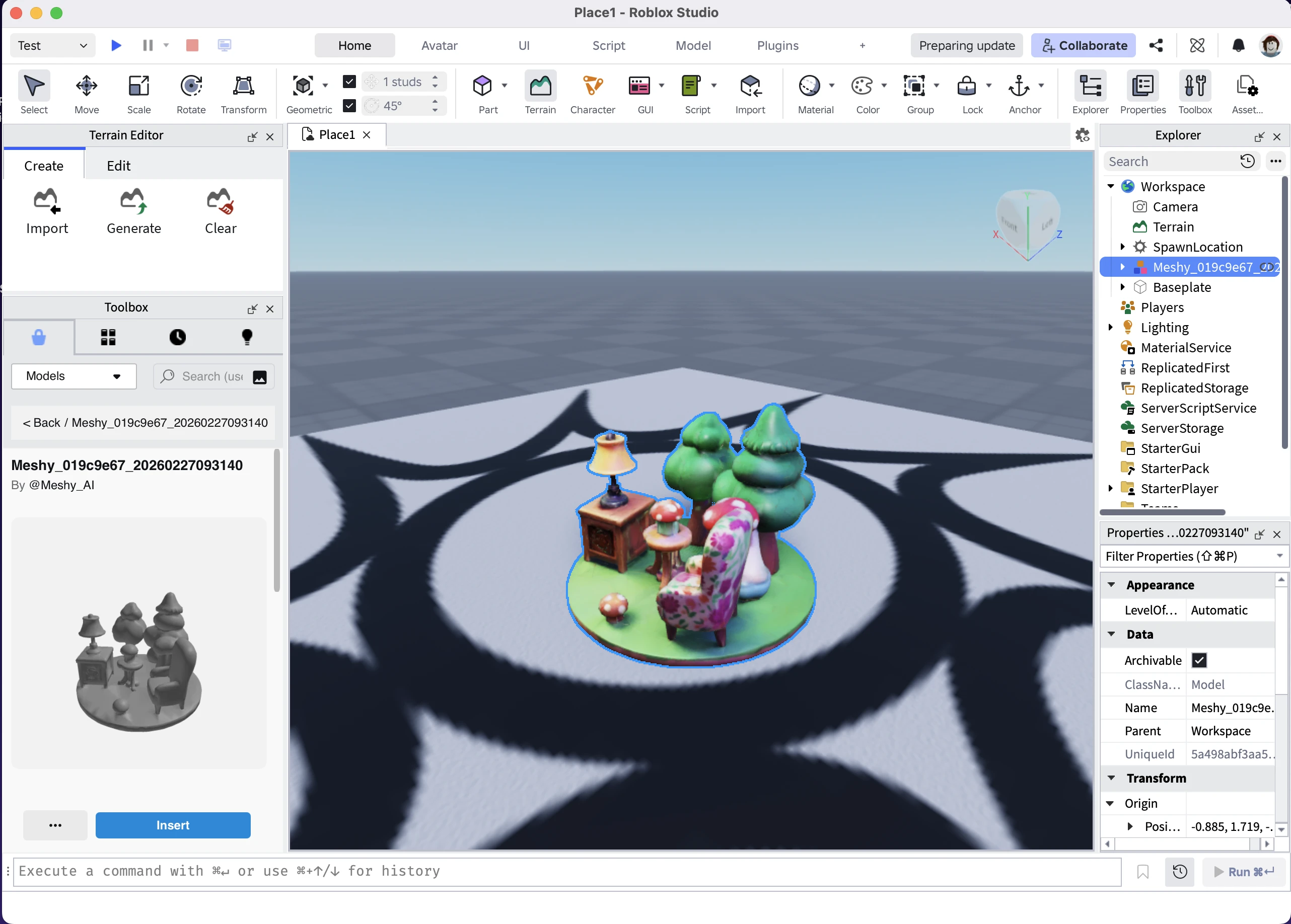
Open in Studio — 启动 Roblox Studio 并打开一个仅包含您刚刚上传的模型的默认场景。这是一个专门用于预览此资产的临时场景。
Copy Asset ID — 将该模型的 Roblox 资产 ID 复制到剪贴板以便引用
Roblox 会审核每个新上传的资产。审核完成前,资产可能暂时不会出现在 Creator Hub 或 Studio 中,通常需要几分钟。
使用您的模型
您可以在 Roblox Studio 中找到所有发送到 Roblox 的模型。打开 工具箱, 选择 库存, 然后选择 我的包。
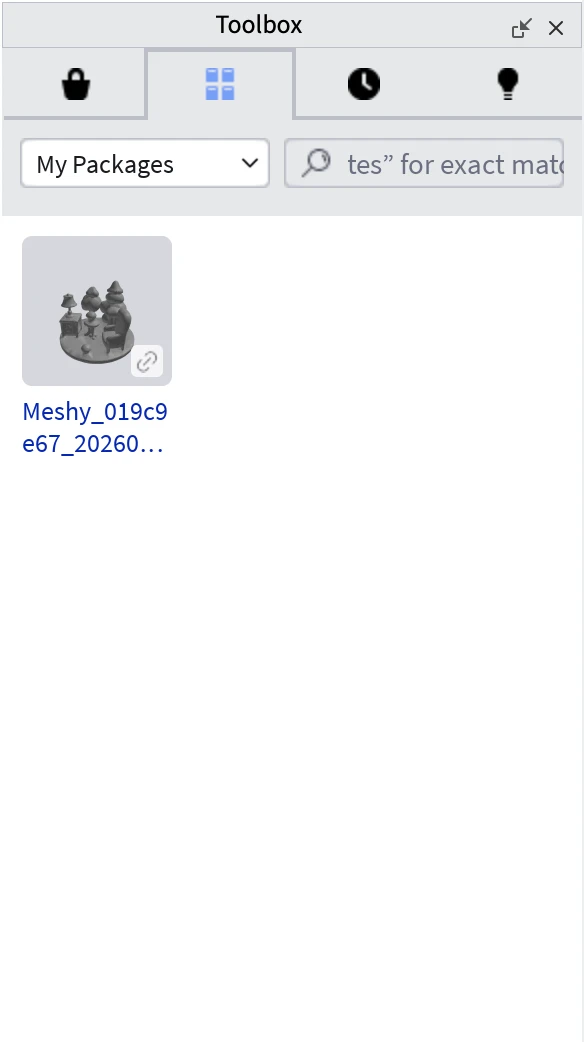
旧版桌面桥接应用
早期版本的 Meshy Roblox 桥接需要在您的计算机上运行桌面应用。现在已不再需要:Meshy 会直接连接 Roblox 并上传您的模型。
如果您已经在使用桌面应用,它仍然可以继续使用。当应用正在运行且已连接时,Meshy 会像以前一样通过它发送模型,上传完成后应用会自动唤起并提供快捷操作。
更新后首次点击 Send to Roblox 时,Meshy 会询问您继续使用桌面应用还是试试新方式,并记住您的选择。之后如需改用免安装方式,点击 改为免安装方式 即可:桌面应用未运行时的提示和 Connect 对话框中都有这个选项。然后在浏览器中连接您的 Roblox 账户。
上传历史
桌面应用会在本地记录通过它发送的模型。展开应用窗口中的 Upload History 部分即可查看。
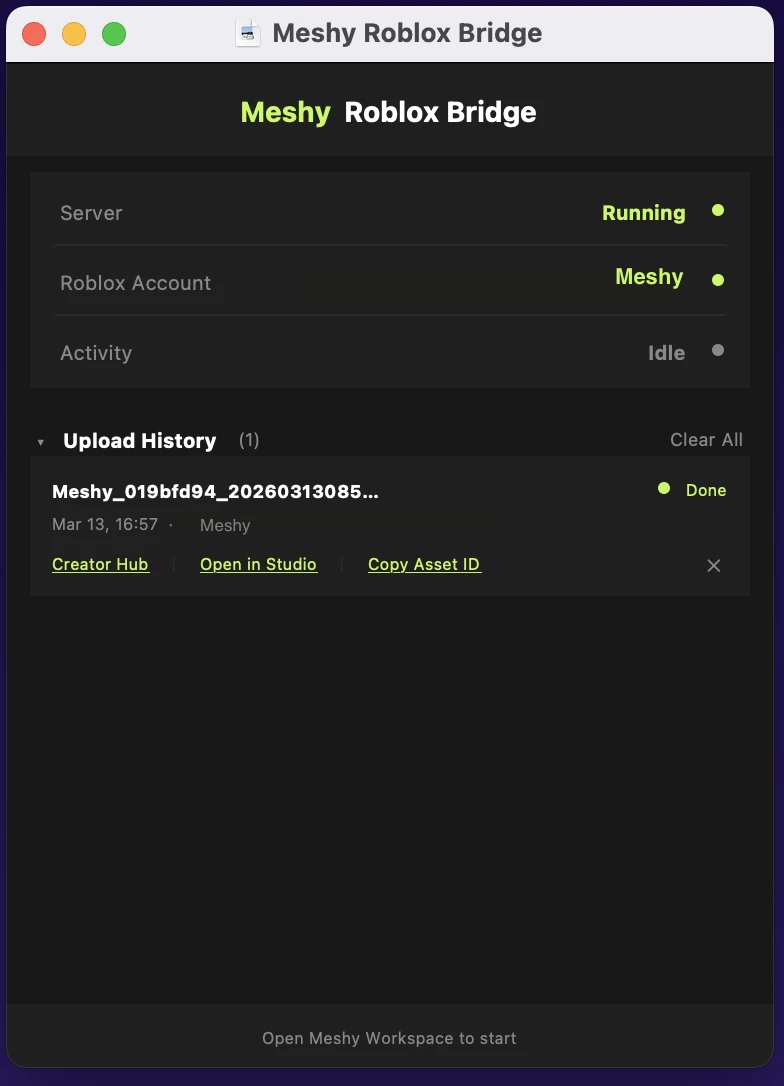
对每个已上传的模型,您可以:
- 点击 Creator Hub / Open in Studio / Copy Asset ID 快速访问模型
- 点击 ✕ 按钮删除单条记录
- 点击 Clear All 清除全部上传历史
- 上传历史存储在您的本地计算机上。清除历史不会影响已上传到 Roblox 账户的资产。
- 未通过桌面应用发送的模型不会出现在此历史中,请在 Creator Hub 或 Studio 工具箱中查找。
故障排除
| 问题 | 原因 | 解决方案 |
|---|---|---|
| 授权弹窗没有打开 | 浏览器阻止了弹窗 | 在浏览器设置中允许 meshy.ai 的弹窗,然后再次点击发送到 Roblox |
| 授权弹窗关闭后没有反应 | 在 Roblox 上确认授权前弹窗被关闭 | 再次点击发送到 Roblox,并在 roblox.com 上完成授权 |
| 模型超过 20 MB | Roblox 拒绝超过 20 MB 的上传 | 使用 Meshy 的重拓扑功能在发送前减少模型的多边形数量 |
| 绑定骨骼或带动画的模型无法发送 | 暂不支持绑定骨骼或带动画的模型 | 改为发送静态模型 |
| 资产未出现在 Creator Hub 或 Studio 中 | 资产仍在 Roblox 审核中 | 等待几分钟后刷新。可以使用 Copy Asset ID 稍后查看该资产 |
| "上传超时。请检查您的 Roblox 库存。" | Roblox 处理时间超过 3 分钟 | 检查您的 Creator Hub 库存 — 尽管超时,资产可能已成功上传 |
| "上传失败。请重试。" | Roblox 拒绝了上传,或您的 Roblox 授权已过期 | 重试。如果仍然失败,请点击 Switch Account 重新连接您的 Roblox 账户 |