Meshy Roblox 桥接
这是 Meshy Roblox 桥接的官方文档,您将找到有关如何将 Meshy 生成的 3D 模型发送到您的 Roblox 账户并在 Roblox Studio 中使用它们的详细说明。
在本指南中,我们将引导您了解如何高效使用此桥接。文档涵盖:
- 介绍 – 了解使用要求
- 桥接到 Roblox – 了解如何一键从 Meshy 发送模型到 Roblox
让我们开始吧!🚀
前提条件
由于中国大陆的 Roblox(罗布乐斯)由地区代理运营,使用独立的账号体系且不支持 Open Cloud API,因此 Meshy Roblox 桥接无法与中国大陆区 Roblox 账号配合使用(roblox.qq.com / roblox.cn)。
如需使用桥接功能,您需要:
- 启用网络代理 / VPN 以访问
roblox.com - 在 roblox.com 注册一个国际版 Roblox 账号
Meshy Roblox 桥接能够将 MeshyAI 生成的模型无缝上传到您的 Roblox 账户, 这些模型会出现在您的 Creator Hub 库存中,并可以直接在 Roblox Studio 中使用。
要使用它,您需要:
- Meshy Pro 账户或更高级别
- Roblox 账户
无需安装任何应用。您可以直接在浏览器中的 Meshy 里连接 Roblox 账户并发送模型。请参阅桥接到 Roblox开始使用。
早期版本需要安装 Meshy Roblox 桥接桌面应用。如果您已经安装,它仍然可以使用,但已不再需要。请参阅旧版桌面桥接应用。
macOS 门禁(旧版应用)
本节仅适用于仍在使用旧版桌面应用的用户。如果您直接在 Meshy 中发送模型,可以跳过本节。
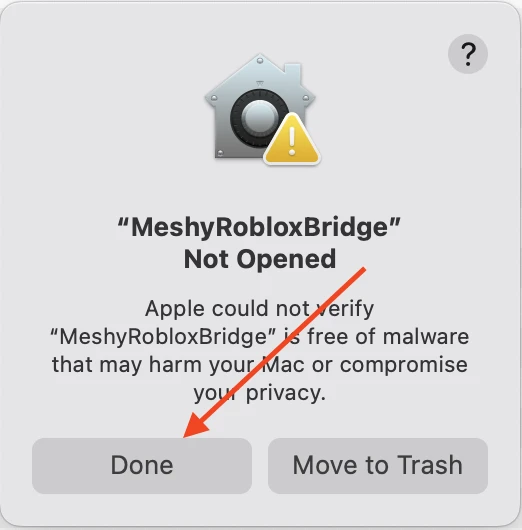
由于 Meshy Roblox 桥接桌面应用不是通过 Mac App Store 分发的,且可能未经 Apple 公证,macOS 门禁(Gatekeeper)可能会阻止其打开。如果您看到类似 "无法打开 MeshyRobloxBridge,因为 Apple 无法检查其是否包含恶意软件" 的警告,请按以下步骤操作。
方法 A — 通过系统设置允许(推荐)
-
警告对话框出现后,点击完成关闭它。
-
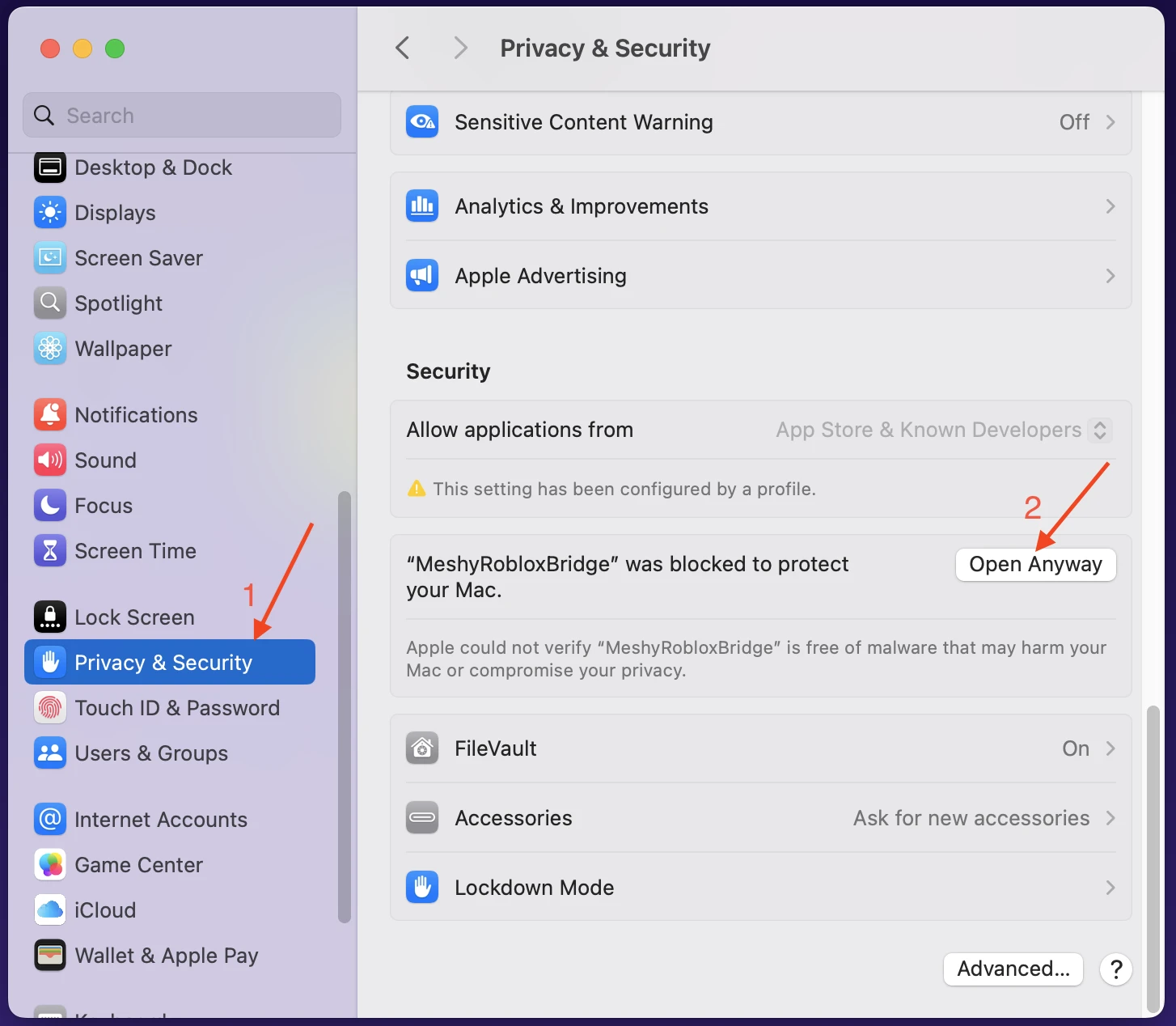
打开系统设置 → 隐私与安全性。
-
向下滚动到安全性部分。您会看到一条消息提示 "MeshyRobloxBridge" 已被阻止使用,因为它不是来自已识别的开发者。
-
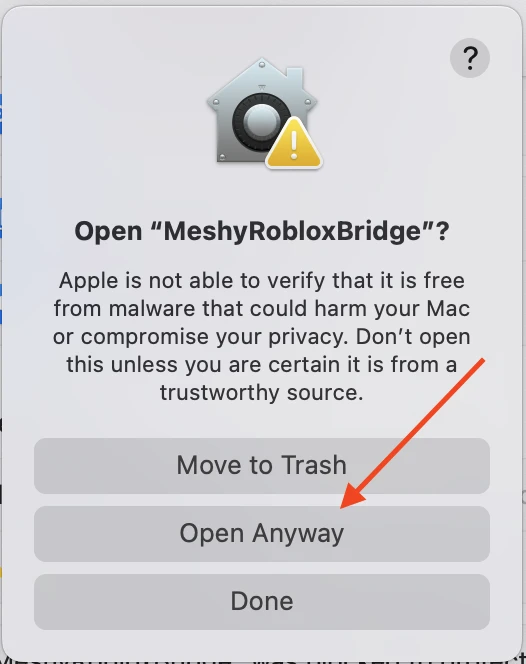
点击仍要打开。弹出的对话框会再次要求您选择仍要打开以确认。
-
macOS 随后会要求您输入 Mac 登录密码以授权此操作。
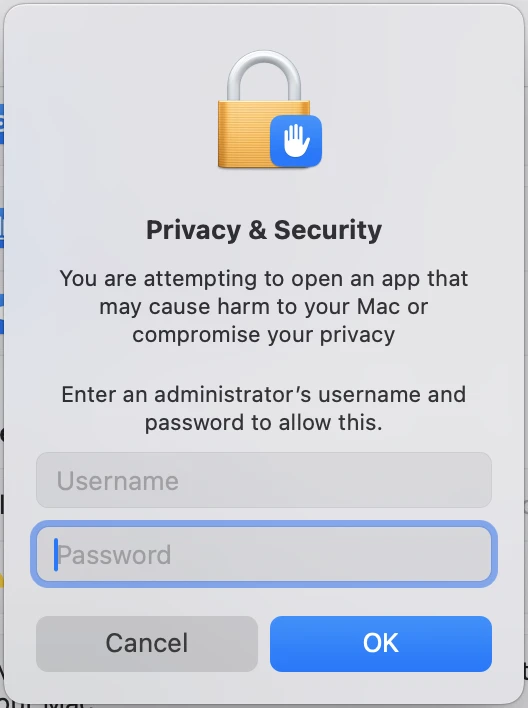
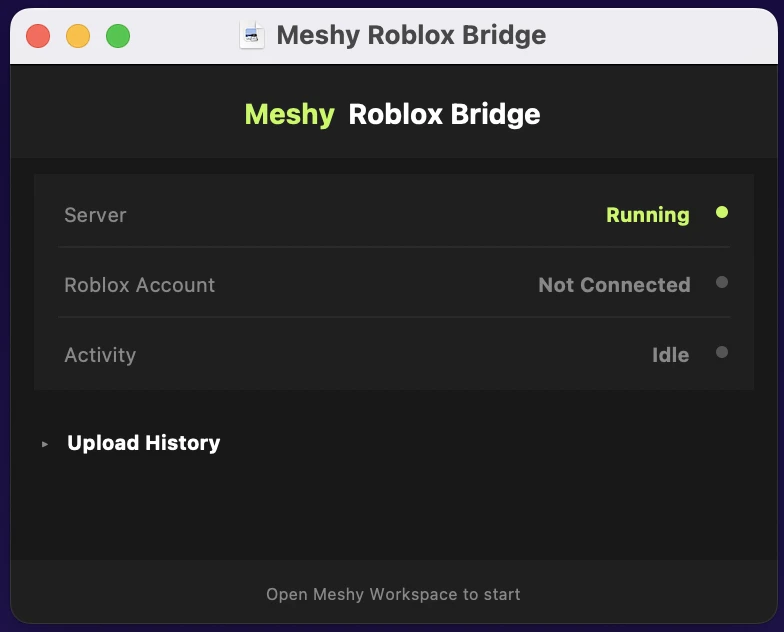
输入密码后,桥接应用将成功启动。您应该会看到桥接窗口显示 Server: Running。
方法 B — 通过终端允许
如果您更喜欢使用命令行,打开终端并运行:
xattr -cr /path/to/MeshyRobloxBridge.app
将 /path/to/MeshyRobloxBridge.app 替换为应用的实际路径 — 例如 ~/Downloads/MeshyRobloxBridge.app。运行命令后,双击应用即可正常打开。
这是一次性步骤。一旦您允许了该应用,macOS 会记住您的选择,您将不会再看到门禁警告。
插件功能
- 桥接到 Roblox — 一键将任何 Meshy 模型发送到您的 Roblox 账户。模型将作为 GLB 资产上传,并出现在您的 Creator Hub 库存中,可在 Roblox Studio 中使用。