模型编辑
使用 Meshy 插件的 Edit 面板,在 Blender 中对模型进行空心化、调整方向和缩放,为 3D 打印做准备。
开始之前
-
在 Blender 中安装 Meshy 插件。安装步骤请参阅 Meshy for Blender。
-
在做较大改动前,先保存你的 Blender 文件。每次编辑都可以用
Ctrl+Z(macOS 上为Cmd+Z)撤销。
Hollow
Hollow 会在模型内部或外部生成一个偏移表面。勾选 Hollow Duplicate 时,它会生成模型的空心副本。空心模型打印时耗材更少,适合制作铸造用的壳体、更轻的模型,以及容器或花瓶。
Hollow 需要封闭、密封的网格。如果模型有破洞,先运行 Make Manifold。操作步骤请参阅模型清理。要检查壁厚是否足够,请在 Analyze 面板中运行 Thickness 检查。
对模型进行空心化的步骤如下:
-
选中模型。
-
在 Meshy 标签页中,展开 Edit 面板。
-
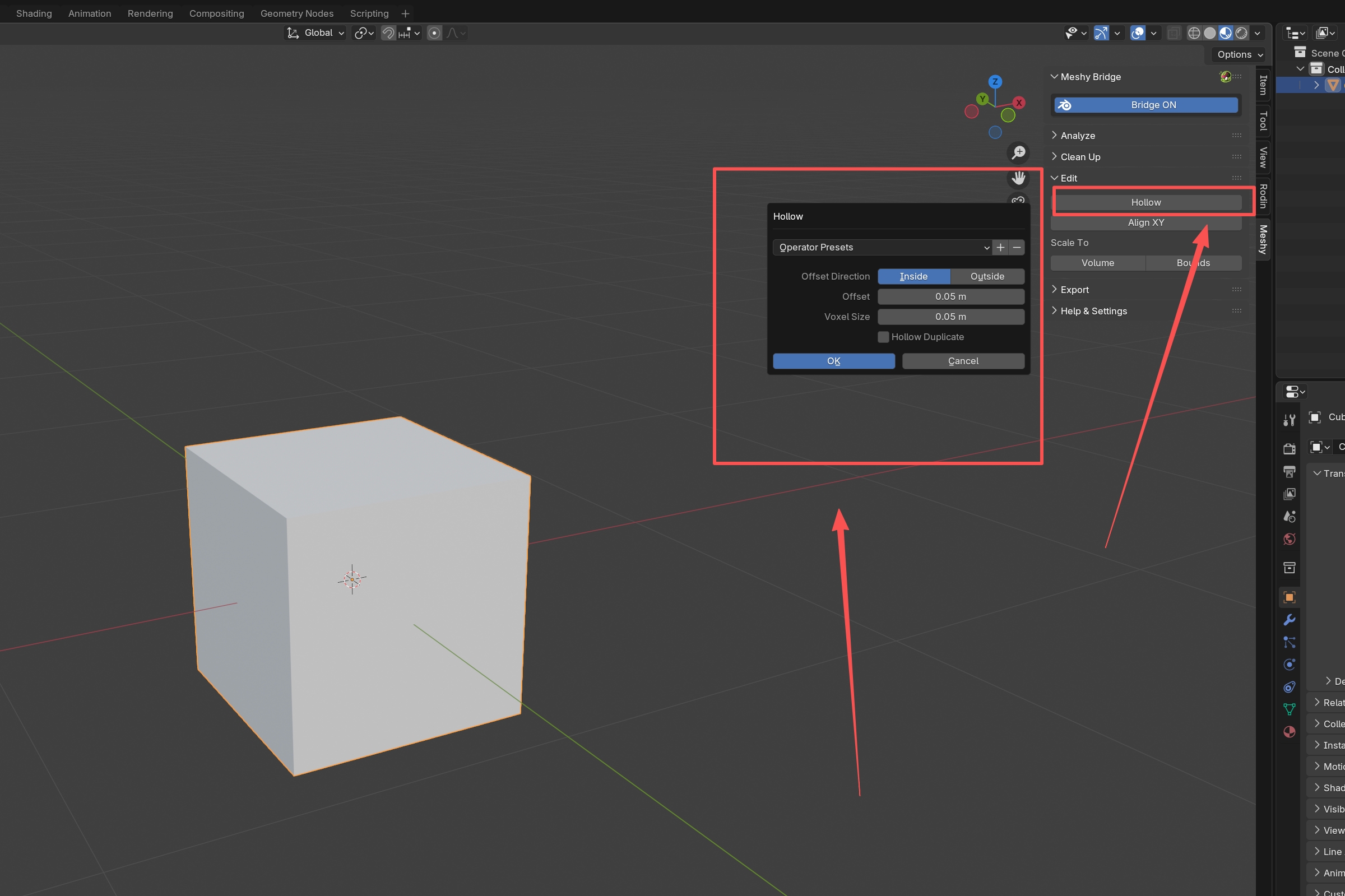
点击 Hollow。Hollow 对话框随即打开。
-
设置选项:
-
Offset Direction:Inside 在模型内部生成偏移表面,Outside 在模型外部生成。默认为 Inside。
-
Offset:壁厚,即模型表面与偏移表面之间的距离。默认值为
1.0,单位是场景的长度单位,在默认场景中即 1 m。使用 Inside 时,它必须小于模型厚度的一半。先从较小的值开始,需要时再调大。 -
Voxel Size:插件用来生成表面的体素大小。较小的值(如
0.1到0.5)能保留精细细节,但耗时更长。较大的值(如1.0到2.0)处理更快。默认值为1.0,单位是场景的长度单位。 -
Hollow Duplicate:是否同时生成模型的空心副本。默认关闭。
-
-
点击 OK。
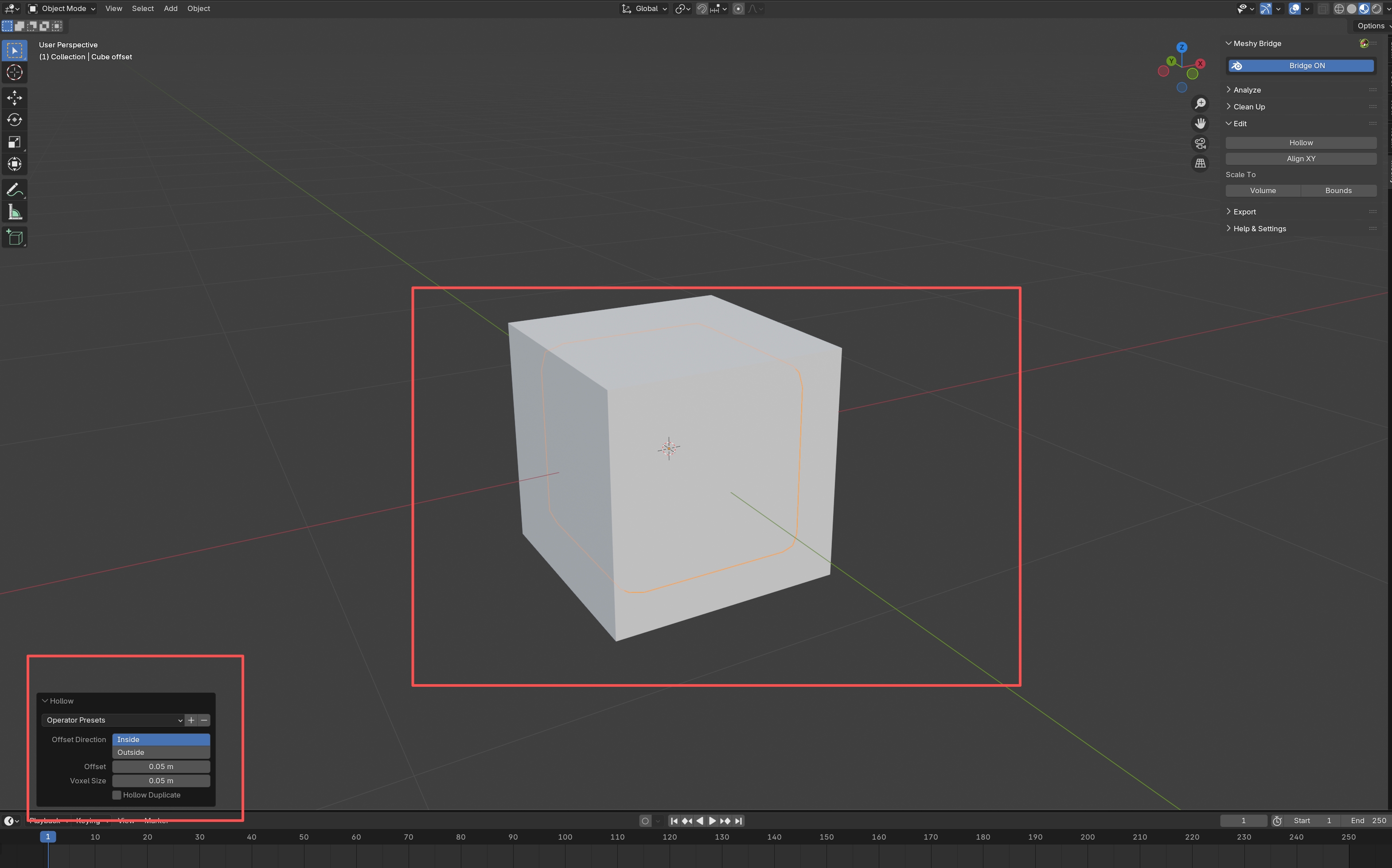
插件会把结果添加为一个新对象,原始模型保持不变:
-
未勾选 Hollow Duplicate 时,新对象只包含偏移表面,并以模型名称命名,例如
Cube offset。 -
勾选 Hollow Duplicate 时,新对象会把模型表面和偏移表面合并成一个空心外壳,并以模型名称命名,例如
Cube hollow。
点击 OK 后如需修改选项,请使用 Blender 在视口中打开的 Hollow 面板。
Align XY
Align XY 会旋转对象,使你选中的面朝下并与 XY 平面平行。用它可以让模型平放在打印床上。
对齐模型的步骤如下:
-
选中模型。
-
按
Tab切换到 Edit Mode。 -
选中应该接触打印床的面,通常是底面。
-
在 Edit 面板中,点击 Align XY。
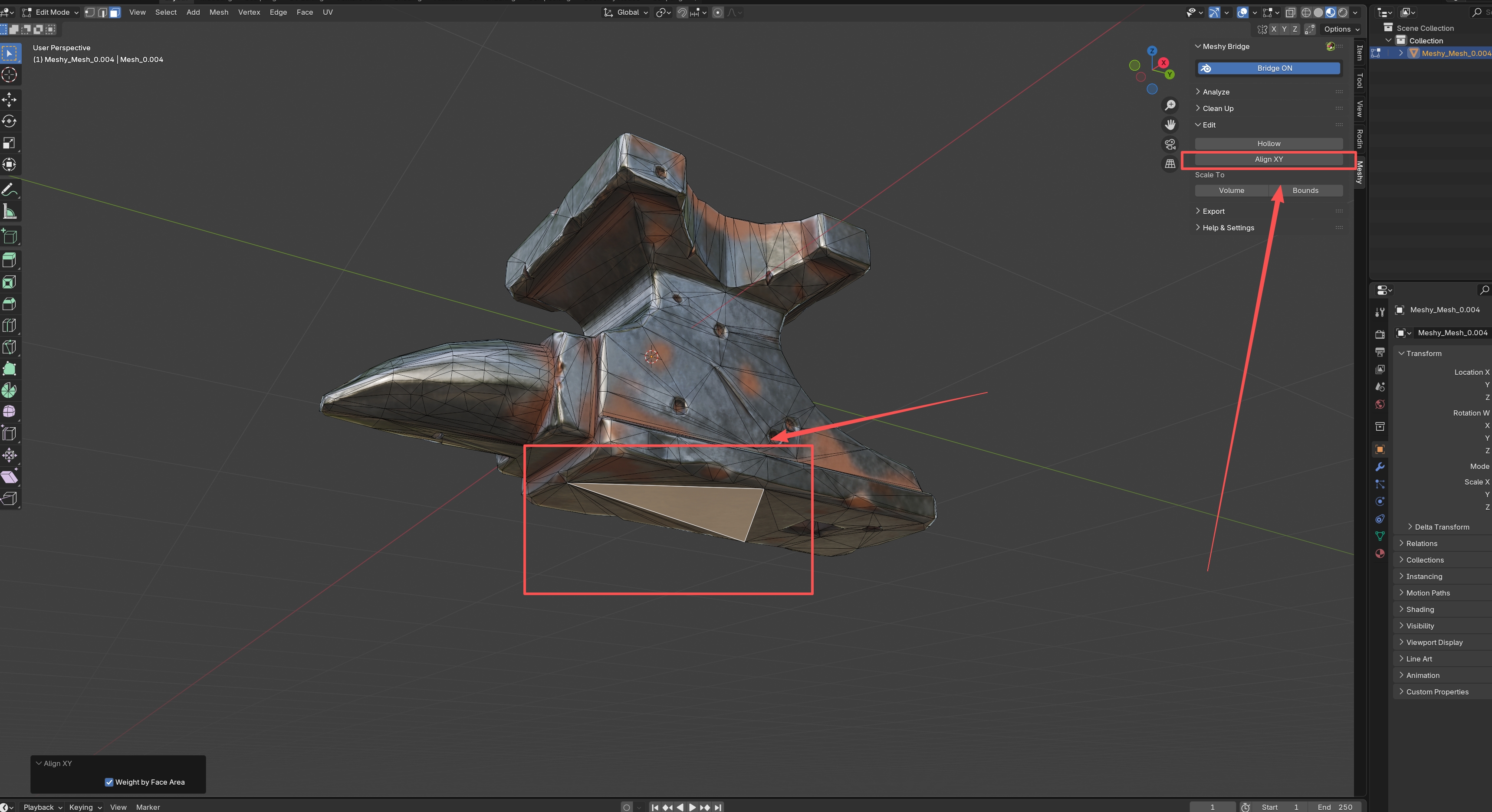
插件会旋转模型,使选中的面与 XY 平面平行。
Weight by Face Area 让较大的面对旋转结果有更大的影响。它默认勾选,在面大小不一的模型上结果更稳定。如需取消勾选,请使用 Blender 在视口中打开的 Align XY 面板。
要同时对齐多个对象,请把它们全部选中。每个对象都需要有选中的面,否则插件会跳过它。
Scale to Volume
Scale to Volume 会等比缩放选中的对象,直到它们的体积与你输入的值一致。用它可以满足尺寸要求、匹配另一个模型的体积,或估算一次打印的耗材用量。
将模型缩放到指定体积的步骤如下:
-
确认 Blender 处于 Object Mode。在 Edit Mode 下,工具会测量整个网格,但只缩放选中的几何体。按
Tab可切换模式。 -
选中模型。如果选中了多个网格对象,插件会使用它们的总体积。
-
在 Edit 面板的 Scale To 下,点击 Volume。对话框随即打开,Volume 中显示当前体积。
-
输入你想要的体积。
-
点击 OK。
插件会在每个轴上按相同的系数缩放对象,Blender 会显示缩放系数。
Scale to Bounds
Scale to Bounds 会等比缩放选中的对象,使它们的最长边与你输入的长度一致。用它可以让模型放得进打印机的打印床,或满足尺寸限制。
将模型缩放到指定长度的步骤如下:
-
确认 Blender 处于 Object Mode。在 Edit Mode 下,工具会测量整个网格,但只缩放选中的几何体。按
Tab可切换模式。 -
选中模型。如果选中了多个网格对象,插件会把它们作为整体测量。
-
在 Edit 面板的 Scale To 下,点击 Bounds。对话框随即打开,Length 中显示当前最长边的长度。
-
输入你想要的长度,例如打印床的尺寸。
-
点击 OK。
插件会保持模型的比例,Blender 会显示缩放系数和最长边所在的轴。
故障排查
下表列出了常见问题、原因及解决办法。
| 问题 | 原因 | 解决办法 |
|---|---|---|
| Hollow 显示「Make sure target mesh has closed surface and offset value is less than half of target thickness」 | 网格有破洞,或 Offset 相对模型厚度过大。 | 在 Clean Up 面板中运行 Make Manifold,或调小 Offset,然后再次点击 Hollow。 |
Align XY 显示 Skipping object <name>. No faces selected,其中包含对象名称 | 某个对象没有选中的面,插件跳过了它。 | 在 Edit Mode 中选中应该朝下的面,然后再次点击 Align XY。 |