Meshy for Omniverse / Isaac Sim
在 NVIDIA Omniverse 或 Isaac Sim 中安装 Meshy Bridge 扩展,即可将模型从 Meshy 网页端直接发送到你打开的 USD stage 中。
开始之前
-
从 Meshy for Omniverse 集成页面 下载扩展(一个
.zip文件)。 -
你需要 Isaac Sim 或其他 Omniverse Kit 应用,并且它与浏览器运行在同一台电脑上。
-
你需要在 Windows 上使用 Meshy 网页端。其他操作系统上不提供 发送到 OV/Isaac。
-
你需要一个 Meshy 账号。要通过 bridge 发送模型,你需要 Pro 或更高套餐。
Meshy 已使用 Isaac Sim 6.0.0 测试该扩展。
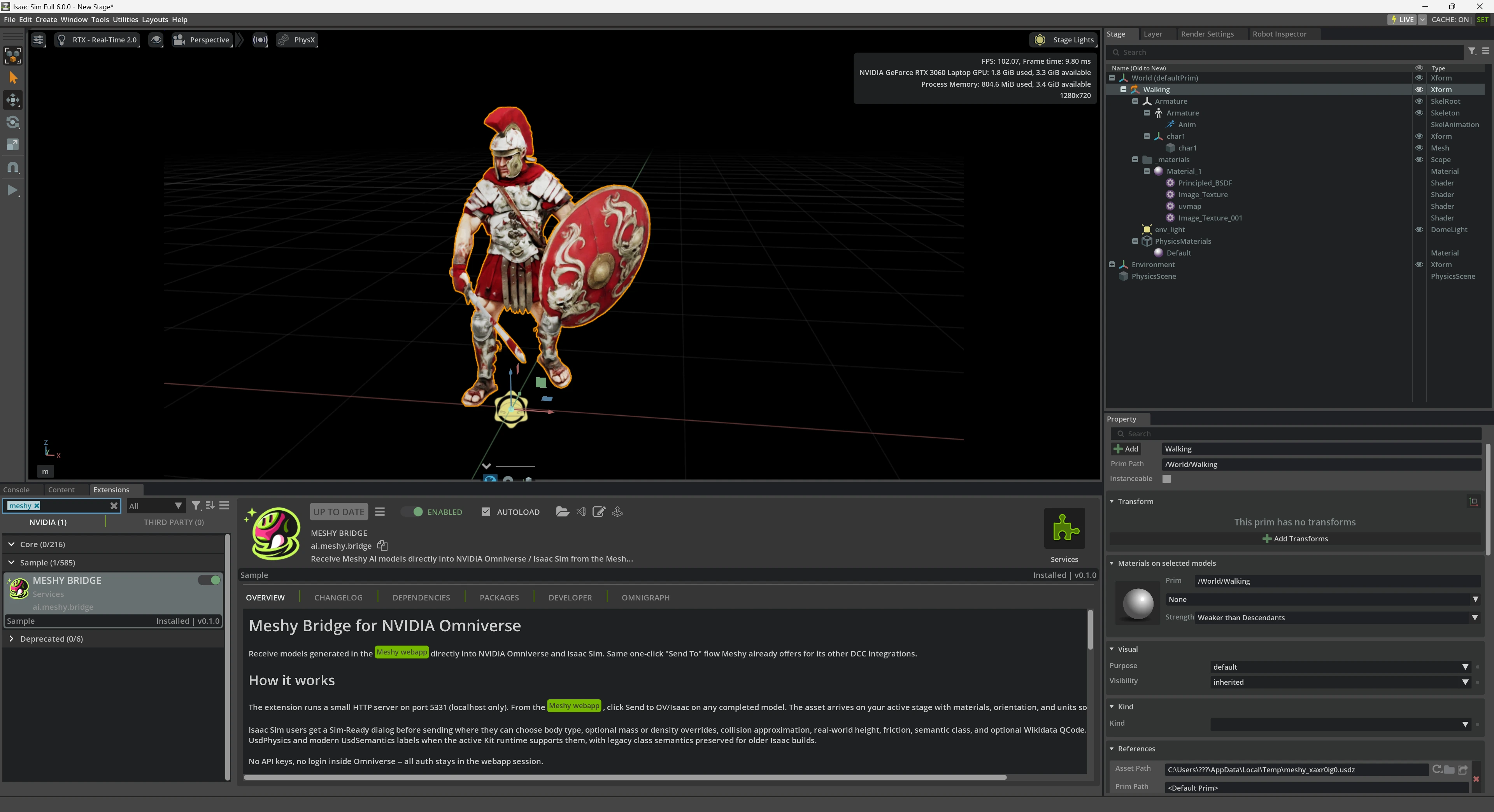
安装扩展
要安装扩展,请按以下步骤操作:
-
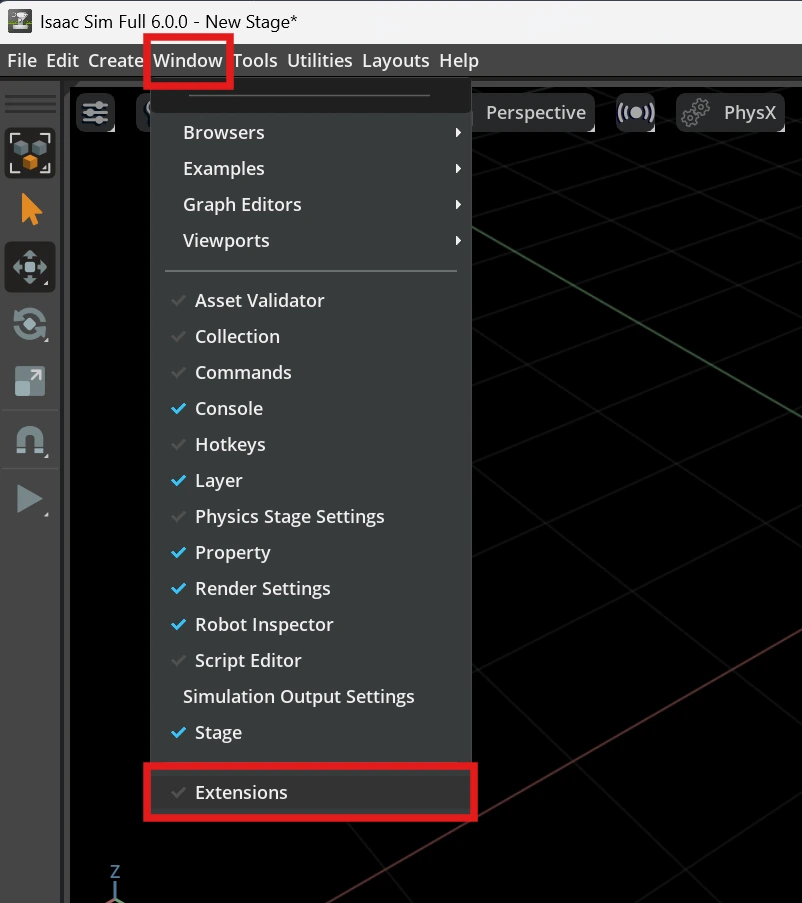
在 Isaac Sim 或你的 Omniverse Kit 应用中,点击 Window > Extensions。
-
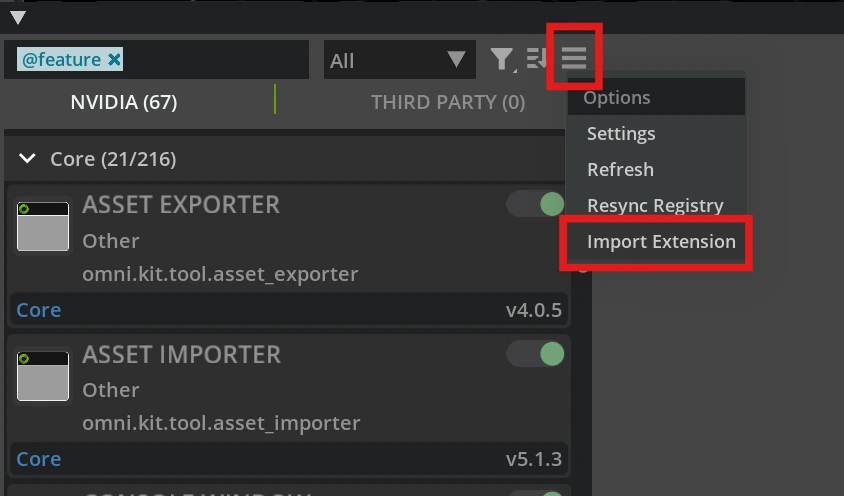
在 Extensions 窗口中,点击菜单图标(☰),然后点击 Import Extension。
-
在 Choose Extension Zip Archive 对话框中,选择你下载的
.zip文件,然后点击 Import。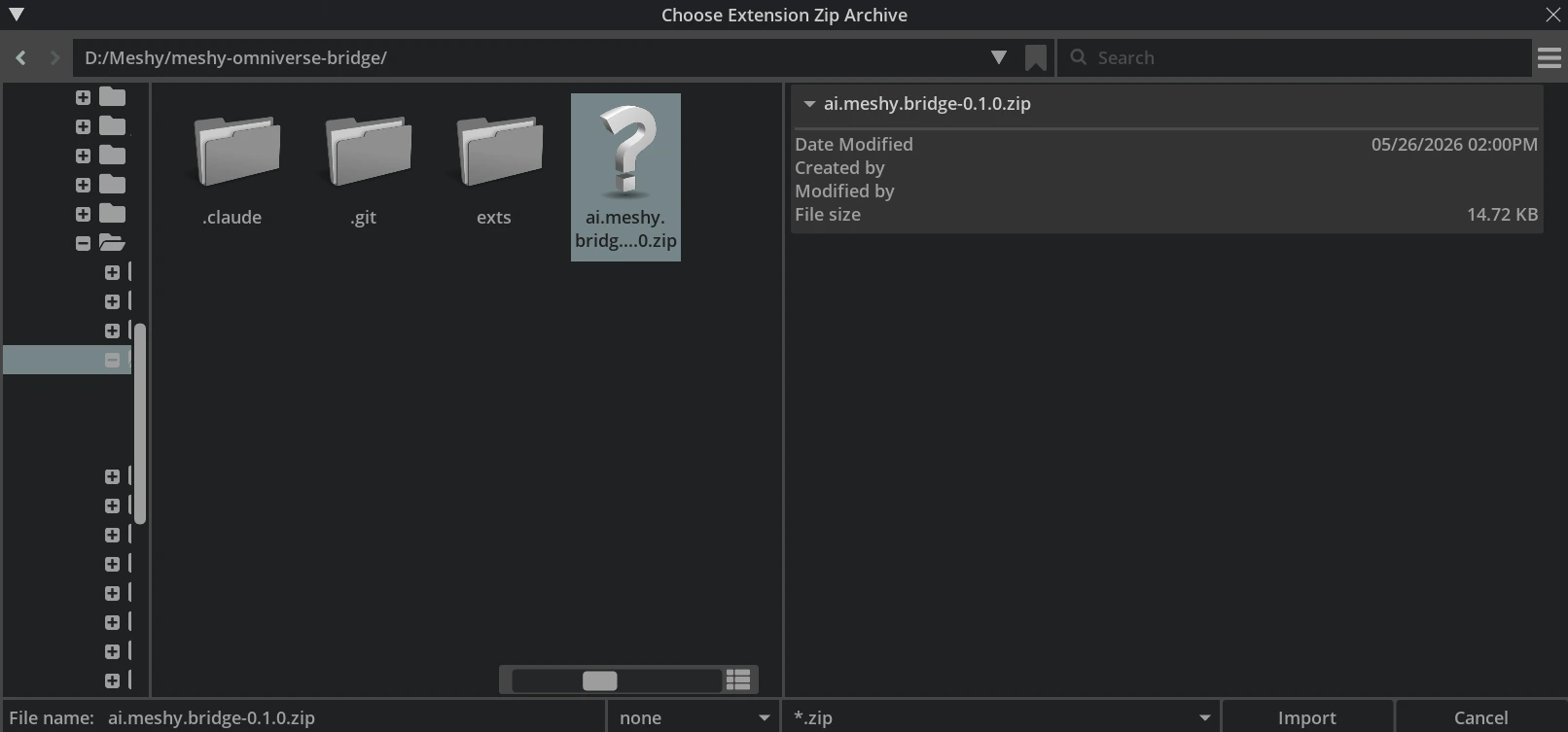
启用扩展
要启用扩展,请按以下步骤操作:
-
在 Extensions 窗口中,搜索
Meshy Bridge。 -
选择 MESHY BRIDGE,并打开它的开关。
-
可选:勾选 AUTOLOAD,让扩展在你每次打开应用时自动启动。
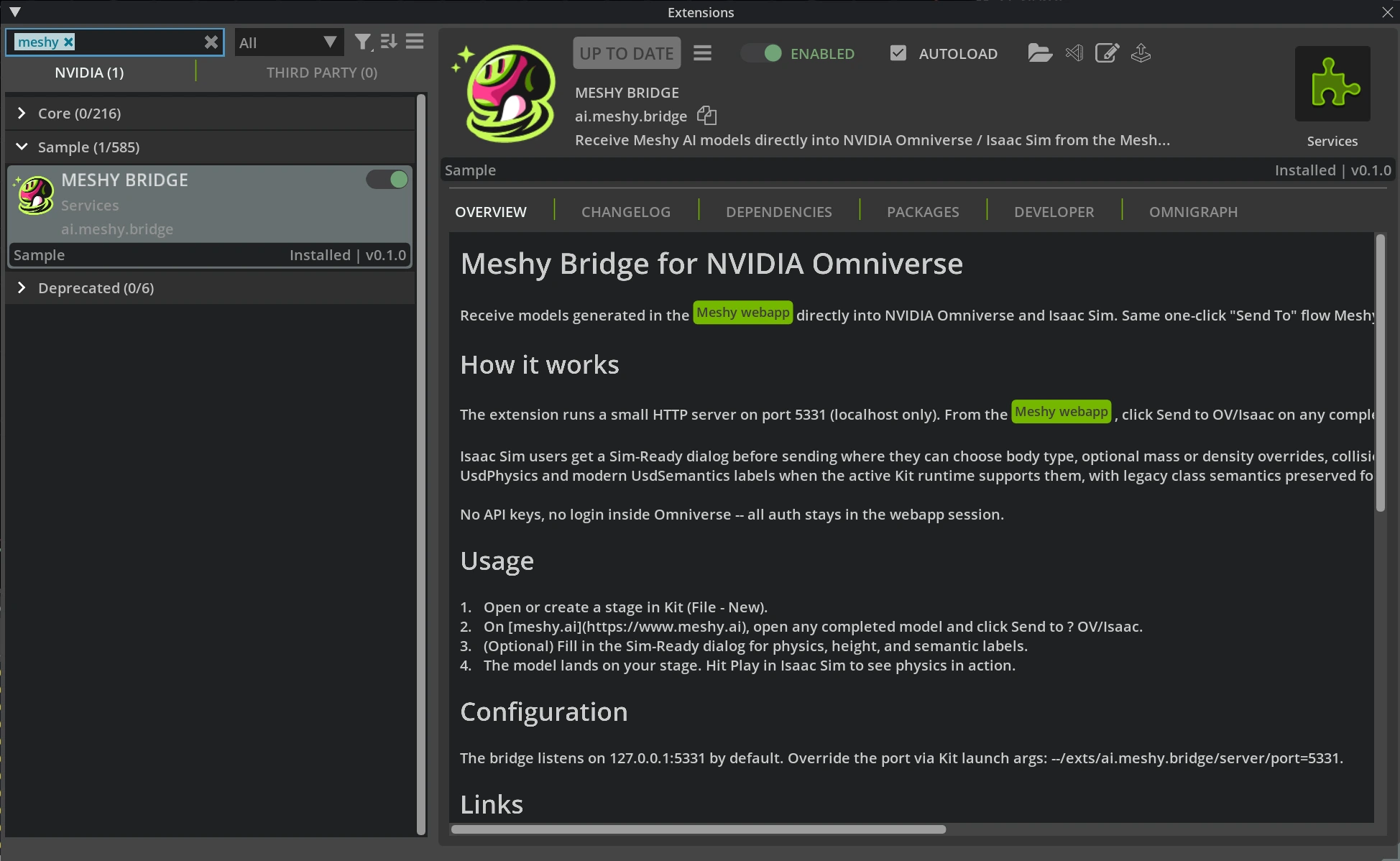
扩展打开后,会在 127.0.0.1:5331 上监听来自 Meshy 的模型。如果应用已关闭或扩展已关闭,Meshy 将无法连接 Omniverse。
Sim-Ready 设置
每次你将模型发送到 Omniverse 或 Isaac Sim 时,Meshy 都会打开 Sim 就绪属性 对话框。你可以在其中设置模型在物理模拟中的行为:刚体类型、质量、碰撞和摩擦力。你还可以设置模型在真实世界中的高度、语义类别,以及可选的 Wikidata QCode。各项设置的说明请参阅 Bridge to Omniverse / Isaac Sim。
后续步骤
- 要将模型发送到你的 stage 并检查 Sim-Ready 导入结果,请参阅 Bridge to Omniverse / Isaac Sim。