Tekst na 3D
Opisz obiekt w języku naturalnym, a AI Meshy generuje bezpośrednio teksturowany model 3D — nie jest potrzebny obraz referencyjny.
TL;DR
-
Opisz w języku naturalnym, a AI generuje bezpośrednio teksturowany model 3D.
-
Obsługuje Meshy 6. Meshy 6 produkuje wyższej jakości wyniki za 20 kredytów. Meshy 7 jest dostępny tylko w Obraz na 3D.
-
Najlepsze do: eksploracji koncepcji, szybkiego prototypowania, scenariuszy bez obrazów referencyjnych.
-
Jakość zależy od specyfiki promptu. Szczegółowe opisy materiałów, stylu i proporcji dają najlepsze wyniki.
-
Wynik zawiera siatkę + podstawowe tekstury; można je dalej ulepszać za pomocą AI Texturing.
Kiedy używać
-
Masz pomysł, ale brak obrazu referencyjnego.
-
Musisz szybko zbadać różne kierunki projektowania.
-
Chcesz generować warianty koncepcji w partiach.
Kiedy NIE używać
-
Masz wyraźny obraz referencyjny → Użyj Obraz na 3D (bardziej precyzyjne)
-
Musisz dokładnie dopasować się do konkretnej postaci IP → Obraz na 3D + referencje z wielu widoków są bardziej niezawodne
-
Potrzebujesz modeli inżynierskich o precyzji CAD → Meshy jest zorientowane na zasoby artystyczne/gry
-
Chcesz prowadzonego procesu twórczego z burzą mózgów → Użyj 3D Agent
Krok po kroku
-
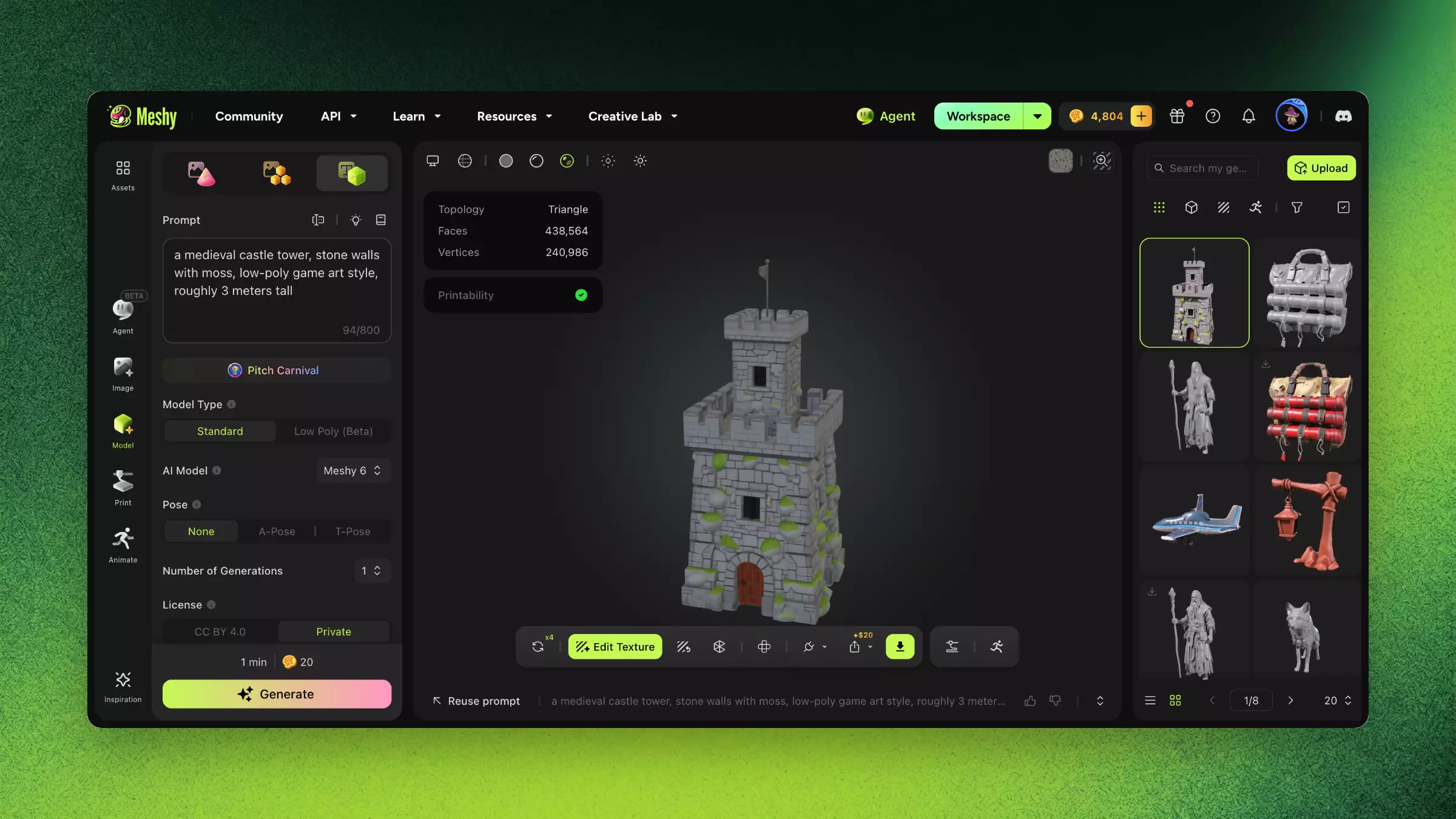
Przejdź do modułu Model 3D w lewym pasku bocznym.
-
Wybierz Tekst na 3D.
-
Wybierz wersję modelu:
- Meshy 6: Wysoka jakość i stabilna struktura. 20 kredytów, około minuta.
-
Napisz swój prompt:
-
Opisz temat: "średniowieczna wieża zamkowa"
-
Dodaj materiał/teksturę: "kamienne ściany z mchem"
-
Określ styl artystyczny: "styl low-poly w grach"
-
Określ skalę: "około 3 metry wysokości"
-
-
Wybierz jakość wyjściową: Standardowa lub Smart Topology.
-
Kliknij Generuj i poczekaj, zwykle mniej niż minutę.
-
Sprawdź wynik w podglądzie 3D.
-
Przejdź do post-processingu lub eksportuj bezpośrednio.
Ustawienia i kompromisy
| Ustawienie | Opcje | Kompromis |
|---|---|---|
| Jakość wyjściowa | Standardowa / Smart Topology | Standardowa: więcej szczegółów i powierzchni. Smart Topology: mniej powierzchni, szybciej, lepsze do gier. |
| Styl artystyczny | Określony w prompt | "realistyczny" produkuje wysokie szczegóły. "stylizowany/kreskówkowy" daje czystszą topology. |
Przykłady
Przykład sukcesu:
-
Prompt: "szczegółowy steampunkowy zegarek kieszonkowy z widocznymi przez szkło trybikami, materiały mosiężne i miedziane, styl realistyczny"
-
Wynik: Czysta siatka z dokładnymi szczegółami trybików, metaliczne tekstury PBR, ~25K powierzchni.
Przykład porażki:
-
Prompt: "zegarek"
-
Wynik: Niejasny — generuje zegarek na rękę z minimalnymi szczegółami, płaskie tekstury.
-
Naprawa: Bądź precyzyjny co do typu, materiałów, stylu i widocznych cech.
Rozwiązywanie problemów
| Objaw | Przyczyna | Naprawa |
|---|---|---|
| Model nie pasuje do opisu | Prompt zbyt ogólny | Dodaj szczegóły: materiały, styl, punkt widzenia, kolory |
| Model ma unoszące się fragmenty | Prompt opisuje wiele oddzielnych obiektów | Skup się na jednym temacie; użyj Scene Compose do złożonych scen |
| Słaba topology (nadmiar trójkątów) | Normalne zachowanie generacji AI | Użyj Remesh do optymalizacji topology |
| Widoczne szwy tekstury | Problemy z układem UV | Użyj AI Texturing do regeneracji tekstur |
FAQ
- Jak działa Tekst na 3D w Meshy?
- Opisz obiekt w języku naturalnym, a AI Meshy generuje bezpośrednio teksturowany model 3D — nie jest potrzebny obraz referencyjny.
- Jak napisać dobry prompt tekst-na-3D?
- Połącz temat, materiał/teksturę, styl artystyczny i specyfikacje techniczne, np. "średniowieczna wieża zamkowa, kamienne ściany z mchem, styl low-poly w grach."
- Ile kredytów kosztuje Tekst na 3D?
- Pełna generacja Tekst na 3D kosztuje 20 kredytów, w tym etapy siatki i tekstury.
- Czy mogę użyć Meshy 7 do tekstu na 3D?
- Obecnie nie. Meshy 7 to model obraz-na-3D i jest dostępny w module Obraz na 3D.
- Czy mogę użyć negatywnego promptu w Tekst na 3D?
- Tak — dodaj wykluczenia jak "bez elementów tła" lub "bez tekstu lub etykiet" aby usunąć niechciane cechy.
Powiązane linki
-
Obraz na 3D — Alternatywna metoda generacji z wizualnym odniesieniem
-
3D Agent — Konwersacyjny sposób tworzenia 3D na podstawie tekstu
-
Przewodnik po promptach — Szczegółowe techniki pisania promptów