Wsadowa konwersja obrazów na 3D
Zamień do 10 obrazów w 10 oddzielnych modeli 3D w jednym przebiegu, gdy potrzebujesz zestawu assetów, takich jak rekwizyty do gry lub modele produktów.
Wsadowa konwersja Obraz na 3D oferuje modele High Detail i Smart Topology wymienione w poniższych krokach, bez opcji Wiele widoków, Split i Texture. Aby zamienić pojedynczy obraz w model lub kilka zdjęć tego samego obiektu w jeden model, użyj Obraz na 3D. Aby wygenerować zestaw koncepcji w spójnym stylu poprzez czat, użyj 3D Agent.
Zanim zaczniesz
-
Wsadowa konwersja Obraz na 3D wymaga płatnego planu.
-
Każdy obraz musi być plikiem
.png,.jpg,.jpeglub.webpo rozmiarze do 20 MB.
Generowanie modeli z kilku obrazów
Aby wygenerować modele z kilku obrazów, wykonaj poniższe kroki:
-
W lewym pasku bocznym kliknij Model.
-
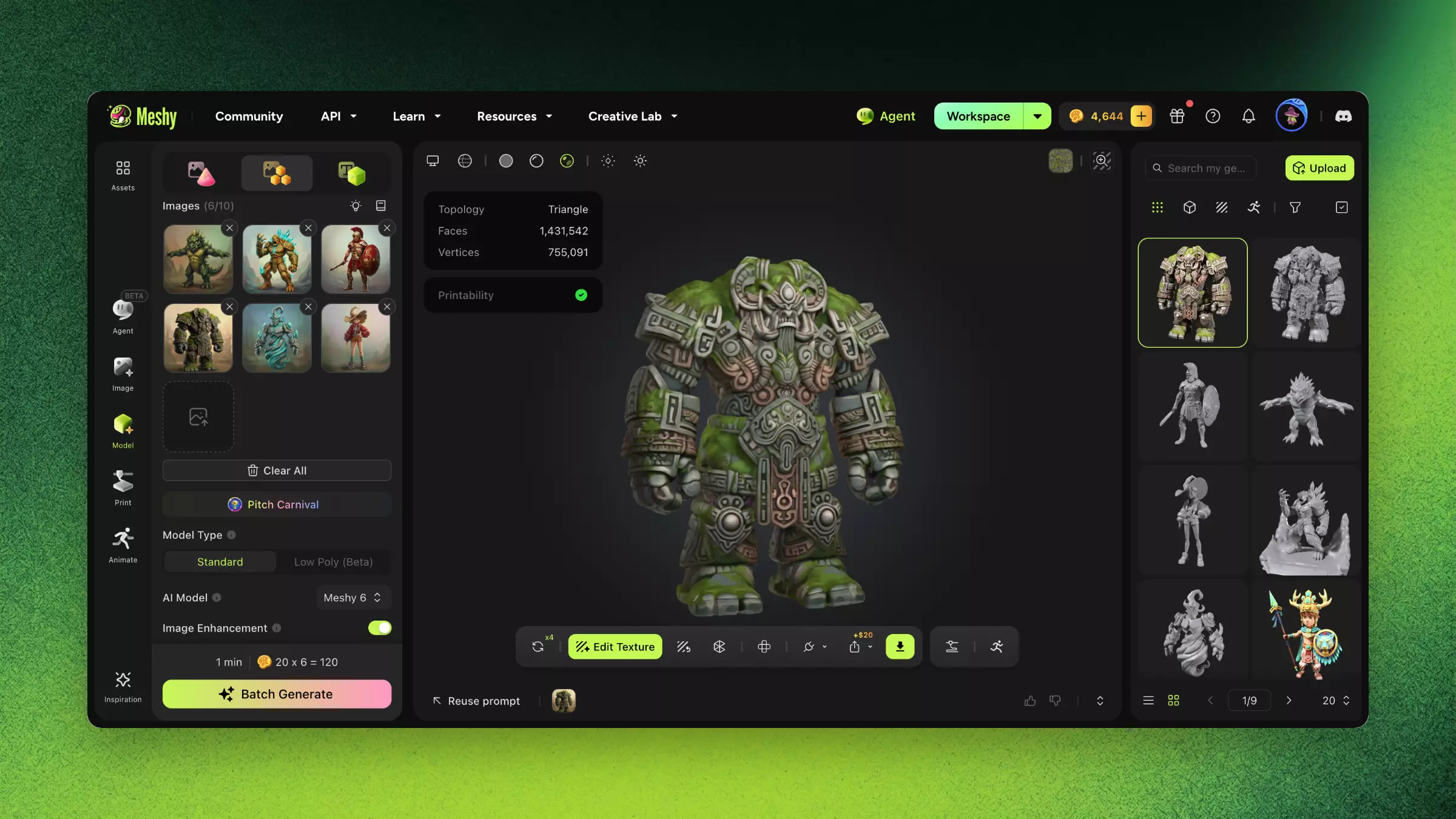
U góry panelu kliknij zakładkę Batch Images to 3D.
-
Wybierz High Detail dla szczegółowej siatki lub Smart Topology dla mniejszej liczby wielokątów i czystszej topology.
-
Na liście modeli wybierz model AI. High Detail oferuje Meshy 7.1 - Flagship, Meshy 6 i Meshy 6 Lite. Smart Topology oferuje Meshy T2 i Meshy T1.
-
W Images dodaj do 10 obrazów. Kliknij obszar przesyłania, przeciągnij na niego pliki lub wklej obraz. Etykieta pokazuje, ile obrazów dodałeś, na przykład 6/10.
-
Opcjonalnie: ustaw opcje. Dotyczą one każdego obrazu w partii:
-
Resolution: Z Meshy 7.1 wybierz Standard, Ultra 2K lub Ultra 4K.
-
Pose: Wybierz A-Pose lub T-Pose dla postaci, które planujesz ryggować.
-
Image Enhancement: Domyślnie włączone w Meshy 7.1 i Meshy 6. Meshy przerysowuje każdy obraz, aby uzyskać czystszy, pełniejszy model. Wyłącz tę opcję, aby zachować szczegóły dopracowanej grafiki.
-
-
Kliknij Batch Generate. Panel pokazuje koszt przed wygenerowaniem, jako liczbę kredytów na obraz pomnożoną przez liczbę obrazów.
Meshy uruchamia jedną generację dla każdego obrazu. Każdy model pojawia się na liście Twoich generacji, gdzie możesz go wybrać, aby sprawdzić go w podglądzie.
Pobierz modele razem
Aby pobrać kilka modeli w jednym pliku, wykonaj poniższe kroki:
-
U góry listy Twoich generacji kliknij Multi-select. Multi-select wymaga planu Pro lub wyższego.
-
Wybierz do 10 modeli.
-
Kliknij Download.
-
W Download Settings wybierz format, a następnie kliknij Download.
FAQ
- Jak przekonwertować wiele obrazów na 3D naraz?
- W lewym pasku bocznym kliknij Model, a następnie kliknij zakładkę Batch Images to 3D. Dodaj do 10 obrazów, wybierz ustawienia i kliknij Batch Generate.
- Kiedy powinienem używać wsadowej konwersji obrazów na 3D?
- Użyj jej, gdy masz kilka obrazów, do 10 na partię, z których każdy powinien stać się osobnym modelem, na przykład zestaw rekwizytów do gry lub zdjęć produktów.
- Czy mogę ustawić różne parametry dla każdego obrazu w partii?
- Nie. Wybrane ustawienia dotyczą każdego obrazu w partii. Aby użyć innych ustawień dla jednego obrazu, wygeneruj go w Obraz na 3D.
- Czym przetwarzanie wsadowe różni się od pojedynczego Obraz na 3D?
- Wsadowa konwersja Obraz na 3D uruchamia jedną generację dla każdego obrazu w jednym kroku. Oferuje High Detail z Meshy 7.1, Meshy 6 i Meshy 6 Lite oraz Smart Topology z Meshy T2 i Meshy T1, ale nie oferuje Wiele widoków, Split ani Texture.
- Czy mogę pobrać wszystkie wyniki wsadowe razem?
- Tak. Na liście Twoich generacji kliknij Multi-select, wybierz do 10 modeli i kliknij Download.
Następne kroki
-
Aby dodać kolor i materiały do modeli, zobacz AI Texturing.
-
Aby wygenerować pojedynczy model z Wiele widoków, Split lub Texture, zobacz Obraz na 3D.