Generowanie obrazów AI
Generuj obrazy 2D na podstawie promptu tekstowego i zamień ten, który Ci się podoba, w model 3D, dzięki czemu masz kontrolę nad wyglądem przed wygenerowaniem w 3D.
Wygenerowanie obrazu na początku daje Ci większą kontrolę nad stylem wizualnym niż Tekst na 3D, które przechodzi bezpośrednio z tekstu do modelu. Jeśli masz już obraz referencyjny, użyj bezpośrednio Obraz na 3D. Aby burzyć mózgi i eksplorować koncepcje w czacie, użyj 3D Agent.
Wygeneruj obraz i zamień go w 3D
Aby wygenerować obraz i zamienić go w model 3D, wykonaj następujące kroki:
-
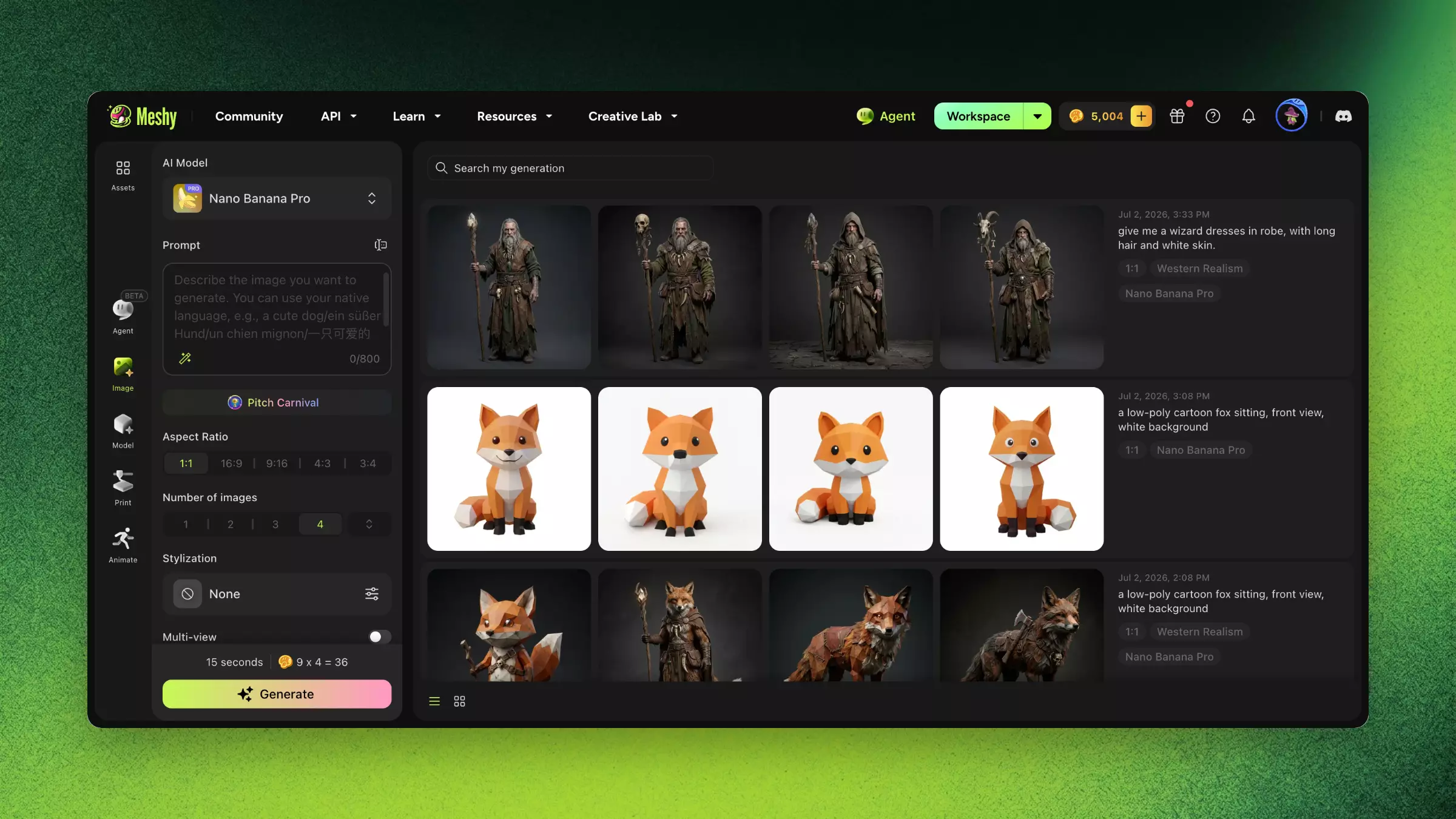
W lewym pasku bocznym kliknij Image.
-
W AI Model wybierz model. Każdy model ma swój własny koszt, od 3 do 12 kredytów za obraz.
-
W polu Prompt opisz obraz, używając do 800 znaków, na przykład „low-poly cartoon fox sitting, front view, white background”. Prompt możesz napisać we własnym języku.
-
W Number of images wybierz, ile obrazów wygenerować, od 1 do 8. W planach Free i Starter możesz generować do 4 obrazów dziennie.
-
Opcjonalnie: Dostosuj pozostałe ustawienia:
-
Refine Prompt: Domyślnie Meshy dopracowuje Twój prompt pod kątem generowania 3D, nadając mu jaśniejszą strukturę, zdefiniowane kąty i prostsze tła. Może to sprawić, że styl będzie bardziej kreskówkowy. Aby użyć promptu dokładnie tak, jak go napisano, kliknij ikonę różdżki w polu promptu, aby wyłączyć tę funkcję.
-
Image References: Dodaj do 5 obrazów, aby ukierunkować wynik.
-
Styles: Wybierz gotowy styl, taki jak Japanese Anime, Western Realism lub Chibi Blind Box. Styles jest dostępne z modelami Nano Banana Pro i Nano Banana 2. Gdy wybierzesz styl, Multi-view i Pose zostają wyłączone.
-
Aspect Ratio: Wybierz kształt obrazu. Domyślnie jest to 1:1.
-
Multi-view: Włącz, aby wygenerować spójne widoki z przodu, z boku i z tyłu.
-
Pose: Wybierz A-Pose lub T-Pose dla postaci, którą planujesz poddać riggingowi.
-
-
Kliknij Generate. Panel pokazuje czas i koszt w kredytach przed wygenerowaniem.
-
Na liście wygenerowanych obrazów najedź kursorem na ten, którego chcesz użyć.
-
Opcjonalnie: Aby zmienić ustawienia generowania 3D, kliknij ikonę ustawień obok Image to 3D.
-
Kliknij Image to 3D. Meshy rozpoczyna generowanie modelu 3D z obrazu i otwiera zakładkę Image to 3D w Model.
Wskazówki do promptów dla obrazów gotowych do 3D
Te wskazówki pomagają obrazowi czysto konwertować się na 3D:
-
Poproś o „front view” lub „3/4 view”, które są najlepszymi kątami do konwersji na 3D.
-
Dodaj „white background” lub „clean background”, aby tło nie przeszkadzało.
-
Opisz całą formę. Opisz cały obiekt, nie tylko głowę.
-
Unikaj złożonych scen. Pojedynczy obiekt konwertuje się najlepiej.
FAQ
- Jak wygenerować obraz z tekstu w Meshy?
- W lewym pasku bocznym kliknij Image, wpisz prompt i kliknij Generate. Aby zamienić obraz w model 3D, najedź na niego kursorem i kliknij Image to 3D.
- Jaka jest różnica między generowaniem obrazów AI a Tekst na 3D?
- Generowanie obrazów AI najpierw tworzy obraz 2D, co daje Ci większą kontrolę nad wyglądem przed konwersją na 3D. Tekst na 3D przechodzi bezpośrednio z tekstu do modelu.
- Jak pisać prompty dla obrazów gotowych do 3D?
- Poproś o widok z przodu lub widok 3/4 oraz białe tło, opisz cały obiekt i ogranicz się do jednego obiektu.
- Jakie style obrazów może generować Meshy?
- Gotowe style obejmują Japanese Anime, Western Realism i Chibi Blind Box. Style są dostępne z modelami Nano Banana Pro i Nano Banana 2.
- Czy mogę wysłać wygenerowany obraz bezpośrednio do Image to 3D?
- Tak. Najedź kursorem na obraz i kliknij Image to 3D. Meshy rozpocznie generowanie modelu 3D z tego obrazu.
Następne kroki
-
Aby ustawić więcej opcji dla modelu 3D, zobacz Obraz na 3D.
-
Aby pisać prompty dające lepsze rezultaty, zobacz Najlepsze praktyki promptowania.
-
Aby eksplorować koncepcje w rozmowie przed wygenerowaniem obrazów, zobacz 3D Agent.