Zasoby
Znajdź, uporządkuj i pobierz każdy model, który wygenerujesz w Meshy lub prześlesz z innego narzędzia.
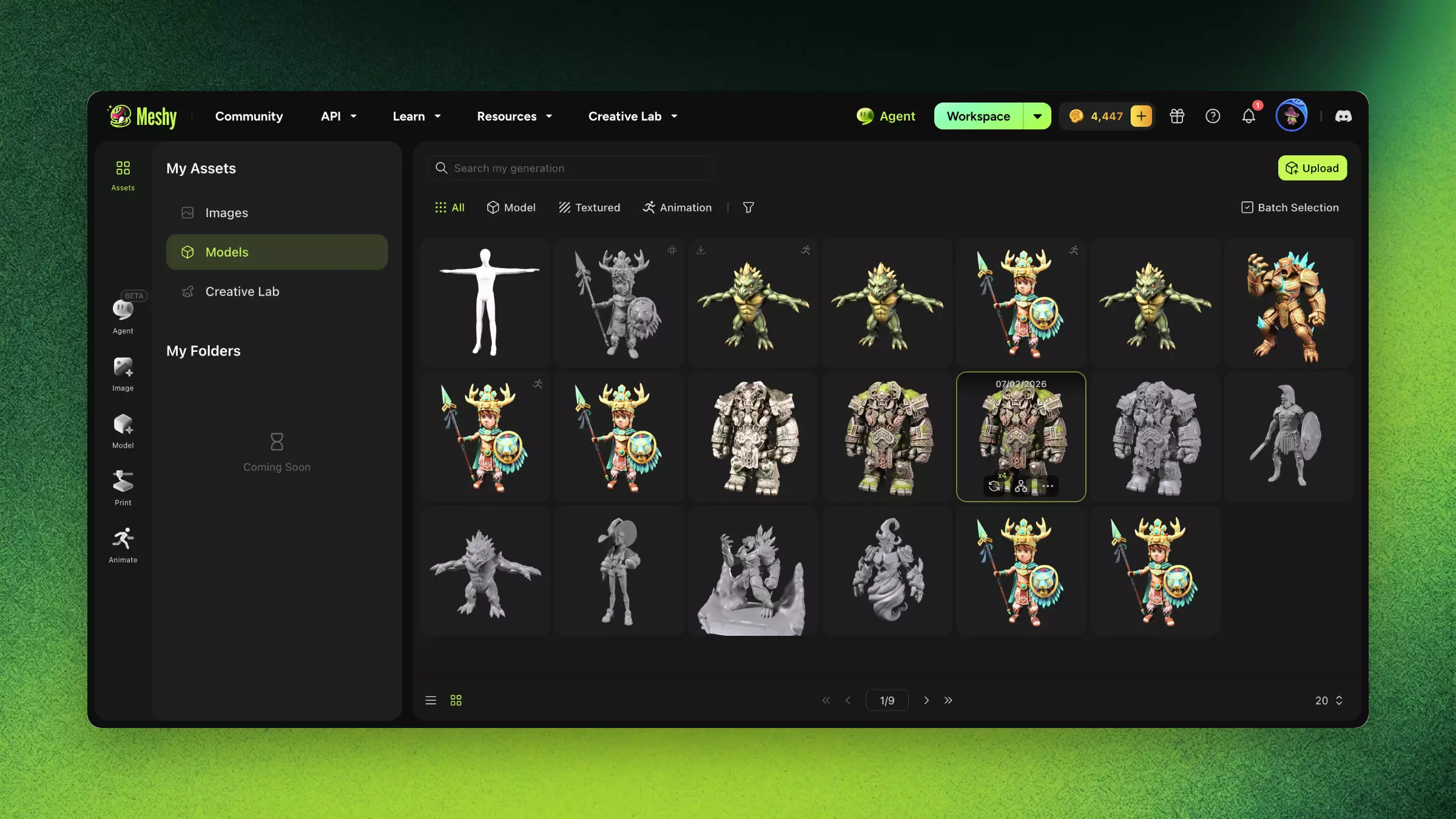
Meshy automatycznie zapisuje każdą generację w Zasobach. Podczas pracy lista obok podglądu pokazuje te same generacje. Każdy etap postprocessingu, taki jak teksturowanie czy remesh, zapisuje swój wynik jako nowy zasób i zachowuje oryginał, dzięki czemu możesz wrócić do wcześniejszej wersji.
Znajdź model
Aby znaleźć model, wykonaj poniższe kroki:
-
W lewym pasku bocznym kliknij Zasoby. Otworzy się widok Moje zasoby z Twoimi Modelami. Aby zamiast tego zobaczyć swoje obrazy, kliknij Obrazy.
-
W polu wyszukiwania wpisz słowo z nazwy modelu lub promptu.
-
Opcjonalnie: Aby zawęzić listę, kliknij Wszystkie, Model, Z teksturą lub Animacja.
-
Opcjonalnie: Kliknij Filtr, aby filtrować według statusu, etykiety, źródła, geometrii i innych kryteriów.
-
Kliknij model, aby otworzyć go w podglądzie.
Aby zobaczyć każdą generację razem z zasobami z niej utworzonymi, przełącz układ na Widok listy u dołu listy. Kliknij grupę, aby zobaczyć wszystkie jej zasoby.
Każda karta modelu ma menu z akcjami, takimi jak Zmień nazwę, Dodaj etykietę, Pobierz i Usuń. Możesz dodać do 20 etykiet do modelu i utworzyć łącznie do 100 etykiet.
Działaj na kilku modelach jednocześnie
Akcje grupowe wymagają planu Pro lub wyższego. Aby pobrać, oznaczyć etykietą lub usunąć kilka modeli jednocześnie, wykonaj poniższe kroki:
-
W Moich zasobach kliknij Zaznaczanie grupowe.
-
Wybierz modele. Możesz pobrać jednocześnie do 10 modeli.
-
Kliknij Pobierz, Dodaj etykietę lub Usuń.
-
Jeśli kliknąłeś/aś Pobierz, wybierz format w Ustawieniach pobierania, a następnie kliknij Pobierz.
-
Kliknij Gotowe, aby opuścić zaznaczanie grupowe.
Prześlij model
Aby teksturować, przetworzyć za pomocą remesh lub w inny sposób poddać postprocessingowi model stworzony w innym narzędziu, prześlij go do Meshy:
-
W Moich zasobach kliknij Prześlij.
-
Przeciągnij plik na obszar przesyłania lub kliknij ten obszar, aby go wybrać. Meshy akceptuje pliki
.fbx,.obj,.stl,.gltfi.glbo rozmiarze do 100 MB. -
W polu Nazwa modelu wpisz nazwę modelu.
-
Opcjonalnie: Włącz Zachowaj oryginalną teksturę i UV, aby zachować własną teksturę i mapę UV modelu.
-
Kliknij Kontynuuj.
Przesłany model pojawi się w Twoich zasobach i możesz poddać go postprocessingowi tak samo jak model wygenerowany przez Ciebie.
FAQ
- Gdzie w Meshy przechowywane są moje wygenerowane modele?
- Meshy automatycznie zapisuje każdą generację. Kliknij Zasoby w lewym pasku bocznym, aby wyszukiwać, filtrować i wykonywać akcje na swoich modelach.
- Czy mogę przesłać własne modele do Meshy?
- Tak. Prześlij plik FBX, OBJ, STL, glTF lub GLB o rozmiarze do 100 MB, a następnie poddaj go postprocessingowi za pomocą narzędzi takich jak AI Texturing i Remesh.
- Czy mogę zobaczyć wcześniejsze wersje modelu?
- Tak. Każdy etap postprocessingu zapisuje nowy zasób i zachowuje oryginał. W widoku listy w Zasobach Meshy grupuje każdą generację z zasobami z niej utworzonymi.
- Jak pobrać wiele modeli jednocześnie?
- W Zasobach kliknij Zaznaczanie grupowe, wybierz do 10 modeli i kliknij Pobierz. Akcje grupowe wymagają planu Pro lub wyższego.
- Dlaczego nie mogę pobrać mojego modelu?
- Sprawdź, czy generacja się zakończyła. Jeśli Meshy informuje, że osiągnąłeś/aś limit pobierania, przejdź na wyższy plan, aby pobrać więcej modeli.
Następne kroki
-
Aby wybrać odpowiedni format pliku przed pobraniem, zobacz Eksport i formaty plików.
-
Aby dodać tekstury do przesłanego modelu, zobacz AI Texturing.
-
Aby wygenerować nowy model z tekstu, zobacz Tekst na 3D.