Teks ke 3D
Deskripsikan sebuah objek dalam bahasa alami dan AI Meshy akan menghasilkan model 3D bertekstur secara langsung — tidak perlu gambar referensi.
TL;DR
-
Deskripsikan dalam bahasa alami, dan AI akan menghasilkan model 3D bertekstur secara langsung.
-
Mendukung Meshy 6. Meshy 6 menghasilkan output berkualitas lebih tinggi dengan 20 kredit. Meshy 7 hanya tersedia di Gambar ke 3D.
-
Terbaik untuk: eksplorasi konsep, prototipe cepat, skenario tanpa gambar referensi.
-
Kualitas tergantung pada spesifikasi prompt. Deskripsi yang detail tentang material, gaya, dan proporsi menghasilkan hasil terbaik.
-
Output termasuk mesh + tekstur dasar; dapat ditingkatkan lebih lanjut dengan AI Texturing.
Kapan Menggunakan
-
Anda memiliki ide tetapi tidak ada gambar referensi.
-
Anda perlu dengan cepat mengeksplorasi beberapa arah desain.
-
Anda ingin menghasilkan varian konsep secara batch.
Kapan TIDAK Menggunakan
-
Anda memiliki gambar referensi yang jelas → Gunakan Gambar ke 3D (lebih presisi)
-
Anda perlu mencocokkan karakter IP spesifik secara tepat → Gambar ke 3D + referensi multi-tampilan lebih dapat diandalkan
-
Anda memerlukan model rekayasa presisi CAD → Meshy berorientasi pada aset seni/game
-
Anda menginginkan proses kreatif yang dipandu dengan brainstorming → Gunakan 3D Agent
Langkah-demi-Langkah
-
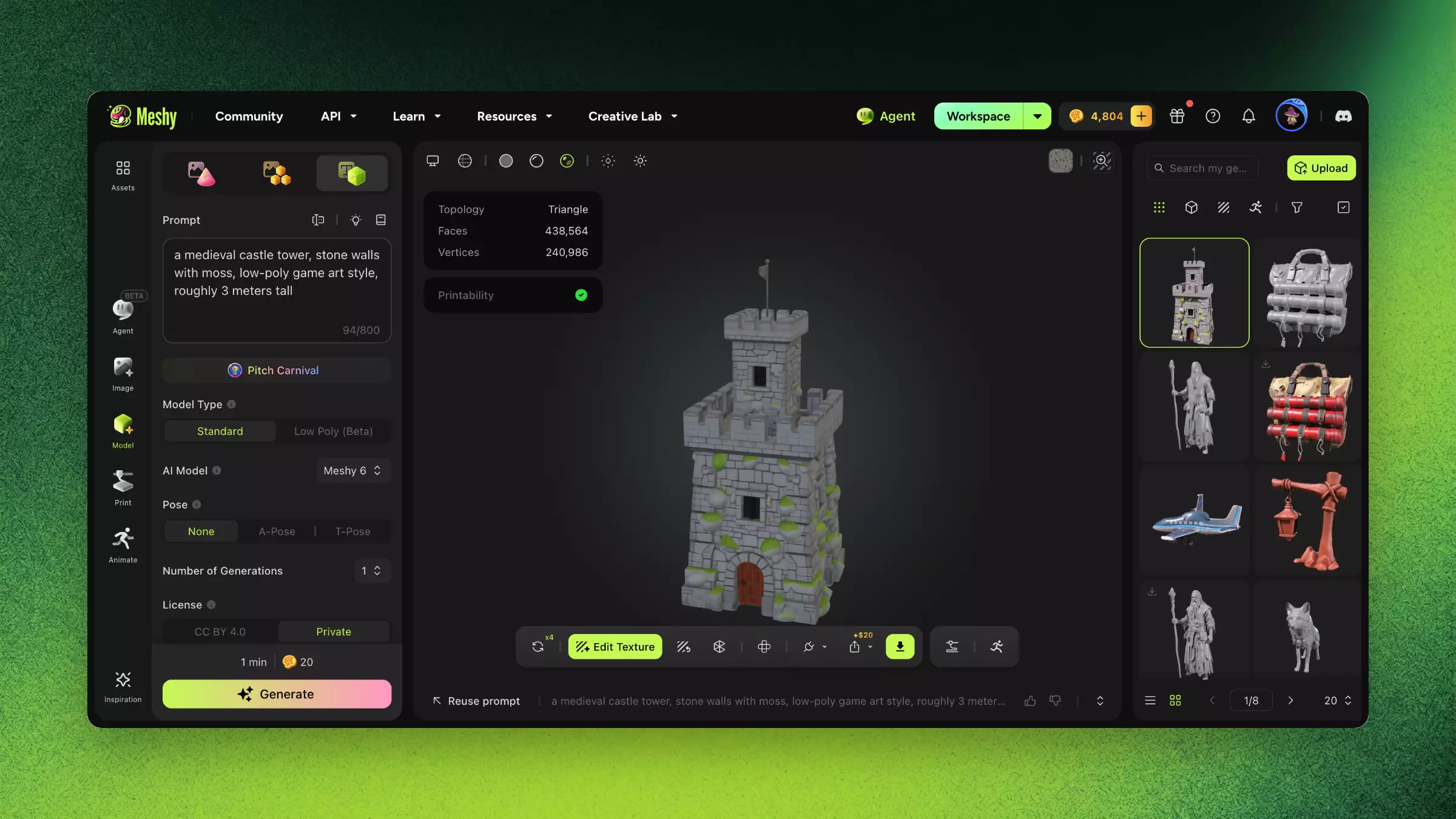
Arahkan ke modul Model 3D di bilah sisi kiri.
-
Pilih Teks ke 3D.
-
Pilih versi model:
- Meshy 6: Struktur berkualitas tinggi dan stabil. 20 kredit, sekitar satu menit.
-
Tulis prompt Anda:
-
Deskripsikan subjek: "menara kastil abad pertengahan"
-
Tambahkan material/tekstur: "dinding batu dengan lumut"
-
Tentukan gaya seni: "gaya seni game low-poly"
-
Nyatakan skala: "kira-kira setinggi 3 meter"
-
-
Pilih kualitas output: Standar atau Smart Topology.
-
Klik Generate dan tunggu, biasanya kurang dari satu menit.
-
Periksa hasilnya di pratinjau 3D.
-
Lanjutkan ke pasca-pemrosesan atau ekspor langsung.
Pengaturan & Pertukaran
| Pengaturan | Opsi | Pertukaran |
|---|---|---|
| Kualitas Output | Standar / Smart Topology | Standar: lebih detail dan wajah. Smart Topology: lebih sedikit wajah, lebih cepat, lebih baik untuk game. |
| Gaya Seni | Ditentukan dalam prompt | "realistis" menghasilkan detail tinggi. "bergaya/kartun" menghasilkan topology yang lebih bersih. |
Contoh
Contoh Sukses:
-
Prompt: "sebuah jam saku steampunk yang detail dengan roda gigi terlihat melalui kaca, material kuningan dan tembaga, gaya realistis"
-
Hasil: Mesh bersih dengan detail roda gigi yang akurat, tekstur logam PBR, ~25K wajah.
Contoh Gagal:
-
Prompt: "jam"
-
Hasil: Ambigu — menghasilkan jam tangan dengan detail minimal, tekstur datar.
-
Perbaikan: Spesifik tentang jenis, material, gaya, dan fitur yang terlihat.
Pemecahan Masalah
| Gejala | Penyebab | Perbaikan |
|---|---|---|
| Model tidak sesuai dengan deskripsi | Prompt terlalu samar | Tambahkan detail: material, gaya, sudut pandang, warna |
| Model memiliki fragmen mengambang | Prompt menggambarkan beberapa objek terpisah | Fokus pada satu subjek; gunakan Scene Compose untuk adegan kompleks |
| Topology buruk (segitiga berlebih) | Perilaku normal AI generation | Gunakan Remesh untuk mengoptimalkan topology |
| Jahitan tekstur terlihat | Masalah tata letak UV | Gunakan AI Texturing untuk meregenerasi tekstur |
FAQ
- Bagaimana cara kerja Teks ke 3D di Meshy?
- Deskripsikan sebuah objek dalam bahasa alami dan AI Meshy akan menghasilkan model 3D bertekstur secara langsung — tidak perlu gambar referensi.
- Bagaimana cara menulis prompt teks-ke-3D yang baik?
- Gabungkan subjek, material/tekstur, gaya seni, dan spesifikasi teknis, misalnya "menara kastil abad pertengahan, dinding batu dengan lumut, gaya seni game low-poly."
- Berapa banyak kredit yang diperlukan untuk Teks ke 3D?
- Satu kali generasi Teks ke 3D penuh memerlukan 20 kredit, termasuk tahap mesh dan tekstur.
- Bisakah saya menggunakan Meshy 7 untuk teks ke 3D?
- Saat ini tidak. Meshy 7 adalah model gambar-ke-3D dan tersedia di modul Gambar ke 3D.
- Bisakah saya menggunakan prompt negatif dalam Teks ke 3D?
- Ya — tambahkan pengecualian seperti "tidak ada elemen latar belakang" atau "tidak ada teks atau label" untuk menghapus fitur yang tidak diinginkan.
Tautan Terkait
-
Gambar ke 3D — Metode generasi alternatif dengan referensi visual
-
3D Agent — Pendekatan percakapan untuk pembuatan 3D berbasis teks
-
Panduan Prompting — Teknik penulisan prompt yang mendetail