Assets
Temukan, kelola, dan unduh setiap model yang Anda buat di Meshy atau unggah dari alat lain.
Meshy secara otomatis menyimpan setiap hasil generasi ke Assets. Saat Anda bekerja, daftar di sebelah viewer menampilkan generasi yang sama. Setiap langkah pasca-pemrosesan, seperti pemberian tekstur atau remesh, menyimpan hasilnya sebagai asset baru dan tetap menyimpan versi asli, sehingga Anda dapat kembali ke versi sebelumnya.
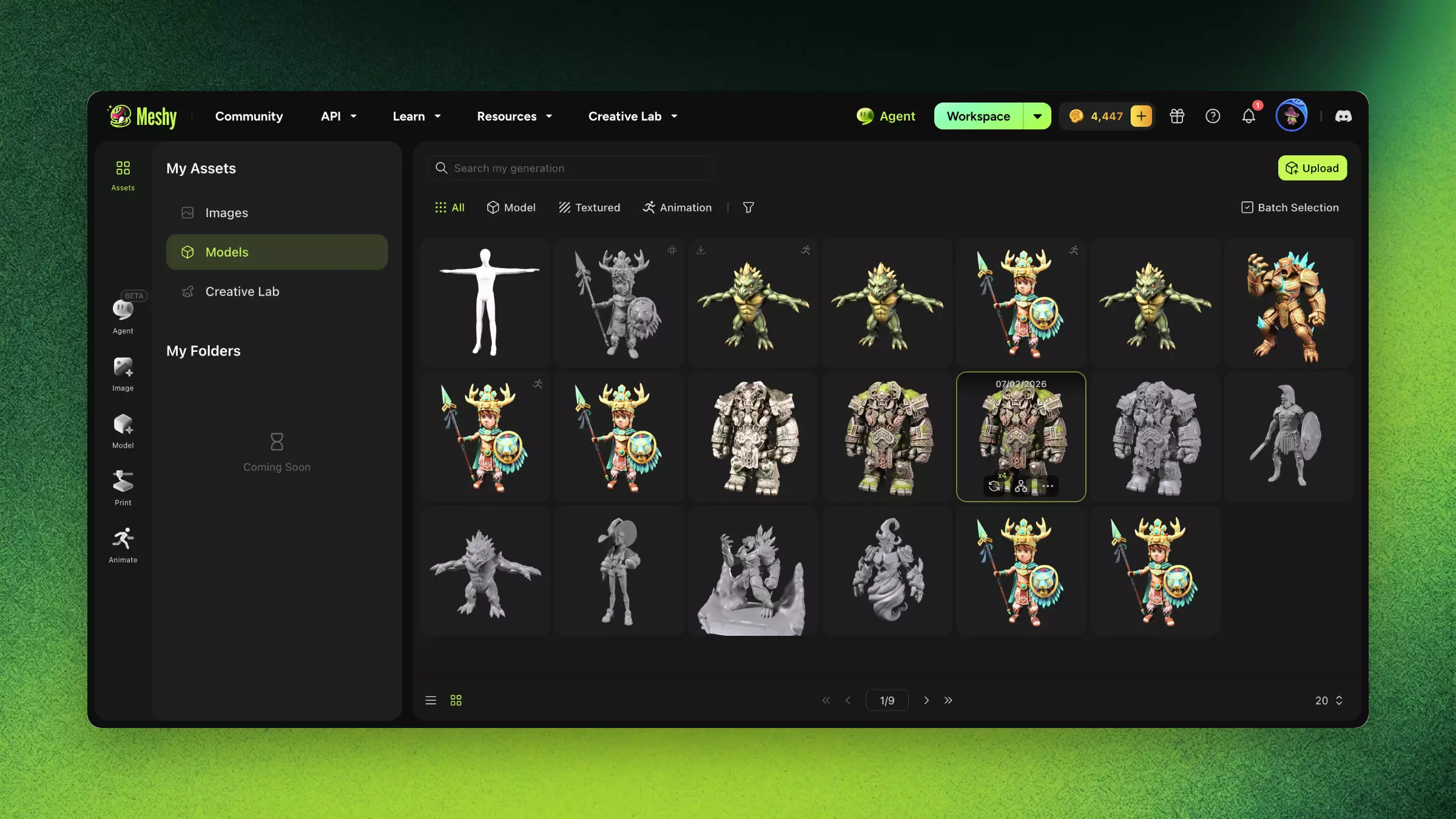
Temukan model
Untuk menemukan model, ikuti langkah-langkah berikut:
-
Di sidebar kiri, klik Assets. My Assets akan terbuka dengan Models Anda. Untuk melihat gambar Anda, klik Images.
-
Di kotak pencarian, masukkan kata dari nama atau prompt model tersebut.
-
Opsional: Untuk mempersempit daftar, klik All, Model, Textured, atau Animation.
-
Opsional: Klik Filter untuk memfilter berdasarkan status, label, sumber, geometri, dan lainnya.
-
Klik model untuk membukanya di viewer.
Untuk melihat setiap hasil generasi beserta asset yang dibuat darinya, ubah tata letak ke List View di bagian bawah daftar. Klik sebuah grup untuk melihat semua asset-nya.
Setiap kartu model memiliki menu dengan tindakan seperti Rename, Add Label, Download, dan Delete. Anda dapat menambahkan hingga 20 label ke sebuah model dan membuat hingga 100 label secara keseluruhan.
Melakukan tindakan pada beberapa model sekaligus
Tindakan batch memerlukan paket Pro atau yang lebih tinggi. Untuk mengunduh, memberi label, atau menghapus beberapa model sekaligus, ikuti langkah-langkah berikut:
-
Di My Assets, klik Batch Selection.
-
Pilih model-model tersebut. Anda dapat mengunduh hingga 10 model sekaligus.
-
Klik Download, Add Label, atau Delete.
-
Jika Anda mengklik Download, pilih format di Download Settings, lalu klik Download.
-
Klik Done untuk keluar dari mode pemilihan batch.
Unggah model
Untuk memberi tekstur, melakukan remesh, atau memproses lebih lanjut model yang Anda buat di alat lain, unggah model tersebut ke Meshy:
-
Di My Assets, klik Upload.
-
Seret file Anda ke area unggah, atau klik area tersebut untuk memilihnya. Meshy menerima file
.fbx,.obj,.stl,.gltf, dan.glbhingga 100 MB. -
Di Model Name, masukkan nama untuk model tersebut.
-
Opsional: Aktifkan Keep Original Texture and UV untuk mempertahankan tekstur dan peta UV asli model.
-
Klik Continue.
Model yang diunggah akan muncul di assets Anda, dan Anda dapat memproses lebih lanjut model tersebut seperti model yang Anda hasilkan sendiri.
FAQ
- Di mana model hasil generasi saya disimpan di Meshy?
- Meshy secara otomatis menyimpan setiap hasil generasi. Klik Assets di sidebar kiri untuk mencari, memfilter, dan melakukan tindakan pada model Anda.
- Bisakah saya mengunggah model saya sendiri ke Meshy?
- Ya. Unggah file FBX, OBJ, STL, glTF, atau GLB hingga 100 MB, lalu proses lebih lanjut dengan alat seperti AI Texturing dan Remesh.
- Bisakah saya melihat versi sebelumnya dari sebuah model?
- Ya. Setiap langkah pasca-pemrosesan menyimpan asset baru dan tetap menyimpan versi asli. Pada tampilan daftar di Assets, Meshy mengelompokkan setiap hasil generasi beserta asset yang dibuat darinya.
- Bagaimana cara mengunduh beberapa model sekaligus?
- Di Assets, klik Batch Selection, pilih hingga 10 model, lalu klik Download. Tindakan batch memerlukan paket Pro atau yang lebih tinggi.
- Mengapa saya tidak bisa mengunduh model saya?
- Periksa apakah proses generasi telah selesai. Jika Meshy menyatakan Anda telah mencapai batas unduhan, tingkatkan paket Anda untuk dapat mengunduh lebih banyak model.
Langkah selanjutnya
-
Untuk memilih format file yang tepat sebelum Anda mengunduh, lihat Export and file formats.
-
Untuk menambahkan tekstur ke model yang Anda unggah, lihat AI Texturing.
-
Untuk menghasilkan model baru dari teks, lihat Text to 3D.