Remesh
Membangun ulang mesh model dengan jumlah poligon target dan topology yang lebih bersih agar model hasil AI siap untuk produksi.
Model hasil AI sering memiliki terlalu banyak segitiga dan topology yang tidak beraturan. Remesh model saat jumlah face-nya terlalu tinggi untuk platform Anda, misalnya lebih dari 50.000 face untuk game atau lebih dari 10.000 untuk perangkat mobile. Remesh juga menghasilkan topology yang lebih bersih untuk Unwrap UV dan Rigging. Lewati langkah ini jika model sudah memiliki jumlah face dan topology yang baik. Selama Anda masih mengeksplorasi konsep, remesh hanya model final.
Remesh model
Untuk me-remesh model, ikuti langkah-langkah berikut:
-
Pada panel yang menampilkan daftar generasi Anda, klik model.
-
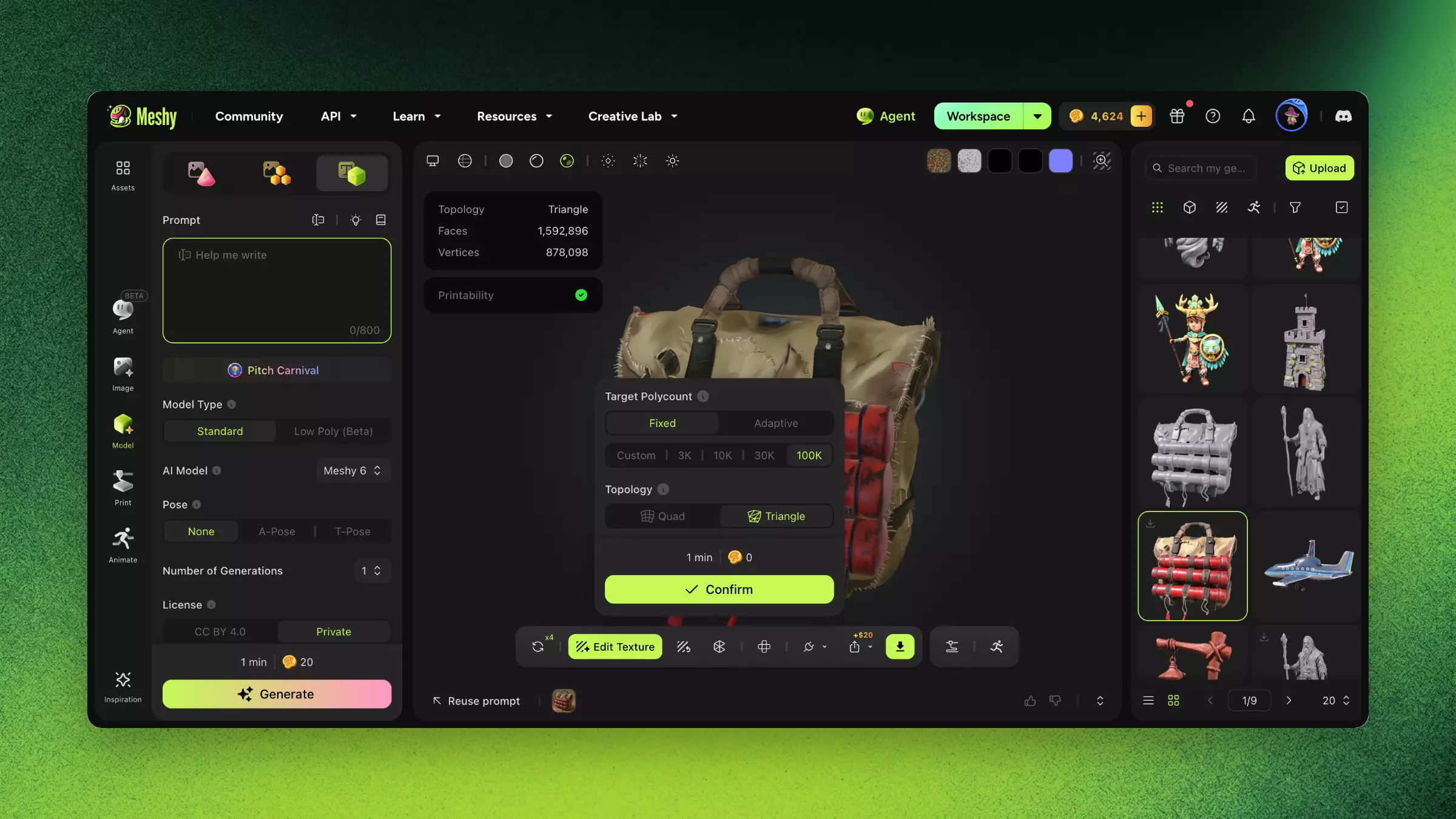
Pada toolbar viewer, klik Remesh. Jika sebuah menu terbuka, pilih Remesh.
-
Di bawah Target Polycount, pilih Fixed untuk mengatur jumlah face sendiri, atau Adaptive agar Meshy menentukannya dari struktur model.
-
Pilih target. Pada paket gratis, hanya 10K yang tersedia, sedangkan target lainnya memerlukan paket berbayar.
-
Dengan Fixed, pilih 3K, 10K, 30K, atau 100K. Untuk mengatur nilai lain dari 100 hingga 300.000, pilih Custom.
-
Dengan Adaptive, pilih Low, Medium, High, atau Ultra.
-
-
Di bawah Topology, pilih Quad atau Triangle. Quad menghasilkan face yang terdistribusi merata dan lebih mudah diedit, dengan detail yang lebih sedikit pada jumlah face tertentu. Triangle mempertahankan lebih banyak detail pada jumlah face tertentu dan cocok untuk game engine, tetapi lebih sulit diedit.
-
Klik Confirm. Panel akan menampilkan perkiraan waktu dan biaya kredit sebelum Anda memulai. Remesh tidak memerlukan kredit dan memakan waktu sekitar satu menit.
-
Setelah Meshy selesai, bandingkan model hasil remesh dengan model aslinya untuk memastikan detail yang Anda butuhkan tetap terjaga.
Meshy menyimpan model hasil remesh sebagai model terpisah di daftar generasi Anda dan tetap menyimpan model aslinya.
Pengaturan dan trade-off
Tabel berikut menunjukkan bagaimana jumlah face target mempertukarkan detail dengan performa dan ukuran file.
| Target face | Kasus penggunaan | Kehilangan detail | Ukuran file |
|---|---|---|---|
| Di bawah 5.000 | Mobile AR, game kasual | Terlihat jelas | Kecil |
| 5.000 hingga 20.000 | Game mobile, viewer web | Minor | Sedang |
| 20.000 hingga 50.000 | Game PC dan konsol | Minimal | Sedang |
| 50.000 hingga 100.000 | Render kualitas tinggi | Sangat rendah | Besar |
| Di atas 100.000 | Pekerjaan film dan sinematik | Dapat diabaikan | Sangat besar |
Pemecahan masalah
Tabel berikut mencantumkan masalah umum, penyebabnya, dan cara mengatasinya.
| Masalah | Penyebab | Solusi |
|---|---|---|
| Model kehilangan terlalu banyak detail | Jumlah face target terlalu rendah | Naikkan jumlah face target hingga Anda menemukan keseimbangan antara kualitas dan performa. |
| Mesh memiliki lubang setelah di-remesh | Mesh asli memiliki tepi non-manifold | Remesh dengan jumlah face yang lebih tinggi, atau perbaiki mesh aslinya terlebih dahulu. |
| Aksesori kecil menghilang | Anggaran face terdistribusi secara tidak merata di seluruh model | Remesh model kompleks satu bagian pada satu waktu. |
| Tombol Remesh tidak muncul | Remesh tidak mendukung model Meshy T2 atau bagian yang telah dipisahkan | Buat ulang model Meshy T2 dengan jumlah face yang Anda butuhkan. Remesh model lain sebelum Anda memisahkannya. |
FAQ
- Apa fungsi Remesh di Meshy?
- Remesh membangun ulang topology model dan mengatur jumlah face-nya, sehingga mesh hasil AI siap untuk produksi.
- Berapa jumlah poligon yang sebaiknya dimiliki model game?
- Usahakan kurang dari sekitar 50.000 face untuk game PC dan kurang dari sekitar 10.000 untuk game mobile. Atur target di Target Polycount pada panel Remesh.
- Apakah saya perlu melakukan Remesh sebelum pencetakan 3D?
- Tidak. Untuk membuat mesh watertight demi pencetakan 3D, klik Make Printable pada kartu Printability di viewer. Remesh mengubah jumlah face dan topology.
- Apakah Remesh akan mengurangi detail model saya?
- Target yang lebih rendah mempertukarkan sebagian detail demi performa. Bandingkan model asli dan hasil remesh, lalu naikkan target jika Anda membutuhkan lebih banyak detail.
- Kapan sebaiknya saya melakukan Remesh dalam alur kerja saya?
- Remesh model final sebelum UV unwrapping, texturing, atau rigging. Lewati langkah ini selama Anda masih mengeksplorasi konsep.
Langkah berikutnya
-
Untuk melakukan retexture pada model hasil remesh demi hasil yang lebih baik, lihat AI Texturing.
-
Untuk membuat UV bagi model hasil remesh, lihat Unwrap UV.
-
Untuk melakukan rig pada model yang memiliki topology bersih, lihat Rigging.