Pembuatan gambar AI
Buat gambar 2D dari sebuah prompt teks dan ubah gambar yang Anda sukai menjadi model 3D, sehingga Anda dapat mengontrol tampilannya sebelum membuat dalam 3D.
Membuat gambar terlebih dahulu memberi Anda kontrol yang lebih besar atas gaya visual dibandingkan Teks ke 3D, yang langsung mengubah teks menjadi model. Jika Anda sudah memiliki gambar referensi, gunakan Gambar ke 3D secara langsung. Untuk bertukar pikiran dan mengeksplorasi konsep dalam sebuah obrolan, gunakan 3D Agent.
Buat gambar dan ubah menjadi 3D
Untuk membuat gambar dan mengubahnya menjadi model 3D, ikuti langkah-langkah berikut:
-
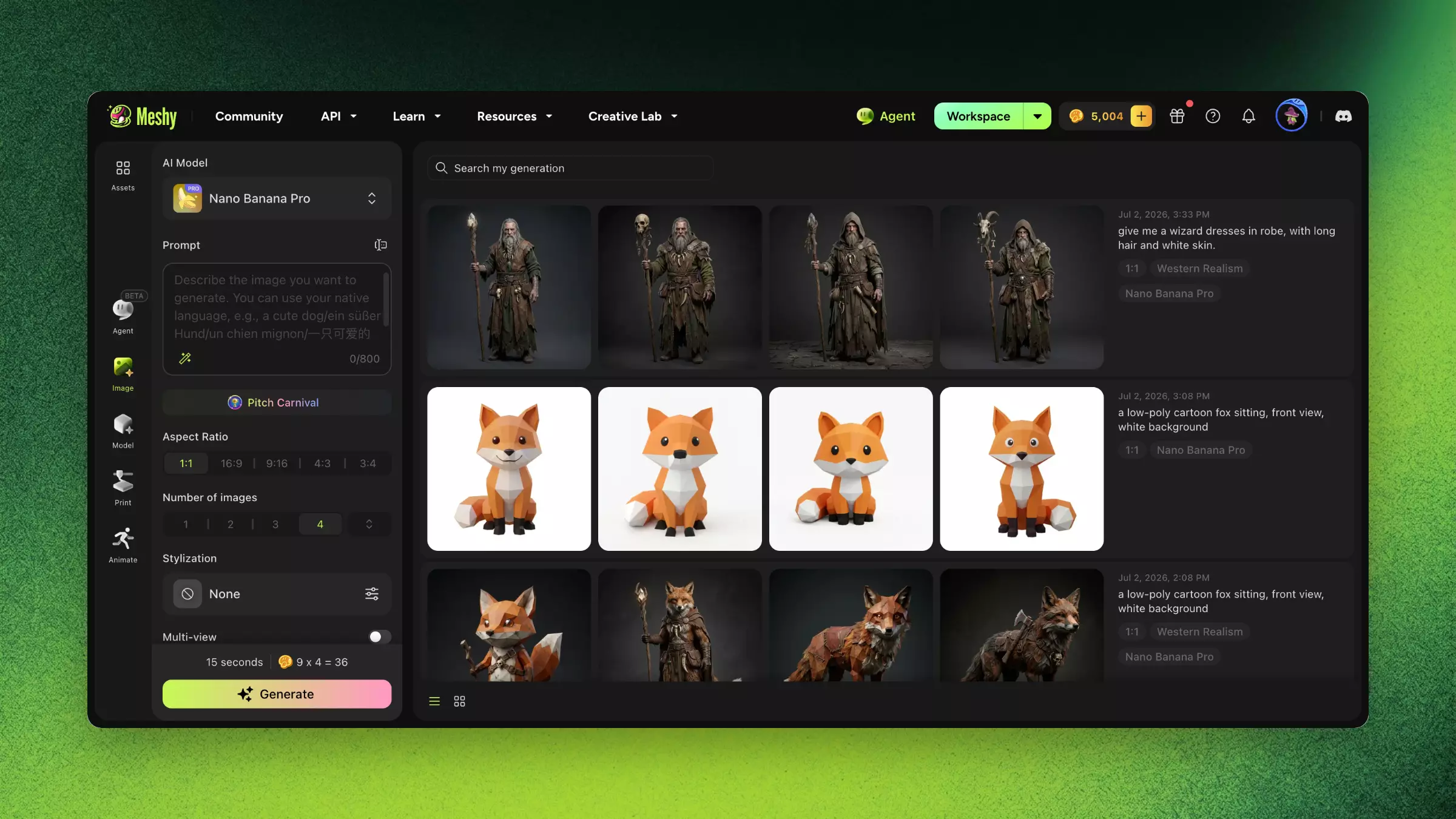
Di sidebar kiri, klik Image.
-
Di AI Model, pilih sebuah model. Setiap model memiliki biayanya sendiri, dari 3 hingga 12 kredit per gambar.
-
Di Prompt, deskripsikan gambar dalam maksimal 800 karakter, misalnya "a low-poly cartoon fox sitting, front view, white background". Anda dapat menulis prompt dalam bahasa Anda sendiri.
-
Di Number of images, pilih berapa banyak gambar yang akan dibuat, dari 1 hingga 8. Pada paket Free dan Starter, Anda dapat membuat hingga 4 gambar per hari.
-
Opsional: Sesuaikan pengaturan lainnya:
-
Refine Prompt: Secara default, Meshy menyempurnakan prompt Anda untuk pembuatan 3D, dengan struktur yang lebih jelas, sudut pandang yang terdefinisi, dan latar belakang yang lebih sederhana. Ini dapat membuat gaya terlihat lebih kartun. Untuk menggunakan prompt Anda apa adanya, klik ikon tongkat sihir di kotak prompt untuk mematikannya.
-
Image References: Tambahkan hingga 5 gambar untuk memandu hasilnya.
-
Styles: Pilih gaya preset, seperti Japanese Anime, Western Realism, atau Chibi Blind Box. Styles tersedia pada model Nano Banana Pro dan Nano Banana 2. Saat Anda memilih sebuah gaya, Multi-view dan Pose akan dimatikan.
-
Aspect Ratio: Pilih bentuk gambar. Defaultnya adalah 1:1.
-
Multi-view: Aktifkan untuk membuat tampilan depan, samping, dan belakang yang konsisten.
-
Pose: Pilih A-Pose atau T-Pose untuk karakter yang akan Anda rig.
-
-
Klik Generate. Panel menampilkan waktu dan biaya kredit sebelum Anda membuatnya.
-
Dalam daftar gambar yang dihasilkan, arahkan kursor ke gambar yang ingin Anda gunakan.
-
Opsional: Untuk mengubah pengaturan pembuatan 3D, klik ikon pengaturan di sebelah Image to 3D.
-
Klik Image to 3D. Meshy mulai membuat model 3D dari gambar tersebut dan membuka tab Image to 3D di Model.
Tips prompt untuk gambar yang siap untuk 3D
Tips berikut membantu gambar dikonversi dengan bersih ke 3D:
-
Minta "front view" atau "3/4 view", yang merupakan sudut terbaik untuk konversi 3D.
-
Tambahkan "white background" atau "clean background" agar latar belakang tidak mengganggu.
-
Deskripsikan bentuk secara lengkap. Deskripsikan seluruh objek, bukan hanya bagian kepalanya.
-
Hindari adegan yang kompleks. Satu subjek tunggal memberikan hasil konversi terbaik.
FAQ
- Bagaimana cara membuat gambar dari teks di Meshy?
- Di sidebar kiri, klik Image, masukkan sebuah prompt, lalu klik Generate. Untuk mengubah gambar menjadi model 3D, arahkan kursor ke gambar tersebut dan klik Image to 3D.
- Apa perbedaan antara pembuatan gambar AI dan Text to 3D?
- Pembuatan gambar AI membuat gambar 2D terlebih dahulu, yang memberi Anda kontrol lebih besar atas tampilannya sebelum Anda mengonversinya ke 3D. Text to 3D langsung mengubah teks menjadi model.
- Bagaimana cara menulis prompt untuk gambar yang siap untuk 3D?
- Minta tampilan depan atau 3/4 dan latar belakang putih, deskripsikan seluruh objek, dan batasi pada satu subjek tunggal.
- Gaya gambar apa saja yang dapat dibuat oleh Meshy?
- Gaya preset mencakup Japanese Anime, Western Realism, dan Chibi Blind Box. Styles tersedia pada model Nano Banana Pro dan Nano Banana 2.
- Bisakah saya mengirim gambar yang dihasilkan langsung ke Image to 3D?
- Ya. Arahkan kursor ke gambar tersebut dan klik Image to 3D. Meshy mulai membuat model 3D dari gambar tersebut.
Langkah berikutnya
-
Untuk mengatur lebih banyak opsi untuk model 3D, lihat Gambar ke 3D.
-
Untuk menulis prompt yang menghasilkan hasil yang lebih baik, lihat Praktik terbaik prompting.
-
Untuk mengeksplorasi konsep dalam sebuah percakapan sebelum membuat gambar, lihat 3D Agent.