Batch Images to 3D
Ubah hingga 10 gambar menjadi 10 model 3D terpisah dalam satu kali proses, saat Anda membutuhkan sekumpulan aset seperti properti game atau model produk.
Batch Images to 3D menawarkan model High Detail dan Smart Topology yang tercantum dalam langkah-langkah berikut, tanpa opsi Multi-Tampilan, Split, dan Texture. Untuk mengubah satu gambar menjadi model, atau beberapa foto dari objek yang sama menjadi satu model, gunakan Gambar ke 3D. Untuk membuat sekumpulan konsep dengan gaya yang konsisten melalui chat, gunakan 3D Agent.
Sebelum Anda memulai
-
Batch Images to 3D membutuhkan paket berbayar.
-
Setiap gambar harus berupa file
.png,.jpg,.jpeg, atau.webpdengan ukuran hingga 20 MB.
Buat model dari beberapa gambar
Untuk membuat model dari beberapa gambar, ikuti langkah-langkah berikut:
-
Di sidebar kiri, klik Model.
-
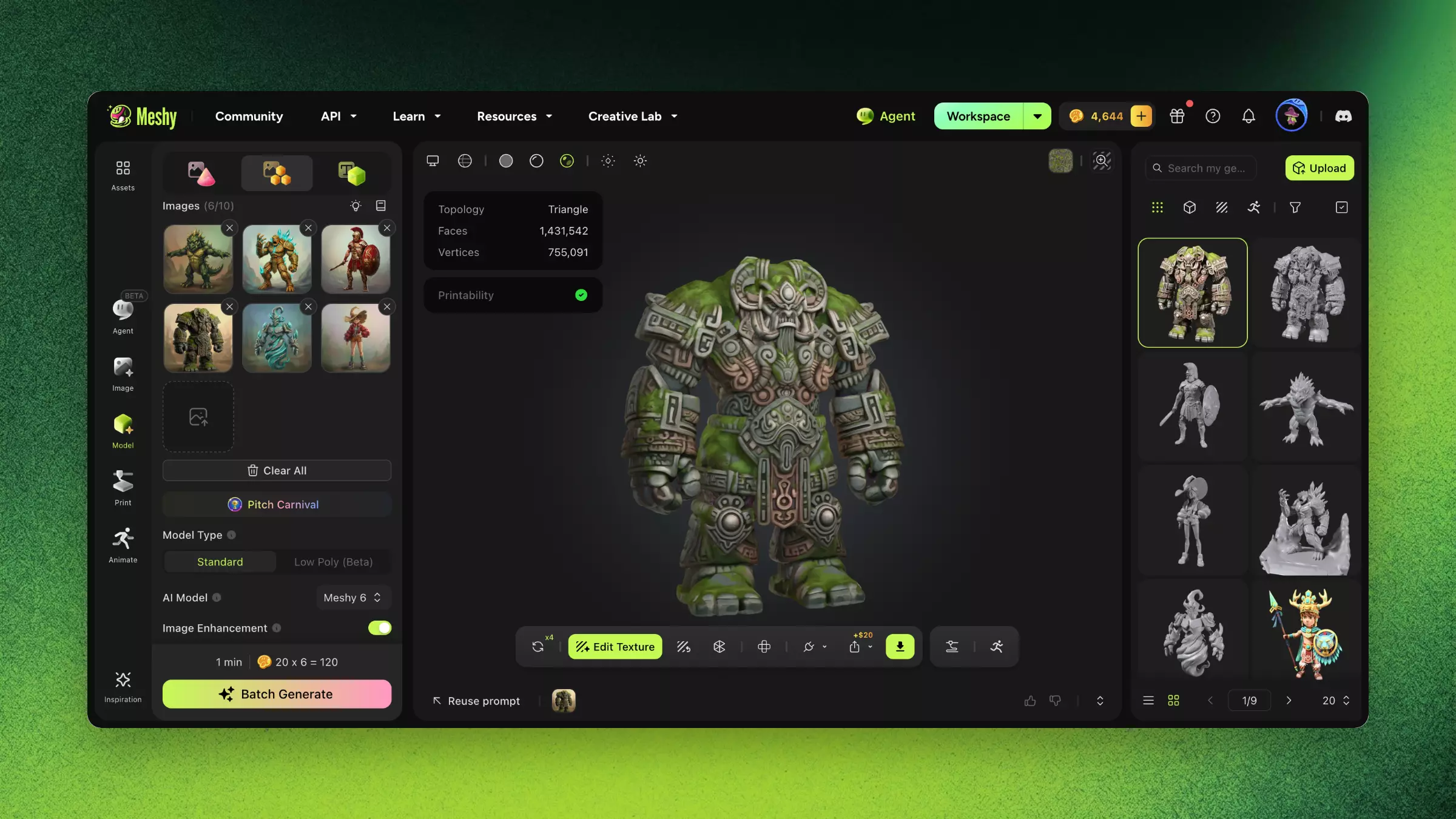
Di bagian atas panel, klik tab Batch Images to 3D.
-
Pilih High Detail untuk mesh yang detail, atau Smart Topology untuk polygon yang lebih sedikit dan topology yang lebih rapi.
-
Di daftar model, pilih model AI. High Detail menawarkan Meshy 7.1 - Flagship, Meshy 6, dan Meshy 6 Lite. Smart Topology menawarkan Meshy T2 dan Meshy T1.
-
Di Images, tambahkan hingga 10 gambar. Klik area unggah, seret file ke area tersebut, atau tempel gambar. Label menunjukkan berapa banyak gambar yang sudah Anda tambahkan, misalnya 6/10.
-
Opsional: Atur opsinya. Opsi ini berlaku untuk setiap gambar dalam batch:
-
Resolution: Dengan Meshy 7.1, pilih Standard, Ultra 2K, atau Ultra 4K.
-
Pose: Pilih A-Pose atau T-Pose untuk karakter yang akan Anda beri rig.
-
Image Enhancement: Aktif secara default dengan Meshy 7.1 dan Meshy 6. Meshy menggambar ulang setiap gambar untuk menghasilkan model yang lebih bersih dan lengkap. Matikan opsi ini untuk mempertahankan detail dari karya seni yang sudah halus.
-
-
Klik Batch Generate. Panel menampilkan biaya sebelum Anda membuat model, berupa kredit per gambar dikalikan jumlah gambar.
Meshy memulai satu proses pembuatan untuk setiap gambar. Setiap model muncul di daftar hasil pembuatan Anda, tempat Anda dapat memilihnya untuk memeriksanya di viewer.
Unduh model secara bersamaan
Untuk mengunduh beberapa model dalam satu file, ikuti langkah-langkah berikut:
-
Di bagian atas daftar hasil pembuatan Anda, klik Multi-select. Multi-select membutuhkan paket Pro atau yang lebih tinggi.
-
Pilih hingga 10 model.
-
Klik Download.
-
Di Download Settings, pilih format, lalu klik Download.
FAQ
- Bagaimana cara mengonversi beberapa gambar ke 3D sekaligus?
- Di sidebar kiri, klik Model, lalu klik tab Batch Images to 3D. Tambahkan hingga 10 gambar, pilih pengaturannya, dan klik Batch Generate.
- Kapan saya harus menggunakan Batch Images to 3D?
- Gunakan fitur ini saat Anda memiliki beberapa gambar, hingga 10 per batch, yang masing-masing harus menjadi model terpisah, seperti sekumpulan properti game atau foto produk.
- Bisakah saya mengatur parameter yang berbeda untuk setiap gambar dalam satu batch?
- Tidak. Pengaturan yang Anda pilih berlaku untuk semua gambar dalam batch. Untuk menggunakan pengaturan yang berbeda pada satu gambar, buatlah gambar tersebut di Image to 3D.
- Apa bedanya pemrosesan batch dengan Image to 3D tunggal?
- Batch Images to 3D memulai satu proses pembuatan untuk setiap gambar dalam satu langkah. Fitur ini menawarkan High Detail dengan Meshy 7.1, Meshy 6, dan Meshy 6 Lite, serta Smart Topology dengan Meshy T2 dan Meshy T1, tetapi tidak menawarkan Multi-view, Split, atau Texture.
- Bisakah saya mengunduh semua hasil batch sekaligus?
- Ya. Di daftar hasil pembuatan Anda, klik Multi-select, pilih hingga 10 model, lalu klik Download.
Langkah selanjutnya
-
Untuk menambahkan warna dan material pada model, lihat AI Texturing.
-
Untuk membuat satu model dengan Multi-view, Split, atau Texture, lihat Gambar ke 3D.