Активи
Знаходьте, упорядковуйте та завантажуйте кожну модель, яку ви створюєте в Meshy або імпортуєте з іншого інструмента.
Meshy автоматично зберігає кожну генерацію в розділі Активи. Поки ви працюєте, список поруч із переглядачем показує ті самі генерації. Кожен етап постобробки, наприклад текстурування чи ремеш, зберігає свій результат як новий актив і залишає оригінал, тож ви можете повернутися до попередньої версії.
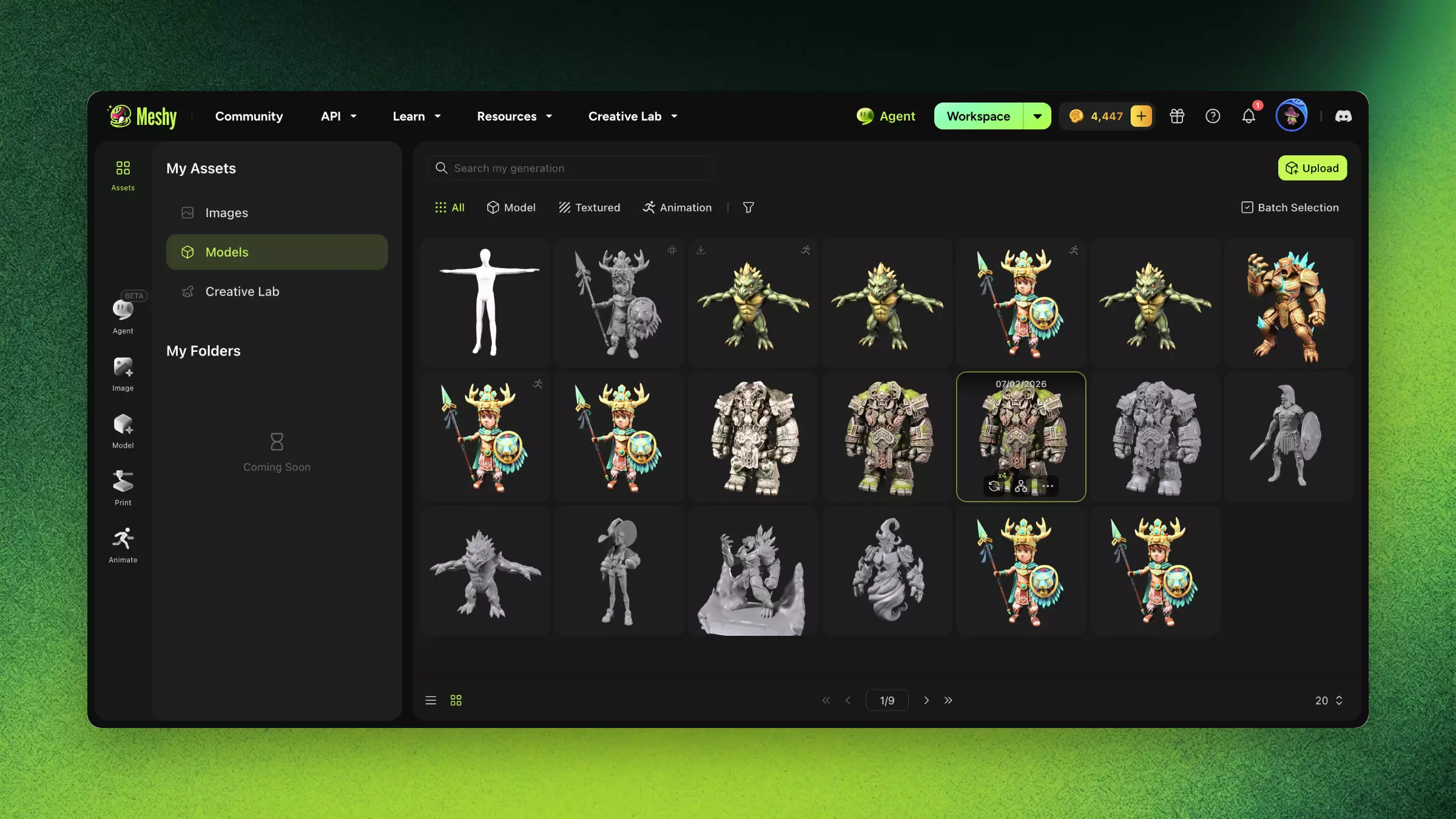
Знайти модель
Щоб знайти модель, виконайте такі кроки:
-
У лівій бічній панелі натисніть Активи. Відкриється розділ Мої активи з вашими Моделями. Щоб замість них переглянути зображення, натисніть Зображення.
-
У полі пошуку введіть слово з назви моделі або prompt.
-
Необов'язково: щоб звузити список, натисніть Усі, Модель, Текстуровані або Анімація.
-
Необов'язково: натисніть Фільтр, щоб відфільтрувати за статусом, міткою, джерелом, геометрією тощо.
-
Натисніть модель, щоб відкрити її в переглядачі.
Щоб побачити кожну генерацію разом з активами, створеними на її основі, перемкніть макет на Список унизу переліку. Натисніть групу, щоб побачити всі її активи.
Кожна картка моделі має меню з такими діями, як Перейменувати, Додати мітку, Завантажити та Видалити. Ви можете додати до 20 міток до моделі та створити до 100 міток загалом.
Дії з кількома моделями одночасно
Для пакетних дій потрібен план Pro або вищий. Щоб завантажити, позначити міткою або видалити кілька моделей одночасно, виконайте такі кроки:
-
У розділі Мої активи натисніть Пакетний вибір.
-
Виберіть моделі. Ви можете завантажити до 10 моделей за один раз.
-
Натисніть Завантажити, Додати мітку або Видалити.
-
Якщо ви натиснули Завантажити, виберіть формат у Налаштуваннях завантаження, а потім натисніть Завантажити.
-
Натисніть Готово, щоб вийти з режиму пакетного вибору.
Завантажити модель
Щоб текстурувати, виконати ремеш або іншим чином обробити модель, створену в іншому інструменті, завантажте її до Meshy:
-
У розділі Мої активи натисніть Завантажити.
-
Перетягніть файл в область завантаження або натисніть на область, щоб вибрати його. Meshy приймає файли
.fbx,.obj,.stl,.gltfта.glbрозміром до 100 МБ. -
У полі Назва моделі введіть назву моделі.
-
Необов'язково: увімкніть Зберегти оригінальну текстуру та UV, щоб зберегти власну текстуру та UV-карту моделі.
-
Натисніть Продовжити.
Завантажена модель з'явиться серед ваших активів, і ви зможете обробляти її так само, як і згенеровану модель.
Поширені запитання
- Де зберігаються мої згенеровані моделі в Meshy?
- Meshy автоматично зберігає кожну генерацію. Натисніть Активи в лівій бічній панелі, щоб шукати, фільтрувати та виконувати дії з вашими моделями.
- Чи можу я завантажувати власні моделі в Meshy?
- Так. Завантажте файл FBX, OBJ, STL, glTF або GLB розміром до 100 МБ, а потім обробіть його за допомогою таких інструментів, як AI Texturing та Remesh.
- Чи можу я переглянути попередні версії моделі?
- Так. Кожен етап постобробки зберігає новий актив і залишає оригінал. У вигляді списку в розділі Активи Meshy групує кожну генерацію з активами, створеними на її основі.
- Як завантажити кілька моделей одночасно?
- У розділі Активи натисніть Пакетний вибір, виберіть до 10 моделей і натисніть Завантажити. Для пакетних дій потрібен план Pro або вищий.
- Чому я не можу завантажити свою модель?
- Перевірте, чи завершилася генерація. Якщо Meshy повідомляє, що ви досягли ліміту завантажень, оновіть свій план, щоб завантажувати більше моделей.
Подальші кроки
-
Щоб вибрати правильний формат файлу перед завантаженням, див. Експорт і формати файлів.
-
Щоб додати текстури до завантаженої моделі, див. AI Texturing.
-
Щоб згенерувати нову модель з тексту, див. Текст у 3D.