Пакетне перетворення зображень у 3D
Перетворіть до 10 зображень на 10 окремих 3D-моделей за один раз, коли вам потрібен набір asset-ів, таких як ігрові предмети або моделі товарів.
Пакетне перетворення зображень у 3D пропонує моделі High Detail та Smart Topology, перелічені в наступних кроках, без опцій Мультивид, Split та Texture. Щоб перетворити одне зображення на модель, або кілька фото одного й того ж об'єкта на одну модель, скористайтеся Зображення у 3D. Щоб згенерувати набір концептів у послідовному стилі через чат, скористайтеся 3D Agent.
Перш ніж почати
-
Для пакетного перетворення зображень у 3D потрібен платний план.
-
Кожне зображення має бути файлом
.png,.jpg,.jpegабо.webpрозміром до 20 МБ.
Генерація моделей з кількох зображень
Щоб згенерувати моделі з кількох зображень, виконайте такі кроки:
-
На лівій бічній панелі натисніть Model.
-
У верхній частині панелі натисніть вкладку Batch Images to 3D.
-
Виберіть High Detail для детальної сітки або Smart Topology для меншої кількості полігонів та чистішої topology.
-
У списку моделей виберіть AI-модель. High Detail пропонує Meshy 7.1 - Flagship, Meshy 6 та Meshy 6 Lite. Smart Topology пропонує Meshy T2 та Meshy T1.
-
У розділі Images додайте до 10 зображень. Натисніть на зону завантаження, перетягніть файли на неї, або вставте зображення. Мітка показує, скільки зображень ви додали, наприклад 6/10.
-
Необов'язково: Налаштуйте опції. Вони застосовуються до кожного зображення в пакеті:
-
Resolution: З Meshy 7.1 виберіть Standard, Ultra 2K або Ultra 4K.
-
Pose: Виберіть A-Pose або T-Pose для персонажів, яких ви плануєте оснастити rig-ом.
-
Image Enhancement: Увімкнено за замовчуванням з Meshy 7.1 та Meshy 6. Meshy перемальовує кожне зображення для чистішої, повнішої моделі. Вимкніть цю опцію, щоб зберегти деталі готової графіки.
-
-
Натисніть Batch Generate. Панель показує вартість перед генерацією як кредити за зображення, помножені на кількість зображень.
Meshy запускає одну генерацію для кожного зображення. Кожна модель з'являється у списку ваших генерацій, де ви можете вибрати її, щоб перевірити у переглядачі.
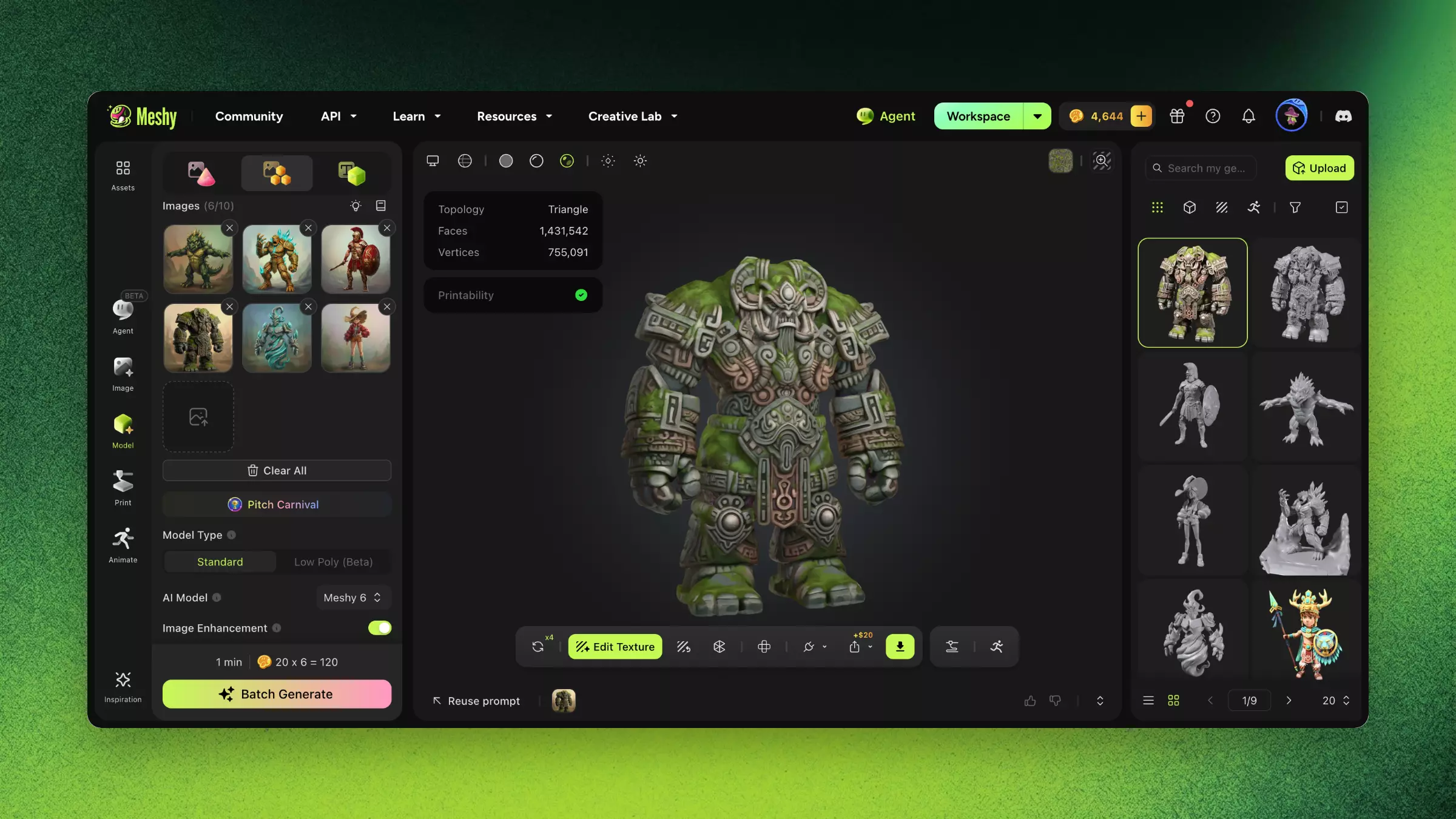
Завантаження моделей разом
Щоб завантажити кілька моделей в одному файлі, виконайте такі кроки:
-
У верхній частині списку ваших генерацій натисніть Multi-select. Для Multi-select потрібен план Pro або вищий.
-
Виберіть до 10 моделей.
-
Натисніть Download.
-
У розділі Download Settings виберіть формат, а потім натисніть Download.
FAQ
- Як конвертувати кілька зображень у 3D одночасно?
- На лівій бічній панелі натисніть Model, а потім натисніть вкладку Batch Images to 3D. Додайте до 10 зображень, виберіть налаштування та натисніть Batch Generate.
- Коли слід використовувати пакетне перетворення зображень у 3D?
- Використовуйте цю функцію, коли у вас є кілька зображень, до 10 на пакет, кожне з яких має стати окремою моделлю, наприклад набір ігрових предметів або фото товарів.
- Чи можу я встановити різні параметри для кожного зображення в пакеті?
- Ні. Обрані вами налаштування застосовуються до кожного зображення в пакеті. Щоб використати інші налаштування для одного зображення, згенеруйте його в Image to 3D.
- Чим пакетна обробка відрізняється від окремого Image to 3D?
- Пакетне перетворення зображень у 3D запускає одну генерацію для кожного зображення за один крок. Воно пропонує High Detail з Meshy 7.1, Meshy 6 та Meshy 6 Lite, а також Smart Topology з Meshy T2 та Meshy T1, але не Multi-view, Split чи Texture.
- Чи можу я завантажити всі результати пакету разом?
- Так. У списку ваших генерацій натисніть Multi-select, виберіть до 10 моделей і натисніть Download.
Наступні кроки
-
Щоб додати колір і матеріали до моделей, див. AI Texturing.
-
Щоб згенерувати одну модель за допомогою Мультивид, Split або Texture, див. Зображення у 3D.