Генерація зображень за допомогою ШІ
Генеруйте 2D-зображення з текстового prompt і перетворюйте те, яке вам сподобалося, на 3D-модель, щоб контролювати вигляд ще до генерації в 3D.
Спочатку згенерувавши зображення, ви отримуєте більше контролю над візуальним стилем, ніж у Текст у 3D, де перехід від тексту до моделі відбувається одразу. Якщо у вас уже є референсне зображення, використовуйте Зображення у 3D напряму. Щоб обмірковувати та досліджувати концепції в чаті, використовуйте 3D Agent.
Згенеруйте зображення та перетворіть його на 3D
Щоб згенерувати зображення та перетворити його на 3D-модель, виконайте такі кроки:
-
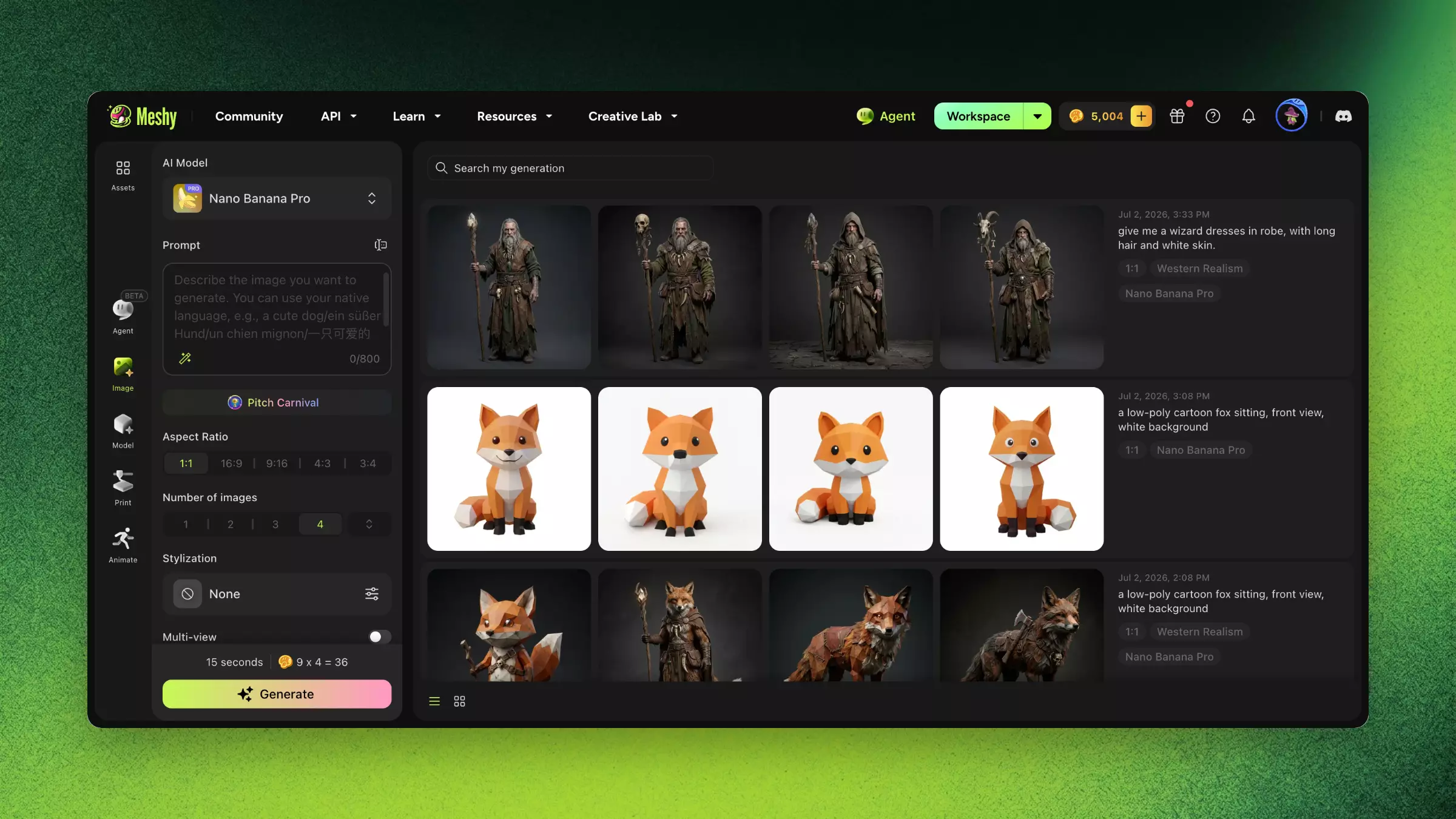
На лівій бічній панелі натисніть Image.
-
У AI Model виберіть модель. Кожна модель має свою вартість — від 3 до 12 кредитів за зображення.
-
У Prompt опишіть зображення, використовуючи до 800 символів, наприклад: «низькополігональний мультяшний лис сидить, вигляд спереду, білий фон». Prompt можна написати вашою мовою.
-
У Number of images виберіть кількість зображень для генерації — від 1 до 8. На планах Free і Starter можна генерувати до 4 зображень на день.
-
Додатково: налаштуйте інші параметри:
-
Refine Prompt: за замовчуванням Meshy вдосконалює ваш prompt для 3D-генерації, роблячи його структуру чіткішою, кути — визначеними, а фони — простішими. Це може зробити стиль більш мультяшним. Щоб використати ваш prompt у тому вигляді, в якому ви його написали, натисніть на іконку чарівної палички в полі prompt, щоб вимкнути цю функцію.
-
Image References: додайте до 5 зображень, щоб орієнтувати результат.
-
Styles: виберіть готовий стиль, наприклад Japanese Anime, Western Realism або Chibi Blind Box. Styles доступна з моделями Nano Banana Pro і Nano Banana 2. Коли ви вибираєте стиль, Multi-view і Pose вимикаються.
-
Aspect Ratio: виберіть форму зображення. За замовчуванням — 1:1.
-
Multi-view: увімкніть, щоб згенерувати узгоджені вигляди спереду, збоку та ззаду.
-
Pose: виберіть A-Pose або T-Pose для персонажа, якому плануєте зробити rig.
-
-
Натисніть Generate. Панель показує час і вартість у кредитах ще до генерації.
-
У списку згенерованих зображень наведіть курсор на те, яке хочете використати.
-
Додатково: щоб змінити параметри генерації 3D, натисніть на іконку налаштувань поруч із Image to 3D.
-
Натисніть Image to 3D. Meshy починає генерувати 3D-модель із зображення та відкриває вкладку Image to 3D у розділі Model.
Поради щодо prompt для зображень, готових до 3D
Ці поради допоможуть зображенню чисто конвертуватися в 3D:
-
Просіть «вигляд спереду» або «вигляд у 3/4», оскільки це найкращі кути для конвертації в 3D.
-
Додайте «білий фон» або «чистий фон», щоб фон не заважав.
-
Описуйте повну форму. Описуйте весь об'єкт, а не лише голову.
-
Уникайте складних сцен. Один об'єкт конвертується найкраще.
Поширені запитання
- Як згенерувати зображення з тексту в Meshy?
- На лівій бічній панелі натисніть Image, введіть prompt і натисніть Generate. Щоб перетворити зображення на 3D-модель, наведіть на нього курсор і натисніть Image to 3D.
- У чому різниця між генерацією зображень ШІ та Text to 3D?
- Генерація зображень ШІ спочатку створює 2D-зображення, що дає вам більше контролю над виглядом перед конвертацією в 3D. Text to 3D переходить від тексту до моделі одразу.
- Як писати prompt для зображень, готових до 3D?
- Просіть вигляд спереду або у 3/4 та білий фон, описуйте весь об'єкт і дотримуйтеся одного об'єкта.
- Які стилі зображень може генерувати Meshy?
- Готові стилі включають Japanese Anime, Western Realism і Chibi Blind Box. Стилі доступні з моделями Nano Banana Pro і Nano Banana 2.
- Чи можу я надіслати згенероване зображення напряму в Image to 3D?
- Так. Наведіть курсор на зображення та натисніть Image to 3D. Meshy почне генерувати 3D-модель із цього зображення.
Наступні кроки
-
Щоб налаштувати більше параметрів для 3D-моделі, див. Зображення у 3D.
-
Щоб писати prompt, які дають кращі результати, див. Найкращі практики написання prompt.
-
Щоб досліджувати концепції в розмові перед генерацією зображень, див. 3D Agent.