Ассеты
Находите, систематизируйте и скачивайте все модели, созданные в Meshy или загруженные из другого инструмента.
Meshy автоматически сохраняет каждую генерацию в раздел Assets. Пока вы работаете, список рядом с окном просмотра отображает те же генерации. Каждый этап постобработки, например текстурирование или ремешинг, сохраняет результат как новый ассет, сохраняя при этом оригинал, так что вы всегда можете вернуться к более ранней версии.
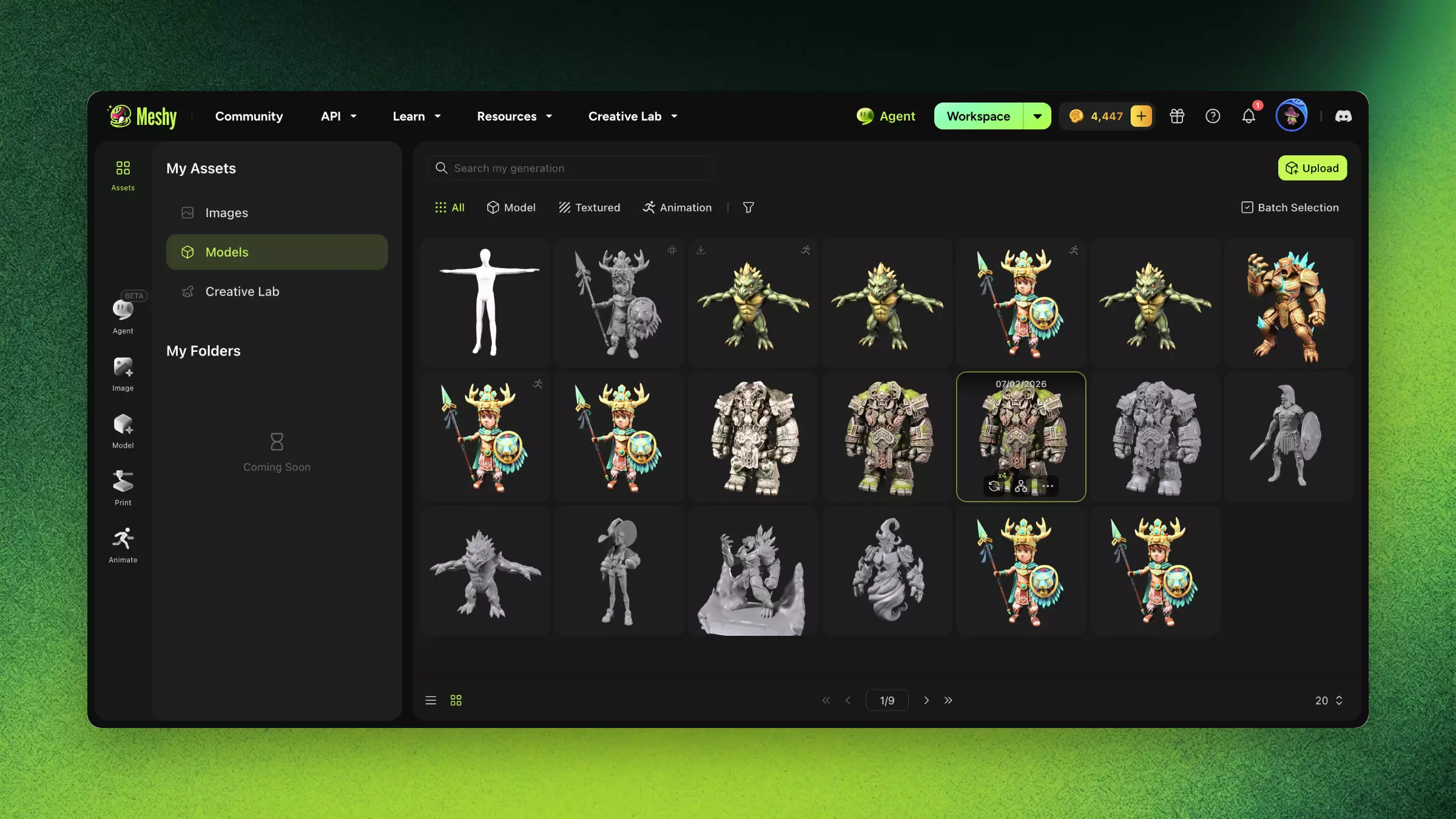
Поиск модели
Чтобы найти модель, выполните следующие шаги:
-
В левой боковой панели нажмите Assets. Откроется раздел My Assets с вашими Models. Чтобы вместо этого увидеть изображения, нажмите Images.
-
В поле поиска введите слово из названия модели или prompt.
-
Необязательно: чтобы сузить список, нажмите All, Model, Textured или Animation.
-
Необязательно: нажмите Filter, чтобы отфильтровать по статусу, метке, источнику, геометрии и другим параметрам.
-
Нажмите на модель, чтобы открыть её в окне просмотра.
Чтобы увидеть каждую генерацию вместе с созданными из неё ассетами, переключите вид на List View внизу списка. Нажмите на группу, чтобы увидеть все её ассеты.
Карточка каждой модели содержит меню с такими действиями, как Rename, Add Label, Download и Delete. К одной модели можно добавить до 20 меток, а всего можно создать до 100 меток.
Работа с несколькими моделями одновременно
Для пакетных действий требуется тариф Pro или выше. Чтобы скачать, пометить или удалить несколько моделей одновременно, выполните следующие шаги:
-
В разделе My Assets нажмите Batch Selection.
-
Выберите модели. За раз можно скачать до 10 моделей.
-
Нажмите Download, Add Label или Delete.
-
Если вы нажали Download, выберите формат в Download Settings, а затем нажмите Download.
-
Нажмите Done, чтобы выйти из режима пакетного выбора.
Загрузка модели
Чтобы текстурировать, провести ремешинг или иным способом выполнить постобработку модели, созданной в другом инструменте, загрузите её в Meshy:
-
В разделе My Assets нажмите Upload.
-
Перетащите файл в область загрузки или нажмите на эту область, чтобы выбрать файл. Meshy принимает файлы
.fbx,.obj,.stl,.gltfи.glbразмером до 100 МБ. -
В поле Model Name введите название модели.
-
Необязательно: включите Keep Original Texture and UV, чтобы сохранить собственную текстуру и UV-развёртку модели.
-
Нажмите Continue.
Загруженная модель появится среди ваших ассетов, и вы сможете выполнять её постобработку так же, как и для сгенерированной модели.
FAQ
- Где хранятся мои сгенерированные модели в Meshy?
- Meshy автоматически сохраняет каждую генерацию. Нажмите Assets в левой боковой панели, чтобы искать, фильтровать и выполнять действия с вашими моделями.
- Могу ли я загружать свои собственные модели в Meshy?
- Да. Загрузите файл FBX, OBJ, STL, glTF или GLB размером до 100 МБ, а затем выполните постобработку с помощью таких инструментов, как AI Texturing и Remesh.
- Могу ли я посмотреть предыдущие версии модели?
- Да. Каждый этап постобработки сохраняет новый ассет, при этом оригинал остаётся без изменений. В виде списка в разделе Assets Meshy группирует каждую генерацию с созданными из неё ассетами.
- Как скачать несколько моделей одновременно?
- В разделе Assets нажмите Batch Selection, выберите до 10 моделей и нажмите Download. Для пакетных действий требуется тариф Pro или выше.
- Почему я не могу скачать свою модель?
- Убедитесь, что генерация завершена. Если Meshy сообщает, что вы достигли лимита скачиваний, обновите тариф, чтобы скачивать больше моделей.
Дальнейшие шаги
-
Чтобы выбрать подходящий формат файла перед скачиванием, см. Экспорт и форматы файлов.
-
Чтобы добавить текстуры к загруженной модели, см. AI Texturing.
-
Чтобы сгенерировать новую модель из текста, см. Текст в 3D.