Генерация изображений с помощью ИИ
Создавайте 2D-изображения из текстового prompt и превращайте понравившееся в 3D-модель, чтобы контролировать внешний вид до генерации в 3D.
Генерация изображения в первую очередь даёт вам больше контроля над визуальным стилем, чем Текст в 3D, который идёт напрямую от текста к модели. Если у вас уже есть референсное изображение, используйте Изображение в 3D напрямую. Чтобы обсудить идеи и исследовать концепции в чате, используйте 3D Agent.
Создание изображения и его преобразование в 3D
Чтобы создать изображение и превратить его в 3D-модель, выполните следующие шаги:
-
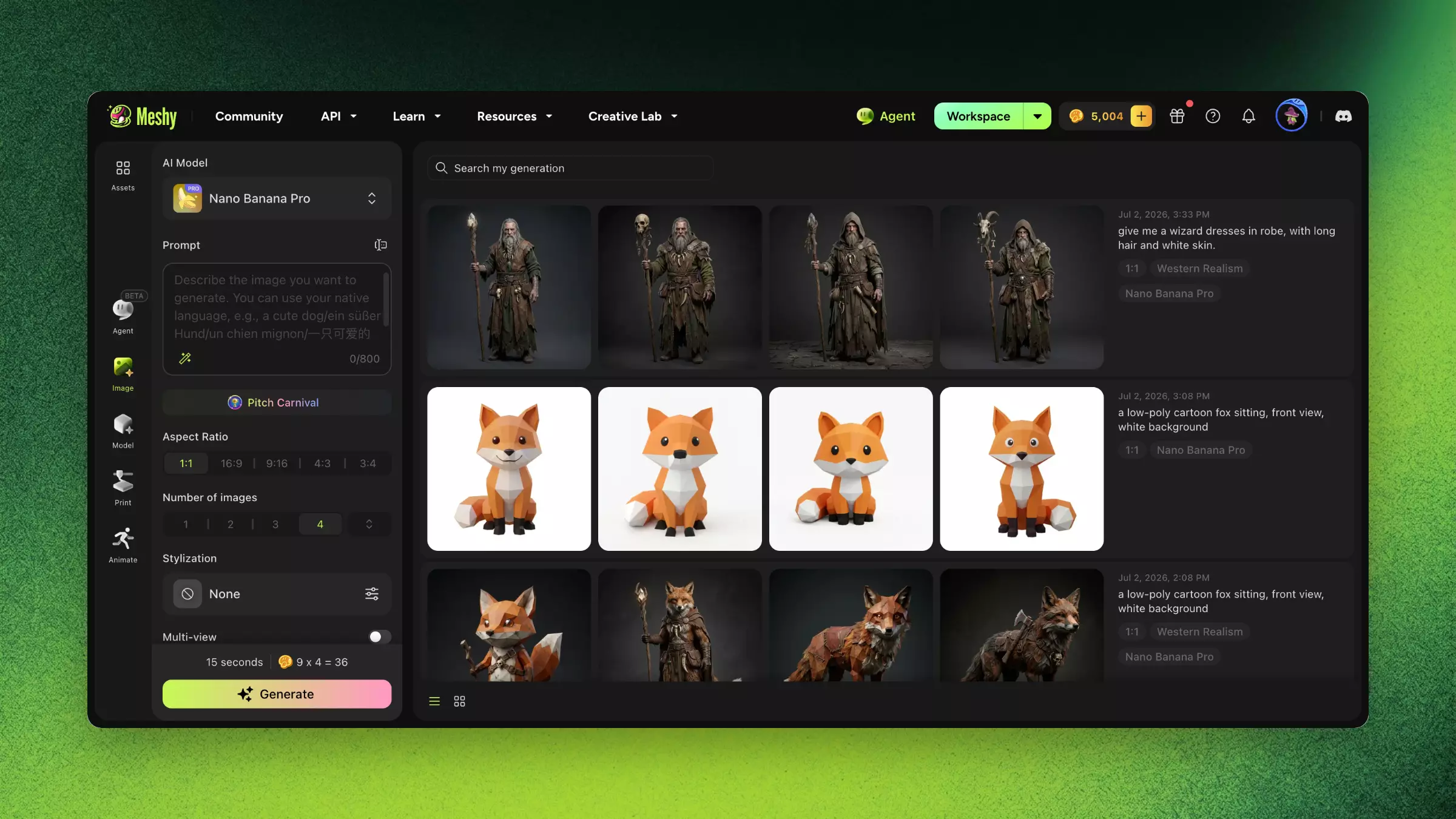
На левой боковой панели нажмите Image.
-
В разделе AI Model выберите модель. Каждая модель имеет свою стоимость — от 3 до 12 кредитов за изображение.
-
В поле Prompt опишите изображение, используя до 800 символов, например «низкополигональная мультяшная лиса сидит, вид спереди, белый фон». Вы можете писать prompt на своём родном языке.
-
В разделе Number of images выберите, сколько изображений сгенерировать — от 1 до 8. На тарифах Free и Starter вы можете генерировать до 4 изображений в день.
-
Дополнительно: настройте другие параметры:
-
Refine Prompt: по умолчанию Meshy улучшает ваш prompt для генерации 3D, делая структуру более чёткой, определяя ракурсы и упрощая фон. Это может сделать стиль более мультяшным. Чтобы использовать prompt в исходном виде, нажмите на значок волшебной палочки в поле prompt, чтобы отключить эту функцию.
-
Image References: добавьте до 5 изображений, чтобы направить результат.
-
Styles: выберите готовый стиль, например Japanese Anime, Western Realism или Chibi Blind Box. Раздел Styles доступен для моделей Nano Banana Pro и Nano Banana 2. При выборе стиля параметры Multi-view и Pose отключаются.
-
Aspect Ratio: выберите форму изображения. Значение по умолчанию — 1:1.
-
Multi-view: включите, чтобы получить согласованные виды спереди, сбоку и сзади.
-
Pose: выберите A-Pose или T-Pose для персонажа, для которого планируется создать rig.
-
-
Нажмите Generate. Перед генерацией панель покажет время и стоимость в кредитах.
-
В списке сгенерированных изображений наведите курсор на то, которое хотите использовать.
-
Дополнительно: чтобы изменить настройки генерации 3D, нажмите на значок настроек рядом с Image to 3D.
-
Нажмите Image to 3D. Meshy начнёт генерацию 3D-модели из изображения и откроет вкладку Image to 3D в разделе Model.
Советы по prompt для изображений, готовых к 3D
Эти советы помогут изображению корректно преобразоваться в 3D:
-
Указывайте «вид спереди» или «вид 3/4» — это лучшие ракурсы для преобразования в 3D.
-
Добавляйте «белый фон» или «чистый фон», чтобы фон не мешал.
-
Описывайте полную форму объекта. Описывайте весь объект, а не только голову.
-
Избегайте сложных сцен. Лучше всего преобразуется изображение с одним объектом.
FAQ
- Как сгенерировать изображение из текста в Meshy?
- На левой боковой панели нажмите Image, введите prompt и нажмите Generate. Чтобы превратить изображение в 3D-модель, наведите на него курсор и нажмите Image to 3D.
- В чём разница между генерацией изображений с помощью ИИ и Текст в 3D?
- Генерация изображений с помощью ИИ сначала создаёт 2D-изображение, что даёт вам больше контроля над внешним видом до преобразования в 3D. Текст в 3D идёт напрямую от текста к модели.
- Как писать prompt для изображений, готовых к 3D?
- Указывайте вид спереди или вид 3/4 и белый фон, описывайте весь объект целиком и придерживайтесь одного объекта в кадре.
- Какие стили изображений может генерировать Meshy?
- Готовые стили включают Japanese Anime, Western Realism и Chibi Blind Box. Стили доступны для моделей Nano Banana Pro и Nano Banana 2.
- Могу ли я отправить сгенерированное изображение напрямую в Image to 3D?
- Да. Наведите курсор на изображение и нажмите Image to 3D. Meshy начнёт генерацию 3D-модели из этого изображения.
Дальнейшие шаги
-
Чтобы задать больше параметров для 3D-модели, см. Изображение в 3D.
-
Чтобы писать prompt, дающие лучшие результаты, см. Рекомендации по составлению prompt.
-
Чтобы исследовать концепции в диалоге перед генерацией изображений, см. 3D Agent.