Пакетное преобразование изображений в 3D
Превратите до 10 изображений в 10 отдельных 3D-моделей за один запуск, когда вам нужен набор ассетов, например игровой реквизит или модели продуктов.
Пакетное преобразование изображений в 3D предлагает модели High Detail и Smart Topology, перечисленные в шагах ниже, без опций Мультивид, Split и Texture. Чтобы превратить одно изображение в модель или несколько фотографий одного объекта в одну модель, используйте Изображение в 3D. Чтобы сгенерировать набор концептов в едином стиле через чат, используйте 3D Agent.
Прежде чем начать
-
Для пакетного преобразования изображений в 3D требуется платный план.
-
Каждое изображение должно быть файлом
.png,.jpg,.jpegили.webpразмером до 20 МБ.
Генерация моделей из нескольких изображений
Чтобы сгенерировать модели из нескольких изображений, выполните следующие шаги:
-
На боковой панели слева нажмите Model.
-
В верхней части панели нажмите вкладку Batch Images to 3D.
-
Выберите High Detail для детализированной сетки или Smart Topology для меньшего числа полигонов и более чистой topology.
-
В списке моделей выберите AI-модель. High Detail предлагает Meshy 7.1 - Flagship, Meshy 6 и Meshy 6 Lite. Smart Topology предлагает Meshy T2 и Meshy T1.
-
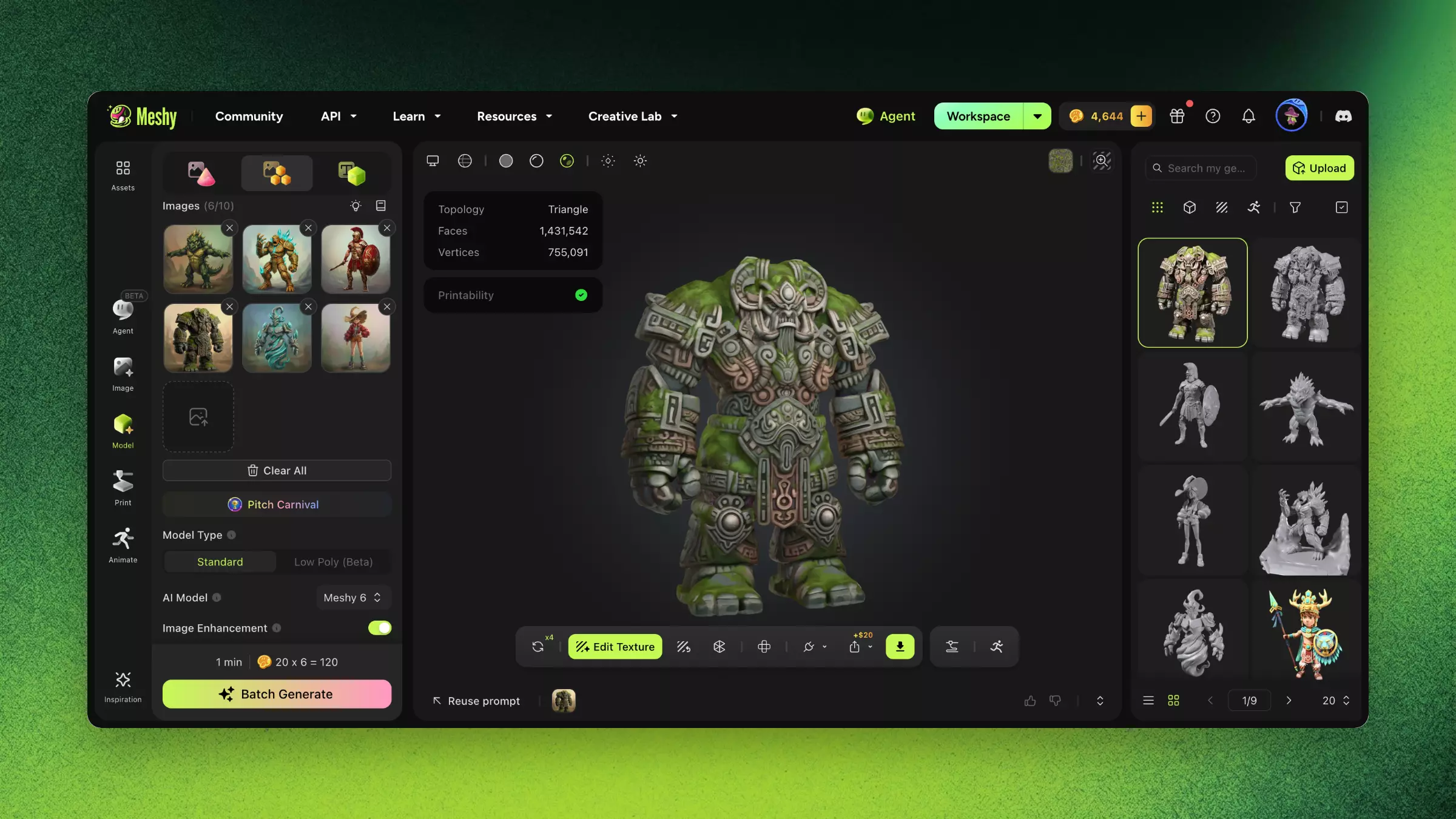
В разделе Images добавьте до 10 изображений. Нажмите на область загрузки, перетащите файлы на неё или вставьте изображение. Метка показывает, сколько изображений вы добавили, например 6/10.
-
Необязательно: настройте параметры. Они применяются ко всем изображениям в пакете:
-
Resolution: с Meshy 7.1 выберите Standard, Ultra 2K или Ultra 4K.
-
Pose: выберите A-Pose или T-Pose для персонажей, которых вы планируете снабдить rig.
-
Image Enhancement: включено по умолчанию в Meshy 7.1 и Meshy 6. Meshy перерисовывает каждое изображение для получения более чистой и завершённой модели. Отключите эту опцию, чтобы сохранить детали отшлифованных иллюстраций.
-
-
Нажмите Batch Generate. Панель покажет стоимость перед генерацией — как количество кредитов за изображение, умноженное на количество изображений.
Meshy запускает по одной генерации для каждого изображения. Каждая модель появляется в списке ваших генераций, где вы можете выбрать её, чтобы проверить в просмотрщике.
Скачивание моделей вместе
Чтобы скачать несколько моделей в одном файле, выполните следующие шаги:
-
В верхней части списка ваших генераций нажмите Multi-select. Для Multi-select требуется план Pro или выше.
-
Выберите до 10 моделей.
-
Нажмите Download.
-
В разделе Download Settings выберите формат, а затем нажмите Download.
FAQ
- Как конвертировать несколько изображений в 3D за один раз?
- На боковой панели слева нажмите Model, затем нажмите вкладку Batch Images to 3D. Добавьте до 10 изображений, выберите настройки и нажмите Batch Generate.
- Когда следует использовать пакетное преобразование изображений в 3D?
- Используйте эту функцию, когда у вас есть несколько изображений, до 10 за пакет, каждое из которых должно стать отдельной моделью, например набор игрового реквизита или фотографии продуктов.
- Можно ли задать разные параметры для каждого изображения в пакете?
- Нет. Выбранные настройки применяются ко всем изображениям в пакете. Чтобы использовать другие настройки для одного изображения, сгенерируйте его в Image to 3D.
- Чем пакетная обработка отличается от обычного Image to 3D?
- Пакетное преобразование изображений в 3D запускает по одной генерации для каждого изображения за один шаг. Оно предлагает High Detail с Meshy 7.1, Meshy 6 и Meshy 6 Lite, а также Smart Topology с Meshy T2 и Meshy T1, но не предлагает Мультивид, Split или Texture.
- Можно ли скачать все результаты пакета вместе?
- Да. В списке ваших генераций нажмите Multi-select, выберите до 10 моделей и нажмите Download.
Дальнейшие шаги
-
Чтобы добавить цвет и материалы к моделям, см. AI Texturing.
-
Чтобы сгенерировать одну модель с Мультивидом, Split или Texture, см. Изображение в 3D.