Assets
Vind, organiseer en download elk model dat je in Meshy genereert of vanuit een andere tool uploadt.
Meshy slaat elke generatie automatisch op in Assets. Terwijl je werkt, toont de lijst naast de viewer dezelfde generaties. Elke nabewerkingsstap, zoals texturen of remeshen, slaat het resultaat op als een nieuw asset en behoudt het origineel, zodat je terug kunt gaan naar een eerdere versie.
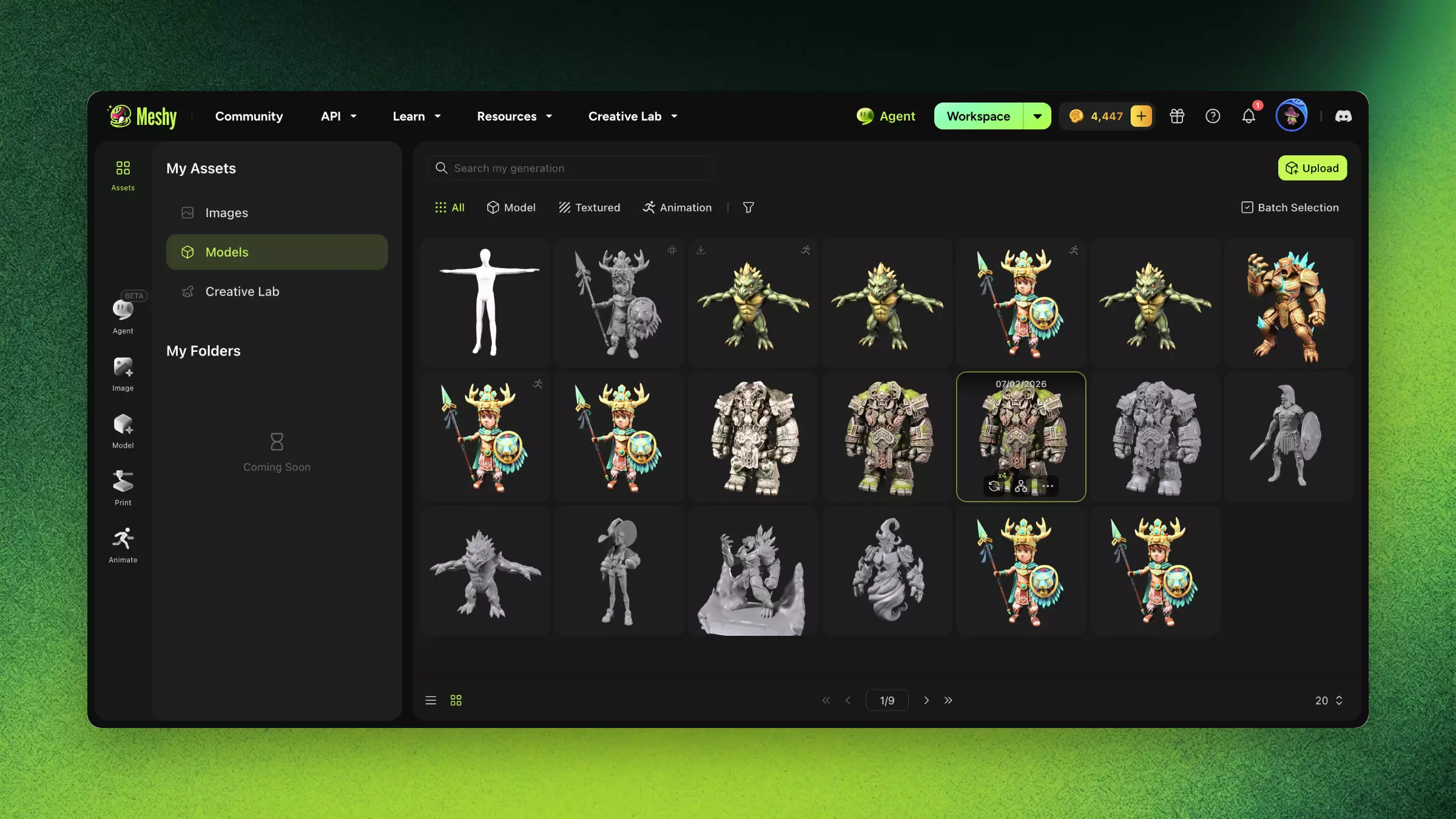
Een model vinden
Volg deze stappen om een model te vinden:
-
Klik in de linkerzijbalk op Assets. My Assets opent met je Models. Klik op Images om in plaats daarvan je afbeeldingen te bekijken.
-
Voer in het zoekvak een woord uit de naam of prompt van het model in.
-
Optioneel: Klik op All, Model, Textured of Animation om de lijst te verkleinen.
-
Optioneel: Klik op Filter om te filteren op status, label, bron, geometrie en meer.
-
Klik op het model om het in de viewer te openen.
Om elke generatie samen met de assets die ervan zijn gemaakt te zien, schakel je de lay-out onderaan de lijst naar List View. Klik op een groep om al zijn assets te zien.
Elke modelkaart heeft een menu met acties zoals Rename, Add Label, Download en Delete. Je kunt tot 20 labels aan een model toevoegen en in totaal tot 100 labels maken.
Meerdere modellen tegelijk bewerken
Voor batchacties heb je een Pro-abonnement of hoger nodig. Volg deze stappen om meerdere modellen tegelijk te downloaden, labelen of verwijderen:
-
Klik in My Assets op Batch Selection.
-
Selecteer de modellen. Je kunt tot 10 modellen tegelijk downloaden.
-
Klik op Download, Add Label of Delete.
-
Als je op Download hebt geklikt, selecteer je een formaat in Download Settings en klik je vervolgens op Download.
-
Klik op Done om de batchselectie te verlaten.
Een model uploaden
Om een model dat je in een andere tool hebt gemaakt te texturen, remeshen of anderszins na te bewerken, upload je het naar Meshy:
-
Klik in My Assets op Upload.
-
Sleep je bestand naar het uploadgebied, of klik op het gebied om het te selecteren. Meshy accepteert
.fbx-,.obj-,.stl-,.gltf- en.glb-bestanden tot 100 MB. -
Voer in Model Name een naam voor het model in.
-
Optioneel: Schakel Keep Original Texture and UV in om de eigen textuur en UV-map van het model te behouden.
-
Klik op Continue.
Het geüploade model verschijnt in je assets, en je kunt het nabewerken zoals een model dat je hebt gegenereerd.
FAQ
- Waar worden mijn gegenereerde modellen opgeslagen in Meshy?
- Meshy slaat elke generatie automatisch op. Klik op Assets in de linkerzijbalk om je modellen te zoeken, filteren en bewerken.
- Kan ik mijn eigen modellen naar Meshy uploaden?
- Ja. Upload een FBX-, OBJ-, STL-, glTF- of GLB-bestand tot 100 MB en bewerk het vervolgens na met tools zoals AI Texturing en Remesh.
- Kan ik eerdere versies van een model bekijken?
- Ja. Elke nabewerkingsstap slaat een nieuw asset op en behoudt het origineel. In de lijstweergave van Assets groepeert Meshy elke generatie met de assets die ervan zijn gemaakt.
- Hoe download ik meerdere modellen tegelijk?
- Klik in Assets op Batch Selection, selecteer tot 10 modellen en klik op Download. Voor batchacties heb je een Pro-abonnement of hoger nodig.
- Waarom kan ik mijn model niet downloaden?
- Controleer of de generatie is voltooid. Als Meshy aangeeft dat je je downloadlimiet hebt bereikt, upgrade dan je abonnement om meer modellen te downloaden.
Volgende stappen
-
Om het juiste bestandsformaat te kiezen voordat je downloadt, zie Export en bestandsformaten.
-
Om texturen toe te voegen aan een model dat je hebt geüpload, zie AI Texturing.
-
Om een nieuw model te genereren uit tekst, zie Tekst naar 3D.