AI-afbeeldingsgeneratie
Genereer 2D-afbeeldingen vanuit een tekstprompt en zet de afbeelding die je mooi vindt om naar een 3D-model, zodat je controle hebt over het uiterlijk voordat je in 3D genereert.
Door eerst een afbeelding te genereren, heb je meer controle over de visuele stijl dan met Tekst naar 3D, dat rechtstreeks van tekst naar een model gaat. Als je al een referentieafbeelding hebt, gebruik dan direct Afbeelding naar 3D. Om in een chat ideeën te bedenken en concepten te verkennen, gebruik je 3D Agent.
Genereer een afbeelding en zet deze om naar 3D
Volg deze stappen om een afbeelding te genereren en om te zetten naar een 3D-model:
-
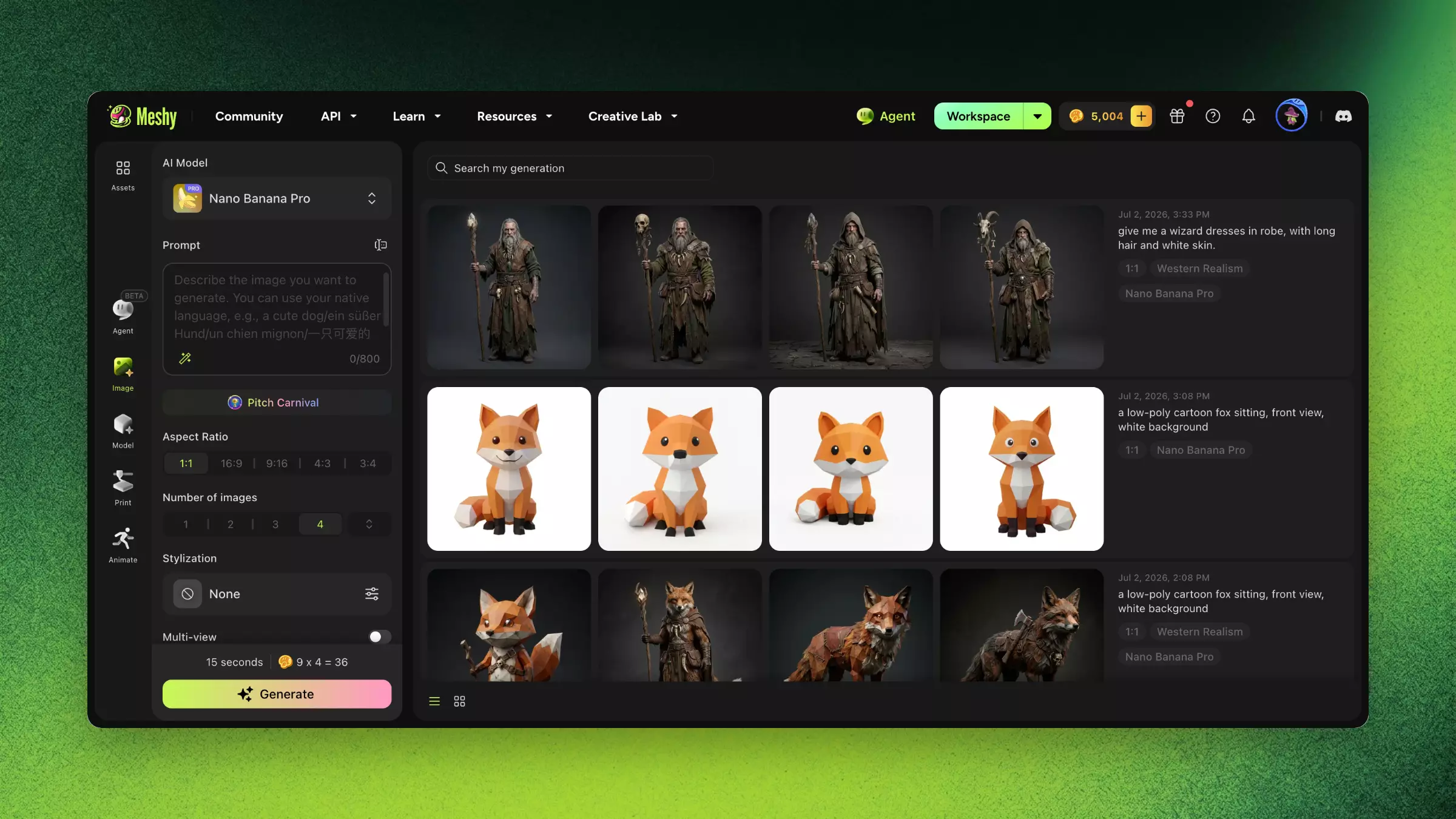
Klik in de linker zijbalk op Image.
-
Selecteer bij AI Model een model. Elk model heeft zijn eigen kosten, van 3 tot 12 credits per afbeelding.
-
Beschrijf bij Prompt de afbeelding in maximaal 800 tekens, bijvoorbeeld "a low-poly cartoon fox sitting, front view, white background". Je kunt de prompt in je eigen taal schrijven.
-
Selecteer bij Number of images hoeveel afbeeldingen je wilt genereren, van 1 tot 8. In de Free- en Starter-abonnementen kun je tot 4 afbeeldingen per dag genereren.
-
Optioneel: Pas de andere instellingen aan:
-
Refine Prompt: Meshy verfijnt je prompt standaard voor 3D-generatie, met een duidelijkere structuur, vastgelegde hoeken en eenvoudigere achtergronden. Dit kan de stijl cartoonachtiger maken. Om je prompt te gebruiken zoals geschreven, klik je op het toverstaficoon in het promptvak om dit uit te schakelen.
-
Image References: Voeg tot 5 afbeeldingen toe om het resultaat te sturen.
-
Styles: Selecteer een vooraf ingestelde stijl, zoals Japanese Anime, Western Realism of Chibi Blind Box. Styles is beschikbaar bij de modellen Nano Banana Pro en Nano Banana 2. Wanneer je een stijl selecteert, worden Multi-view en Pose uitgeschakeld.
-
Aspect Ratio: Selecteer de vorm van de afbeelding. De standaardwaarde is 1:1.
-
Multi-view: Schakel dit in om consistente voor-, zij- en achteraanzichten te genereren.
-
Pose: Selecteer A-Pose of T-Pose voor een personage dat je van plan bent te riggen.
-
-
Klik op Generate. Het paneel toont de tijd en de credit-kosten voordat je gaat genereren.
-
Beweeg in de lijst met gegenereerde afbeeldingen over de afbeelding die je wilt gebruiken.
-
Optioneel: Om de 3D-generatie-instellingen te wijzigen, klik je op het instellingenicoon naast Image to 3D.
-
Klik op Image to 3D. Meshy begint met het genereren van een 3D-model uit de afbeelding en opent het tabblad Image to 3D in Model.
Prompt-tips voor 3D-klare afbeeldingen
Deze tips helpen om de afbeelding probleemloos om te zetten naar 3D:
-
Vraag om een "front view" of "3/4 view", dit zijn de beste hoeken voor 3D-conversie.
-
Voeg "white background" of "clean background" toe, zodat de achtergrond niet stoort.
-
Beschrijf de volledige vorm. Beschrijf het hele object, niet alleen het hoofd.
-
Vermijd complexe scènes. Eén enkel onderwerp converteert het best.
FAQ
- Hoe genereer ik een afbeelding vanuit tekst in Meshy?
- Klik in de linker zijbalk op Image, voer een prompt in en klik op Generate. Om een afbeelding om te zetten naar een 3D-model, beweeg je eroverheen en klik je op Image to 3D.
- Wat is het verschil tussen AI-afbeeldingsgeneratie en Text to 3D?
- AI-afbeeldingsgeneratie maakt eerst een 2D-afbeelding, waardoor je meer controle hebt over het uiterlijk voordat je het omzet naar 3D. Text to 3D gaat rechtstreeks van tekst naar een model.
- Hoe schrijf ik prompts voor 3D-klare afbeeldingen?
- Vraag om een front- of 3/4-aanzicht en een witte achtergrond, beschrijf het hele object en houd je aan één enkel onderwerp.
- Welke afbeeldingsstijlen kan Meshy genereren?
- Vooraf ingestelde stijlen zijn onder andere Japanese Anime, Western Realism en Chibi Blind Box. Stijlen zijn beschikbaar bij de modellen Nano Banana Pro en Nano Banana 2.
- Kan ik een gegenereerde afbeelding direct naar Image to 3D sturen?
- Ja. Beweeg over de afbeelding en klik op Image to 3D. Meshy begint met het genereren van een 3D-model uit die afbeelding.
Volgende stappen
-
Om meer opties voor het 3D-model in te stellen, zie Afbeelding naar 3D.
-
Om prompts te schrijven die betere resultaten opleveren, zie Aanbevolen werkwijzen voor prompts.
-
Om concepten te verkennen in een gesprek voordat je afbeeldingen genereert, zie 3D Agent.