Batch Afbeelding naar 3D
Zet tot 10 afbeeldingen om in 10 afzonderlijke 3D-modellen in één keer, voor wanneer je een set assets nodig hebt, zoals game-props of productmodellen.
Batch Afbeelding naar 3D biedt de High Detail- en Smart Topology-modellen die in de volgende stappen worden vermeld, zonder de opties Meerdere aanzichten, Split en Texture. Om één afbeelding om te zetten in een model, of meerdere foto's van hetzelfde object in één model, gebruik je Afbeelding naar 3D. Om via een chat een set concepten in een consistente stijl te genereren, gebruik je 3D Agent.
Voordat je begint
-
Batch Afbeelding naar 3D vereist een betaald abonnement.
-
Elke afbeelding moet een
.png-,.jpg-,.jpeg- of.webp-bestand zijn van maximaal 20 MB.
Modellen genereren uit meerdere afbeeldingen
Volg deze stappen om modellen uit meerdere afbeeldingen te genereren:
-
Klik in de linkerzijbalk op Model.
-
Klik bovenaan het paneel op het tabblad Batch Afbeelding naar 3D.
-
Selecteer High Detail voor een gedetailleerde mesh, of Smart Topology voor minder polygonen en een schonere topology.
-
Selecteer in de modellijst een AI-model. High Detail biedt Meshy 7.1 - Flagship, Meshy 6 en Meshy 6 Lite. Smart Topology biedt Meshy T2 en Meshy T1.
-
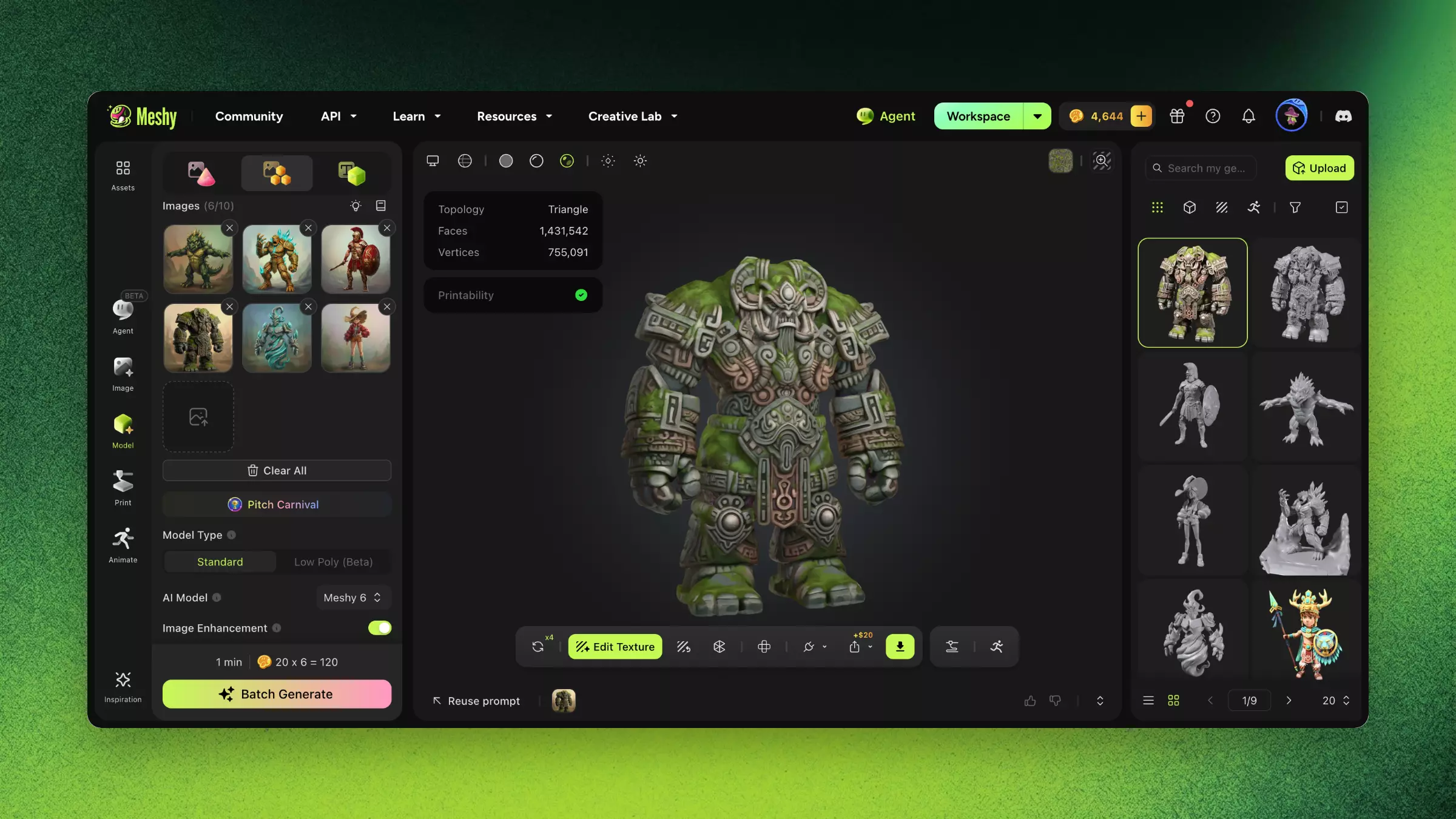
Voeg bij Images tot 10 afbeeldingen toe. Klik op het uploadgebied, sleep de bestanden erop, of plak een afbeelding. Het label toont hoeveel afbeeldingen je hebt toegevoegd, bijvoorbeeld 6/10.
-
Optioneel: stel de opties in. Ze gelden voor elke afbeelding in de batch:
-
Resolution: Selecteer bij Meshy 7.1 Standard, Ultra 2K of Ultra 4K.
-
Pose: Selecteer A-Pose of T-Pose voor personages die je van plan bent te riggen.
-
Image Enhancement: Standaard ingeschakeld bij Meshy 7.1 en Meshy 6. Meshy tekent elke afbeelding opnieuw voor een schoner, completer model. Schakel dit uit om de details van gepolijste artwork te behouden.
-
-
Klik op Batch Generate. Het paneel toont de kosten voordat je genereert, als de credits per afbeelding vermenigvuldigd met het aantal afbeeldingen.
Meshy start één generatie voor elke afbeelding. Elk model verschijnt in de lijst met je generaties, waar je het kunt selecteren om het in de viewer te controleren.
De modellen samen downloaden
Volg deze stappen om meerdere modellen in één bestand te downloaden:
-
Klik bovenaan de lijst met je generaties op Multi-select. Multi-select vereist een Pro-abonnement of hoger.
-
Selecteer tot 10 modellen.
-
Klik op Download.
-
Selecteer bij Download Settings een formaat en klik vervolgens op Download.
FAQ
- Hoe converteer ik meerdere afbeeldingen in één keer naar 3D?
- Klik in de linkerzijbalk op Model en klik vervolgens op het tabblad Batch Afbeelding naar 3D. Voeg tot 10 afbeeldingen toe, kies de instellingen en klik op Batch Generate.
- Wanneer gebruik ik Batch Afbeelding naar 3D?
- Gebruik dit wanneer je meerdere afbeeldingen hebt, tot 10 per batch, die elk een afzonderlijk model moeten worden, zoals een set game-props of productfoto's.
- Kan ik per afbeelding in een batch verschillende parameters instellen?
- Nee. De instellingen die je kiest, gelden voor elke afbeelding in de batch. Om voor één afbeelding andere instellingen te gebruiken, genereer je deze in Afbeelding naar 3D.
- Hoe verschilt batchverwerking van een enkele Afbeelding naar 3D?
- Batch Afbeelding naar 3D start in één stap één generatie voor elke afbeelding. Het biedt High Detail met Meshy 7.1, Meshy 6 en Meshy 6 Lite, en Smart Topology met Meshy T2 en Meshy T1, maar niet Meerdere aanzichten, Split of Texture.
- Kan ik alle batchresultaten samen downloaden?
- Ja. Klik in de lijst met je generaties op Multi-select, selecteer tot 10 modellen en klik op Download.
Volgende stappen
-
Om kleur en materialen aan de modellen toe te voegen, zie AI Texturing.
-
Om één model te genereren met Meerdere aanzichten, Split of Texture, zie Afbeelding naar 3D.